

Tudo o que há no PeliculaConverter, versão por versão
Da 1.9.1 até a 1.0, a primeira. Cada bloco mostra as novidades da versão com telas do programa e antes e depois dos efeitos. Passe o mouse (ou toque) nos termos com ⓘ para ler por que aquilo existia na película de verdade e como o app reproduz.
Versão 1.9
1.9.1, lançada em 09/11/2026Efeitos visuais por clipe no modo Edição: tirar o fundo verde, esconder um rosto com uma máscara, estabilizar a câmera na mão, fazer um título seguir um ponto, chuva, névoa, flares, raios de luz, desfoque de lente, deflicker e mais. As telas abaixo são do app, e os efeitos foram feitos em imagens geradas para o teste (um sujeito sobre fundo verde, uma rua à noite, um clipe tremido), sem material de terceiros.
1.9 A base: camada de ajuste, mesclagens e onde ligar Modo Edição
Tudo o que é novo nesta versão vive no modo Edição, por clipe. Os efeitos são recursos Beta, desligados de fábrica: ligue em Configurações › Recursos.
Onde ligar: grupo Efeitos visuais Beta
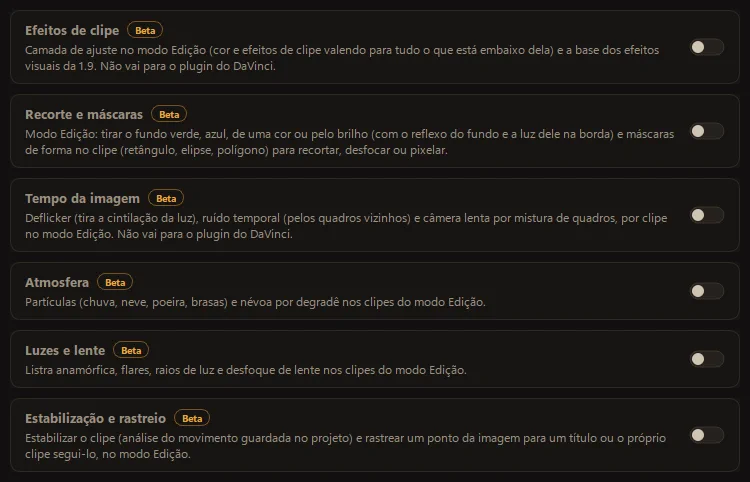
Onde: Configurações › Recursos, grupo Efeitos visuais (marque Mostrar recursos em teste).
Seis recursos, todos começam desligados. Desligar um só esconde a ferramenta: um projeto que já usa o efeito continua saindo igual na prévia e na exportação, e o app avisa ao abrir.
- Efeitos de clipe: a camada de ajuste e a base dos outros.
- Recorte e máscaras: fundo verde, azul, de uma cor ou pelo brilho; máscaras de forma.
- Estabilização e rastreio: estabilizar e rastrear ponto.
- Luzes e lente: listra anamórfica, flares, raios de luz e desfoque de lente.
- Atmosfera: partículas e névoa.
- Tempo da imagem: deflicker, ruído temporal e câmera lenta por mistura de quadros.
Camada de ajuste Beta
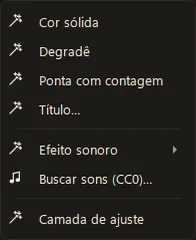
Onde: Mídia › Novo › Camada de ajuste (recurso Efeitos de clipe).
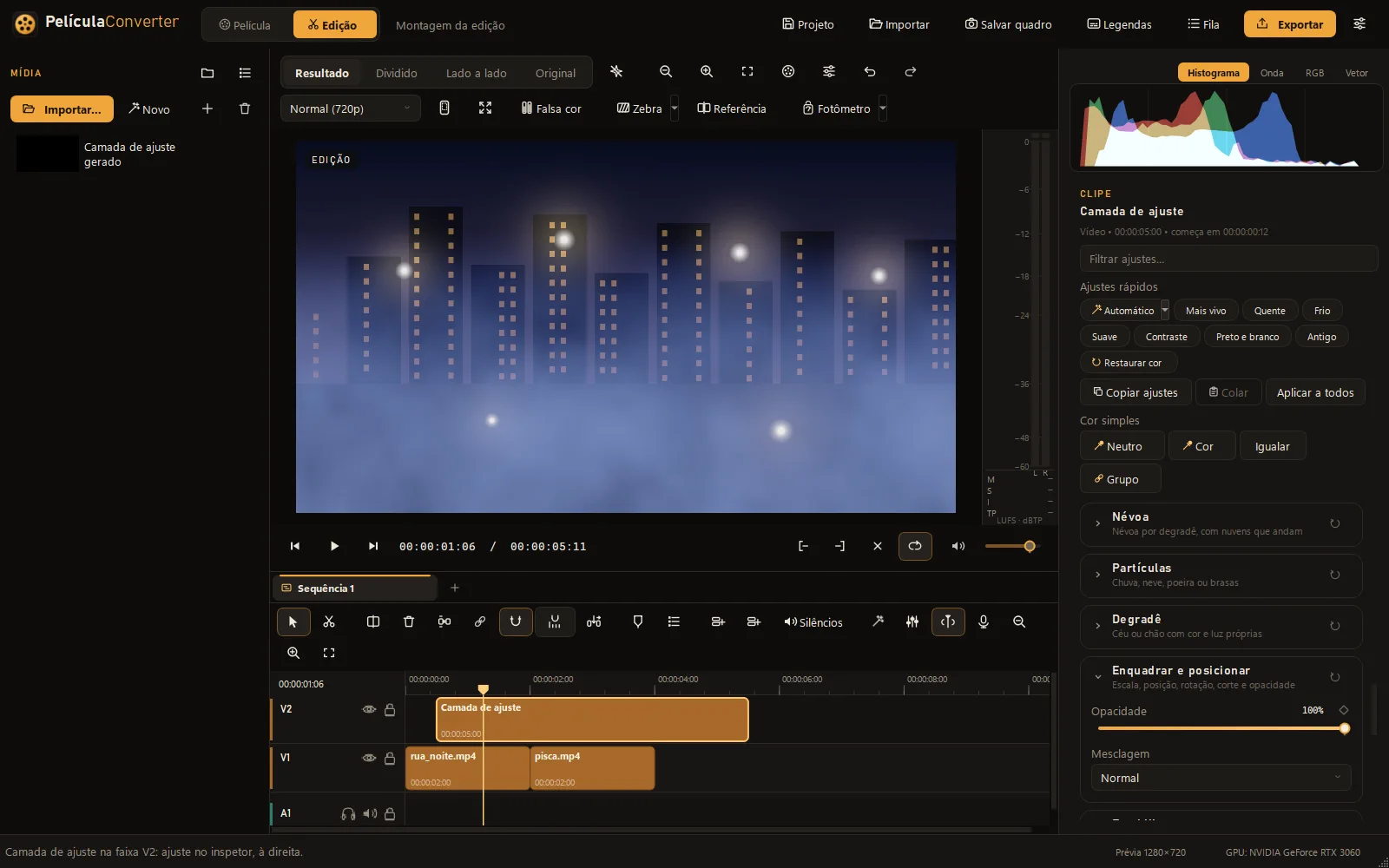
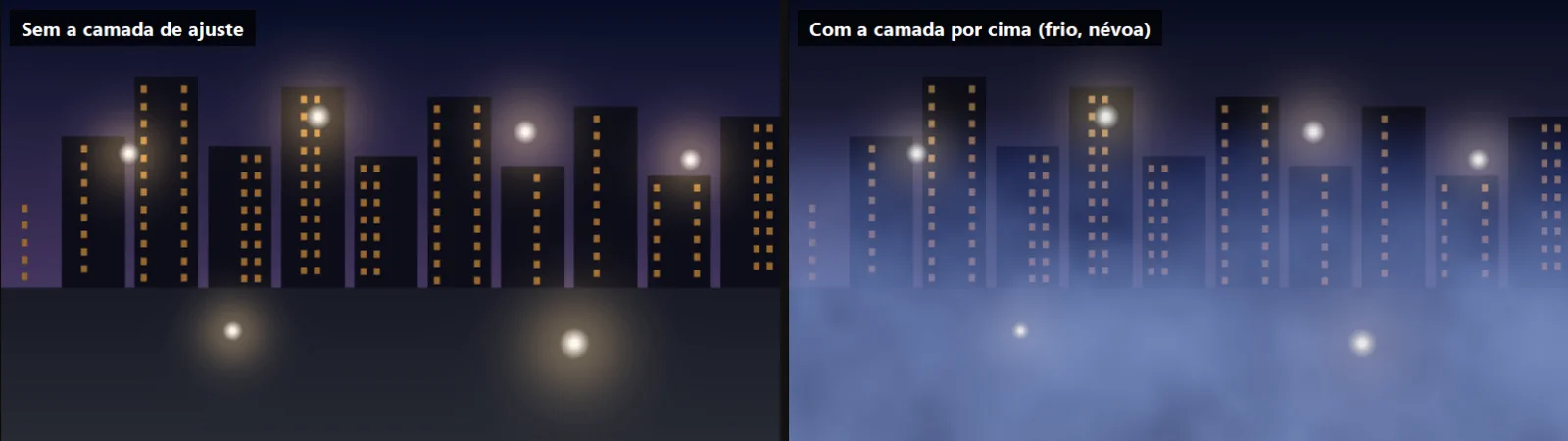
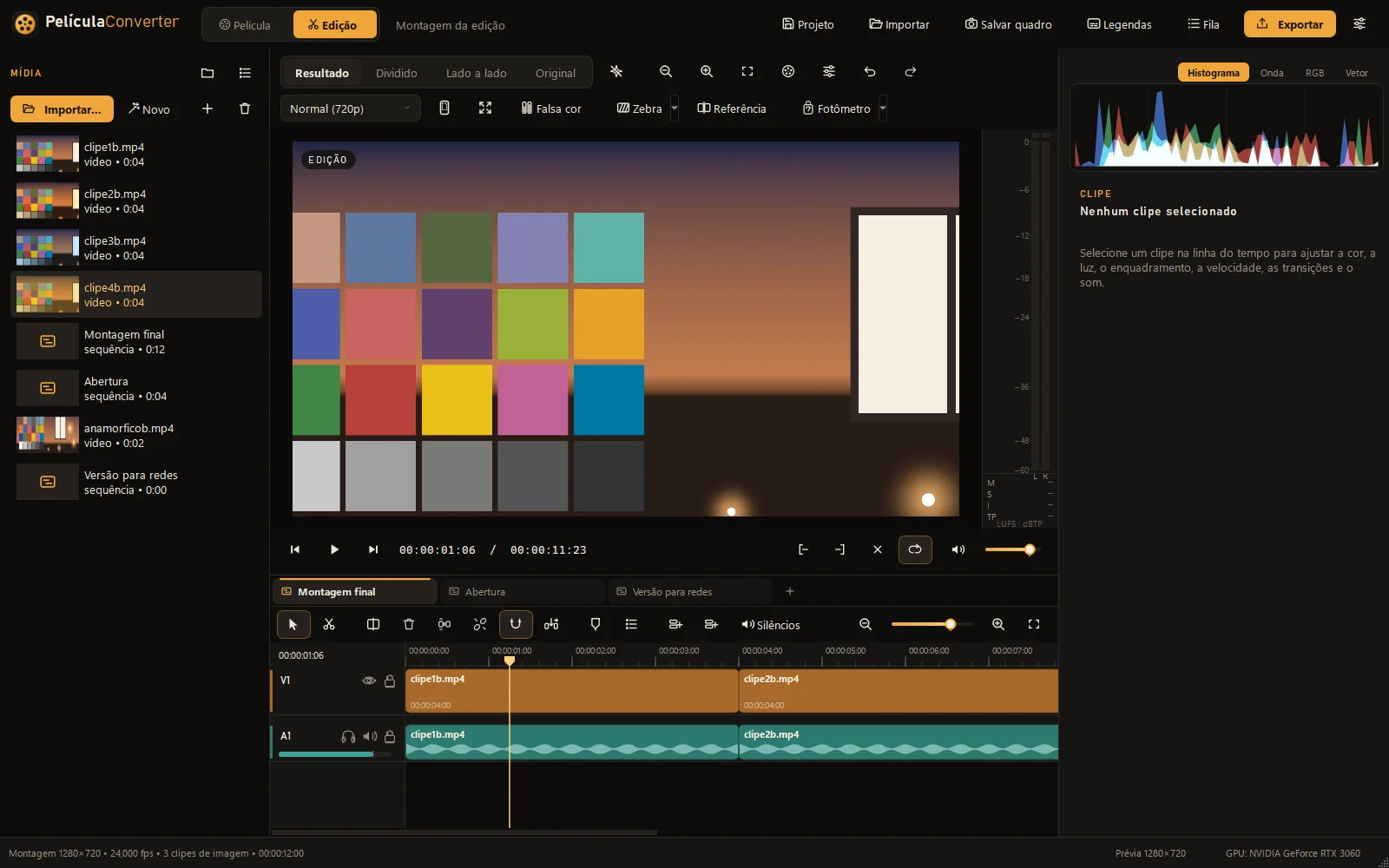
Uma camada de ajusteNo laboratório, a cor de um rolo inteiro era acertada na cópia, valendo para todos os planos dele. A camada de ajuste faz o mesmo na montagem: é um clipe sem imagem; a cor e os efeitos dele valem para tudo o que está embaixo, só no tempo em que ela aparece. Meia opacidade dá metade do efeito. é um clipe sem imagem: a cor, o detalhe e os efeitos dela valem para tudo o que está embaixo, só no tempo em que ela aparece. Serve para corrigir ou dar um efeito a vários clipes de uma vez: estique a camada por cima deles. Ela entra no cursor, por cima do que já aparece, com 5 s, e estica como uma imagem.
- Cobre sempre o quadro inteiro: no cartão Enquadrar e posicionar ficam só a Opacidade (meia opacidade = metade do efeito) e a Mesclagem. O perfil de câmera não aparece.
- Transições de entrada e saída, chaves de animação, dividir e desfazer funcionam como em qualquer clipe.
- Sem nenhum ajuste, não muda nada. Com Desligar todos os efeitos (Shift D) ou no Original da comparação, ela não vale.
- Numa sequência com Fundo transparente, ela muda a cor do que está embaixo e não cria imagem onde não há nada. Aninhar uma camada de ajuste sem o que está embaixo é recusado.
Dez modos de mesclagem novos
Onde: cartão Enquadrar e posicionar › Mesclagem de qualquer clipe de vídeo. Sempre visíveis (não são módulo).
Além de Normal, Tela, Multiplicar, Sobrepor, Adicionar, Só o mais claro e Só o mais escuro, entram Diferença, Exclusão, Luz suave, Luz forte, Subtrair, Dividir, Matiz, Saturação, Cor e Luminosidade. São os modos de mesclagemSão as contas dos programas de imagem e de edição para misturar duas imagens: o app usa as fórmulas da especificação de mesclagem do W3C (a mesma de navegadores e editores), com a luminância Rec.709. Diferença dá preto onde as duas são iguais (bom para conferir um corte); Luz suave e Luz forte dão contraste com o clipe; Matiz, Saturação, Cor e Luminosidade pegam só uma parte da cor do clipe e mantêm o resto do que está embaixo. do W3C.
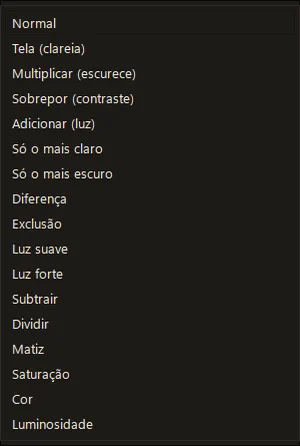

1.9 Recorte e máscaras Beta
Dois cartões novos no inspetor do clipe, logo depois de Enquadrar e posicionar. Recurso Recorte e máscaras.
Tirar o fundo verde, azul, de uma cor ou pelo brilho
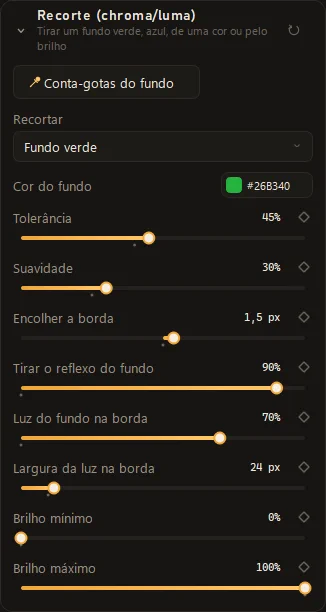
Onde: cartão Recorte (chroma/luma). Ponha o clipe gravado no fundo verde numa faixa acima do fundo novo.
Em Recortar, escolha Fundo verde ou Fundo azul (o fundo verde (chroma key)No cinema, o ator era filmado diante de um fundo de uma cor só e essa cor era “apagada” para pôr outro cenário atrás (o antigo travelling matte). O fundo azul foi o clássico da película; o verde ganhou com as câmeras digitais, que captam mais detalhe no canal verde, e porque a pele tem pouco verde. O app mede a cor de cada pixel (não o brilho), por isso um fundo com luz desigual, mais claro de um lado, ainda sai inteiro. A tolerância diz até onde uma cor ainda conta como fundo.). Para um fundo de outra cor, use o Conta-gotas do fundo e clique no fundo na prévia: o recorte passa a Uma cor escolhida. Depois ajuste:
- Tolerância (aumente se sobrar fundo, diminua se o recorte comer a pessoa) e Suavidade (a passagem entre o que sai e o que fica: cabelo, desfoque de movimento).
- Encolher a borda (px de um quadro de 1080 linhas): positivo tira a franja do fundo; negativo aumenta o recorte.
- Tirar o reflexo do fundo: tira o reflexo do fundo (spill)A tela verde reflete luz verde em quem está na frente: um contorno esverdeado no cabelo e nos ombros. Nos estúdios, afastava-se o ator da tela e usava-se luz de contra. No app, o verde que passa do limite dos outros canais é cortado, mexendo só nos pixels verdes: cinzas, brancos e amarelos ficam como estão., o verde que respingou no cabelo e nos ombros.
- Luz do fundo na borda e Largura: o luz do fundo na borda (light wrap)Na vida real, a luz forte de um cenário “abraça” a borda de quem está na frente dela e o contorno brilha com a cor do fundo. Um recorte sem isso parece colado. O app pega o fundo (as faixas de baixo), desfoca e soma só na borda do recorte, com a largura que você escolhe., a luz das faixas de baixo entra na borda da pessoa, como se ela estivesse lá.
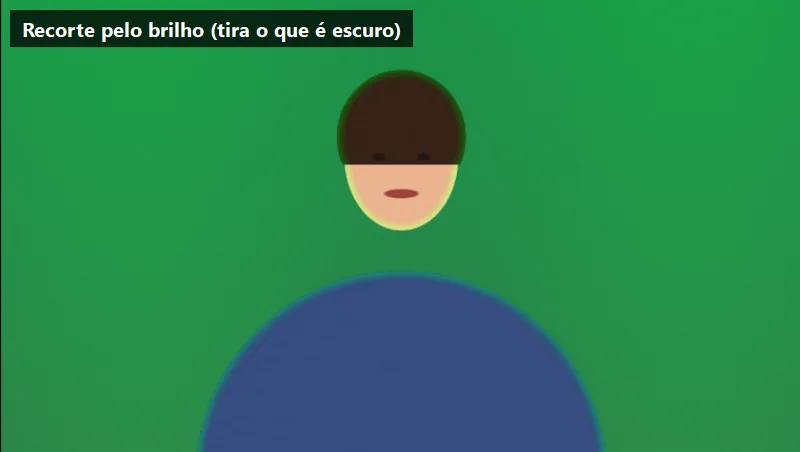
- Pelo brilho tira o que é mais escuro que o Brilho mínimo ou mais claro que o Brilho máximo (um fundo preto ou branco).
Vale na prévia, no Salvar quadro e na exportação; numa sequência com Fundo transparente, o que saiu fica transparente no arquivo exportado.

Máscaras de forma, com alças na prévia
Onde: cartão Máscara. Com o clipe escolhido e o cursor nele, a forma aparece na prévia com alças.
Uma forma no clipe, Retângulo, Elipse ou Polígono (até 32 pontos), que acompanha o enquadramento dele. A forma é medida pela distância até a bordaPara fazer a forma da máscara, o app mede, em cada pixel, a distância até a borda da forma (negativa dentro, positiva fora). Com essa distância, a suavidade da borda, o expandir e o inverter são só contas simples, valem em qualquer tamanho de quadro e a borda sai lisa mesmo ampliada.. Em O que fazer dentro:
- Mostrar só o que está dentro: fora da forma aparecem as faixas de baixo.
- Desfocar ou Pixelar: esconde o que está dentro (um rosto, uma placa); Força é o raio do desfoque ou o tamanho dos quadradinhos.
- Nada (só a forma, para o desfoque de lente): a forma só serve ao Desfoque de lente.
- Suavidade da borda, Expandir e Inverter valem para todos.
Alças. Arraste o centro para mover, os cantos para mudar o tamanho e a bolinha de cima para girar (Shift: de 15 em 15°). No polígono, Desenhar polígono: cada clique põe um ponto, dois cliques (ou um clique no primeiro ponto) fecham, Esc cancela. Centro, tamanho, rotação, suavidade e força aceitam chaves de animação, e cada arrasto é um passo do Ctrl Z.
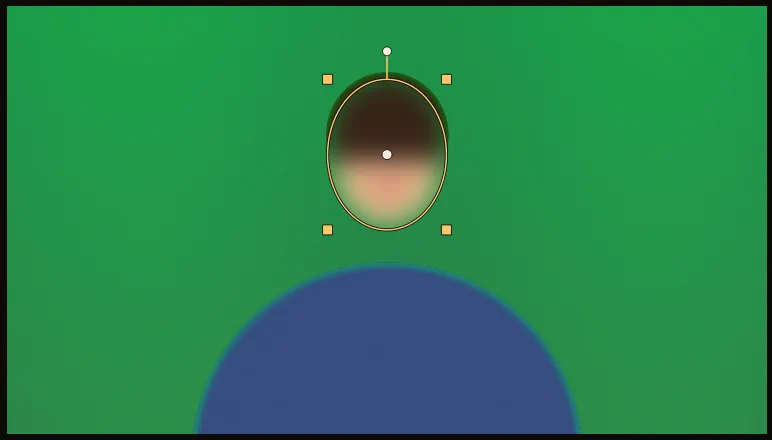
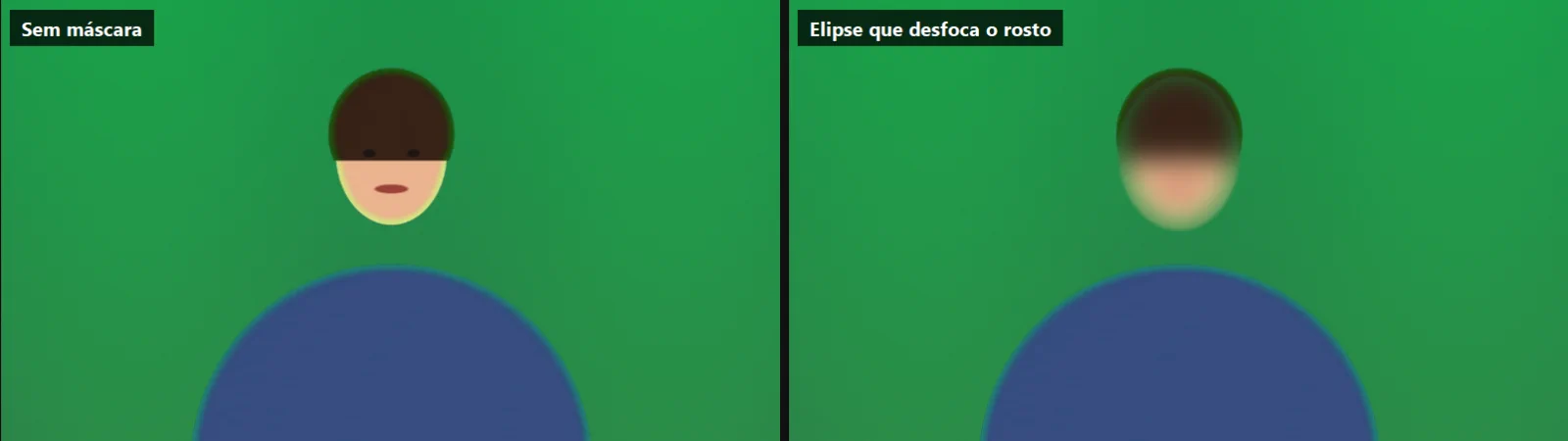
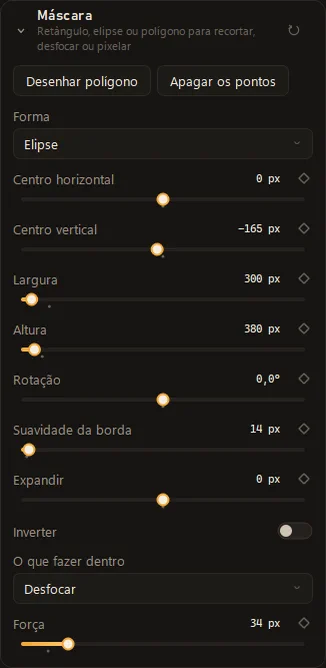
O recorte vem antes da máscara: dá para tirar o fundo verde e, com a máscara, cortar um tripé que aparece no canto. Desligar todos os efeitos desliga os dois.
1.9 Estabilizar e rastrear ponto Beta
Dois cartões no inspetor de um clipe de vídeo, logo depois de Enquadrar e posicionar. Recurso Estabilização e rastreio.
Estabilizar
Onde: cartão Estabilizar › Analisar.
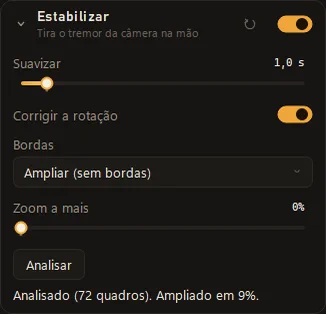
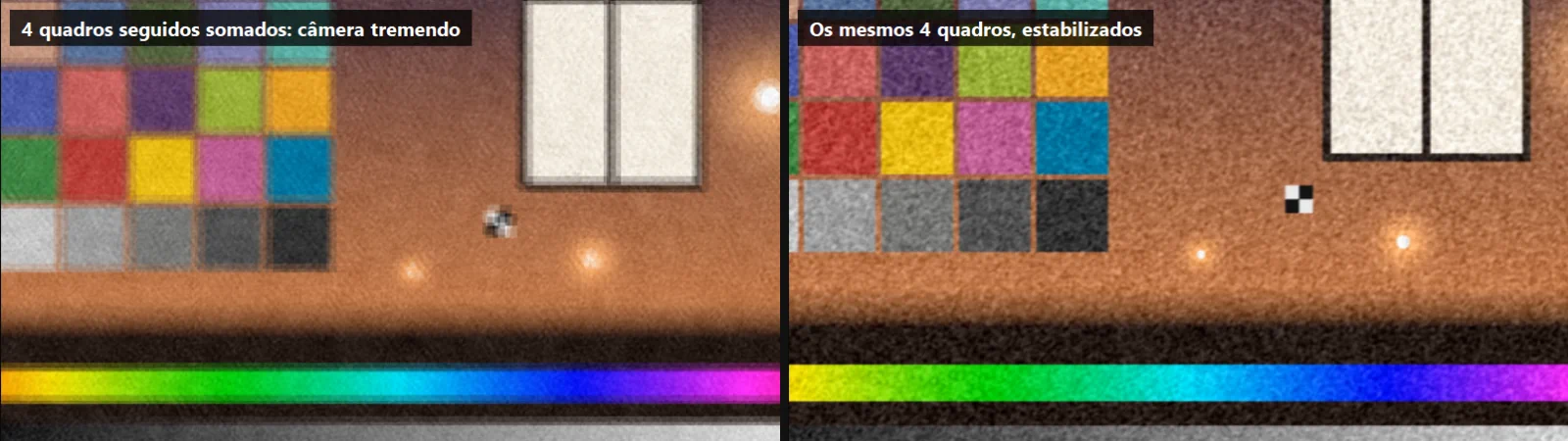
Clique em Analisar: o app mede o movimento do arquivo inteiro, uma vez por arquivo (o progresso e o Cancelar ficam na barra de status), e liga a estabilizaçãoUma câmera na mão treme; no cinema, a solução era o tripé, o carrinho e depois o Steadicam. Hoje se estabiliza depois: o app mede o quanto a imagem andou de um quadro para o outro (pela vid.stab do ffmpeg, ou por um método próprio, mais lento), soma isso numa trajetória da câmera, suaviza a trajetória e devolve a diferença: o tremor sai e uma panorâmica de verdade fica. Como a imagem anda e gira, as bordas ficam vazias; por isso o app amplia o bastante para escondê-las.. A análise fica guardada no projeto. Depois ajuste:
- Suavizar (segundos): quanto do movimento sai. Pouco tira só o tremor; muito deixa a câmera quase parada. Uma panorâmica de verdade continua.
- Corrigir a rotação: desligado, só o deslocamento é corrigido.
- Bordas: Ampliar (sem bordas) aumenta a imagem o bastante para nenhuma borda aparecer (o cartão diz quanto); Mostrar as bordas não amplia. Zoom a mais amplia um pouco além.
A correção é do arquivo: dividir, aparar e mudar a velocidade do clipe não mudam a imagem de cada quadro. Um arquivo de taxa de quadros variável é recusado, e se o arquivo mudar depois da análise o cartão avisa.
Rastrear ponto
Onde: cartão Rastrear ponto › Rastrear ponto, depois Aplicar a….
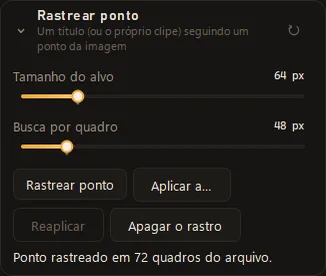
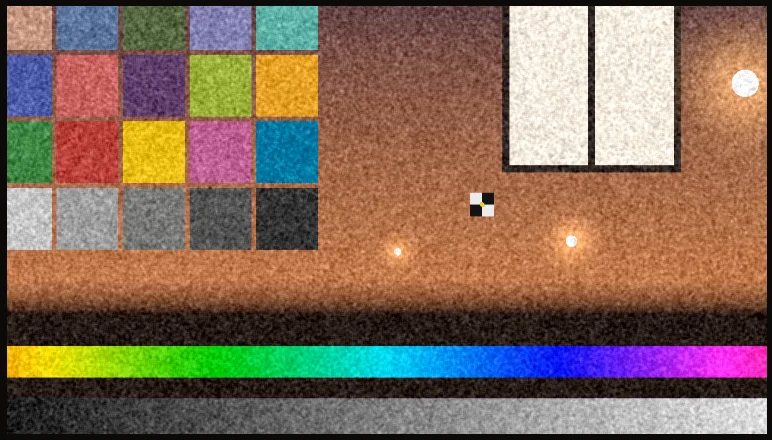
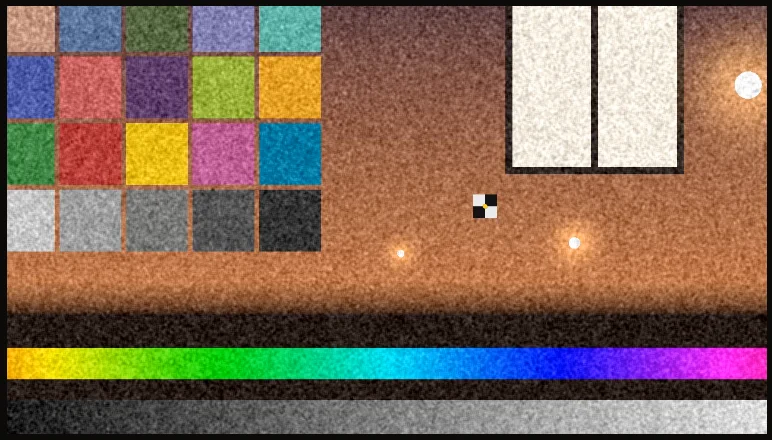
Ponha o cursor sobre o clipe, clique em Rastrear ponto e clique na prévia num ponto com detalhe (um canto, uma letra, uma marca). Para rastrear pontoPara seguir um ponto, o app recorta um quadradinho em volta dele e, no quadro seguinte, procura onde aquele desenho se parece mais (a correlação cruzada normalizada, que não liga para a luz mudar um pouco). Anda para a frente e para trás no arquivo e, se o desenho deixa de casar (o ponto sumiu ou mudou demais), para e diz em que quadro. É a base de colar um título num objeto que se mexe., o ponto é seguido no arquivo para a frente e para trás, e aparece marcado na prévia (só na tela). Tamanho do alvo e Busca por quadro (avançado) ajudam em pontos grandes ou que andam rápido. Depois, Aplicar a… transforma o rastro em chaves de animação:
- O próprio clipe: a posição anda ao contrário, e o ponto fica parado na tela.
- Um clipe acima (título, imagem, outro vídeo): a posição dele segue o ponto.
- O centro da máscara do clipe (com uma forma no cartão Máscara): a máscara acompanha o ponto, para desfocar um rosto ou uma placa que se mexe.
As chaves são poucas e comuns: dá para editá-las, e elas andam com o clipe ao aparar e mudar a velocidade. Aplicar é um passo do desfazer. Reaplicar refaz as chaves no último alvo; Apagar o rastro tira o rastro (as chaves já aplicadas ficam).
1.9 Luz e atmosfera Beta
Quatro cartões no inspetor do clipe, logo depois de Efeitos: Desfoque de lente e Luz (listra, flares, raios) (recurso Luzes e lente) e Névoa e Partículas (recurso Atmosfera). Tudo vale no tempo e no quadro do clipe, com as medidas em px de um quadro de 1080 linhas (o mesmo efeito em 720p, 1080p ou 4K), e numa camada de ajuste vale para tudo o que está embaixo. Todos começam desligados.
Listra anamórfica, flares e raios de luz
Onde: cartão Luz (listra, flares, raios).
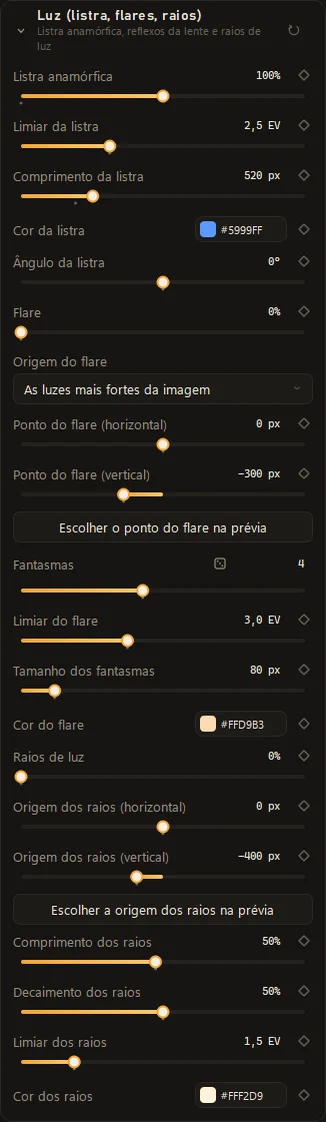
- Listra anamórfica: a lente anamórficaUma lente anamórfica espreme a imagem na horizontal para caber mais cena no mesmo filme; o projetor desespreme. Por causa da forma dela, as luzes fortes ganham aquela listra horizontal comprida, muitas vezes azulada. O app acha as partes mais claras que o limiar e as espalha na horizontal, com um rastro longo e outro curto. nas luzes fortes. Limiar, Comprimento, Cor e Ângulo (avançado).
- Flare: o flare e fantasmasA luz forte que entra na lente quica entre os elementos de vidro e cria reflexos: discos, os “fantasmas”, sobre a reta que liga a fonte de luz ao centro do quadro, às vezes com franjas de cor. O app espelha as luzes mais fortes em volta do centro, em várias escalas, com uma pequena aberração de cor, ou desenha os fantasmas a partir de um ponto que você escolhe na prévia.. A origem pode ser As luzes mais fortes da imagem ou Um ponto escolhido na prévia; Fantasmas, Tamanho e Cor.
- Raios de luz: os raios de luzQuando a luz atravessa neblina, poeira ou as folhas de uma árvore, o ar espalha o feixe e ele aparece em raios que saem da fonte (os raios crepusculares). O app faz um borrão radial a partir de um ponto de origem, só com as partes claras, e vai enfraquecendo com a distância. que saem de um ponto da prévia (pode ficar fora do quadro), com comprimento, decaimento e limiar.

Desfoque de lente
Onde: cartão Desfoque de lente.
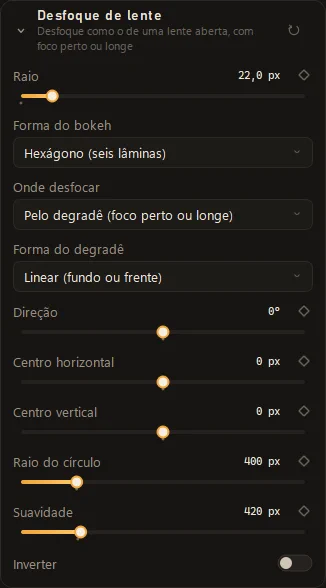
Raio do círculo de desfoque (0 = desligado): as partes claras viram discos de luz, o desfoque de lente e bokehFora de foco, cada ponto de luz vira uma mancha com a forma do diafragma da lente: redonda, ou com cantos quando as lâminas aparecem (seis lâminas dão um hexágono). Esse é o bokeh. O app espalha as partes claras em discos (ou hexágonos) de verdade e limita os céus estourados, para uma área branca não inundar a imagem. de uma lente aberta, em disco ou hexágono. Onde desfocar: a imagem inteira, pelo degradê (foco perto ou longe; linear com Direção, ou radial, nítido dentro do círculo) ou dentro/fora da máscara do clipe (a forma do cartão Máscara, com o uso Nada (só a forma…)). Suavidade é a passagem entre o nítido e o desfocado e Inverter troca os lados.

Partículas e névoa
Onde: cartões Partículas e Névoa (recurso Atmosfera).
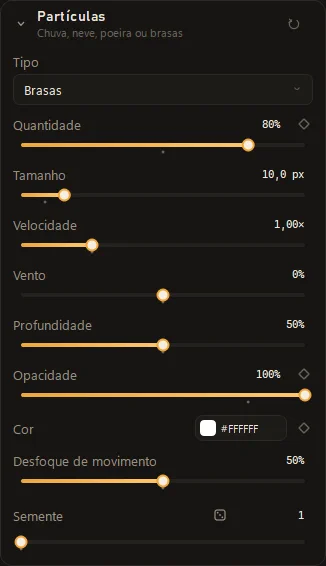
Partículas: Chuva, Neve, Poeira no ar ou Brasas, em três camadas de profundidade; Quantidade, Tamanho, Velocidade, Vento, Profundidade, Opacidade, Cor e Desfoque de movimento. A Semente (avançado) muda onde cada partículasA chuva, a neve e as brasas de um filme costumavam ser feitas em frente à câmera (mangueiras, flocos, fogo). O app desenha as partículas em camadas: as do fundo são menores, mais lentas e mais apagadas (paralaxe), e cada uma deixa um rastro curto, como se a câmera tivesse obturador de 180°. Com a mesma semente, o mesmo quadro sai sempre igual. aparece; com a mesma semente, o quadro sai sempre igual, na prévia e na exportação.
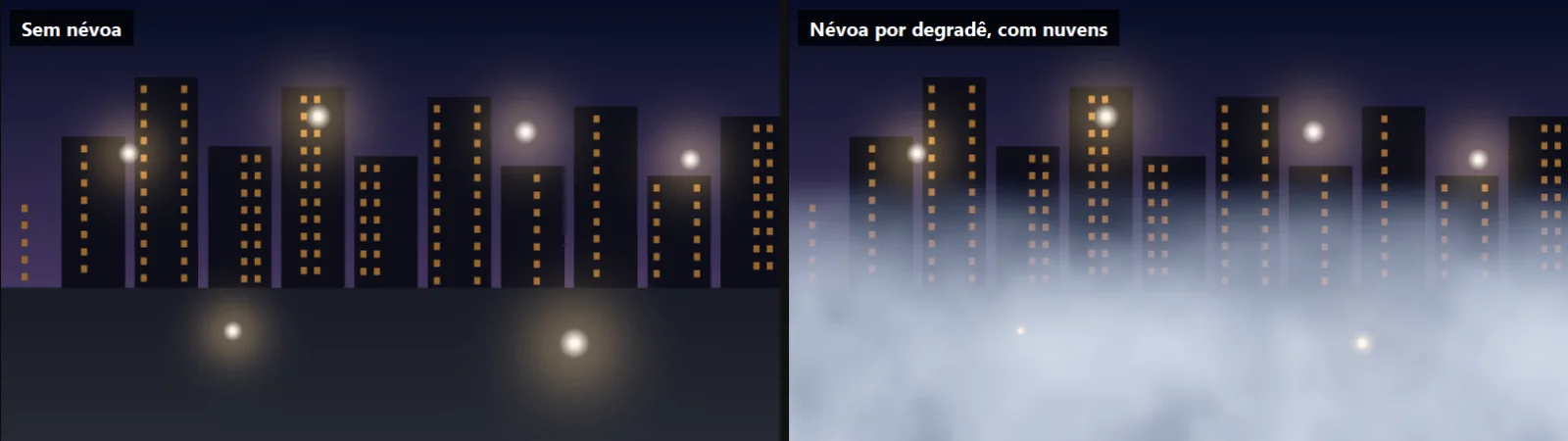
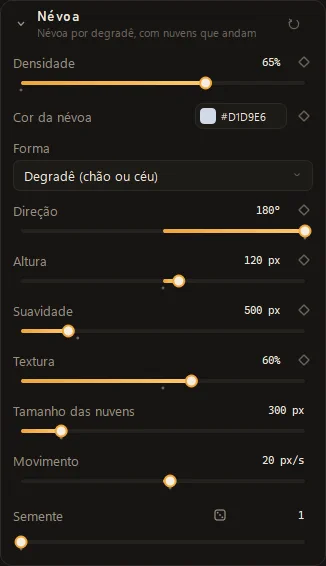
Névoa: névoaA névoa de cinema (fumaça, haze) é o ar que espalha a luz: o fundo perde contraste e ganha a cor da névoa, mais forte longe da câmera. O app mistura a imagem com a cor da névoa por um degradê e põe nuvens que andam devagar. com Densidade, Cor, forma (por degradê ou por igual), Direção e Altura, Suavidade, Textura e Movimento das nuvens.

1.9 Tempo da imagem: deflicker, ruído e câmera lenta Beta
O cartão Tempo da imagem (depois de Velocidade e Manivela), do recurso Tempo da imagem. Três efeitos que olham os quadros vizinhos do vídeo.
Deflicker, ruído temporal e mistura de quadros
Onde: cartão Tempo da imagem; Analisar no alto do cartão.
| Ajuste | O que faz |
|---|---|
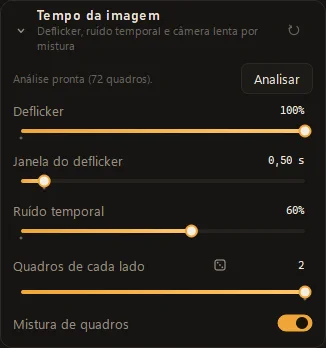
| Deflicker | Tira a cintilação (flicker)O brilho que pisca vem de uma luz que oscila (fluorescente, LED) filmada com o obturador errado, de timelapse com exposição irregular ou de película escaneada com a lâmpada oscilando. O app mede o brilho médio de cada quadro e puxa cada um para a média dos quadros em volta, no máximo um stop para cada lado: uma nuvem passando ou um corte para o preto continuam lá.: o brilho que pisca de um quadro para o outro (luz fluorescente ou LED, timelapse, película escaneada). Precisa da análise: clique em Analisar |
| Janela do deflicker (avançado) | O tempo em que o brilho é igualado (padrão 0,5 s). Mais curto segue mudanças de luz de verdade; mais longo tira cintilações lentas |
| Ruído temporal | Tira o ruído temporalO ruído do sensor é diferente a cada quadro, mas numa cena parada a imagem é a mesma. Misturando o mesmo pixel nos quadros vizinhos, o ruído se cancela e a imagem fica. Se algo se mexe, a mistura deixaria um fantasma; por isso o app só mistura onde a imagem não mudou. do sensor misturando cada pixel com o mesmo pixel nos quadros vizinhos, só onde a imagem não mudou. Melhor em cenas paradas ou de tripé |
| Quadros de cada lado (avançado) | 1 ou 2 quadros antes e depois na média (padrão 2) |
| Mistura de quadros | Na câmera lenta (velocidade abaixo de 1×, ou um vídeo de menos quadros por segundo numa sequência de mais), faz a mistura de quadrosPara fazer câmera lenta com um vídeo comum, o jeito mais simples é repetir quadros, e o movimento sai “aos tropeções”. Misturar os dois quadros mais próximos deixa o movimento contínuo. Não é a interpolação por movimento (que inventa quadros novos): objetos rápidos ficam “duplicados” no meio do caminho, como nos editores comuns. em vez de repetir o mesmo quadro. A 1× ou mais rápido não faz nada |
- Analisar mede o brilho de cada quadro do arquivo numa tarefa em segundo plano (a barra de tarefas mostra o progresso e deixa cancelar). A análise fica no projeto, vale para todos os clipes do mesmo arquivo e não é passo do desfazer. Sem análise, o deflicker não muda nada.
- O deflicker corrige no máximo 1 stop para cada lado: um corte para o preto ou um flash continua lá.
- Dividir ou aparar o clipe não muda o resultado. O som não muda.

1.9 Projetos e plugin do DaVinci
O que você nota
- Formato 7. Um projeto com algo da 1.9 (camada de ajuste, mesclagem nova, efeito visual, análise de estabilização ou de deflicker) é gravado no formato 7, que a 1.8 recusa com aviso. Sem nada da 1.9, o arquivo sai igual ao da 1.8.
- Plugin do DaVinci Resolve. Os efeitos de clipe do modo Edição não vão para o plugin, que continua só com o look de película (o Resolve tem recursos próprios para isso).
- Sem surpresa. Todos os ajustes começam num valor neutro; desligar um recurso só esconde a ferramenta, e a prévia, o Salvar quadro e a exportação usam o mesmo caminho, com o mesmo resultado a cada reprodução.
- Desligar todos os efeitos (Shift D) desliga também todos os efeitos visuais, recorte e estabilização incluídos.
Ainda não conferido com material real: os padrões de partículas, flares e raios foram vistos só em cenas de teste; o conta-gotas num clipe com perfil de câmera lê a cor do arquivo (acerte à mão se o recorte não pegar).
Versão 1.8
1.8.0, lançada em 09/11/2026Som de verdade na linha do tempo e na película, mais três melhorias na montagem. As telas abaixo são do app, num projeto de teste com clipes, uma música e uma voz gerados (sem material de terceiros).
1.8 Edição: look por sequência, importar e arrastar Modo Edição
Três mudanças na montagem, que valem com ou sem o som novo.
Look de película de cada sequência
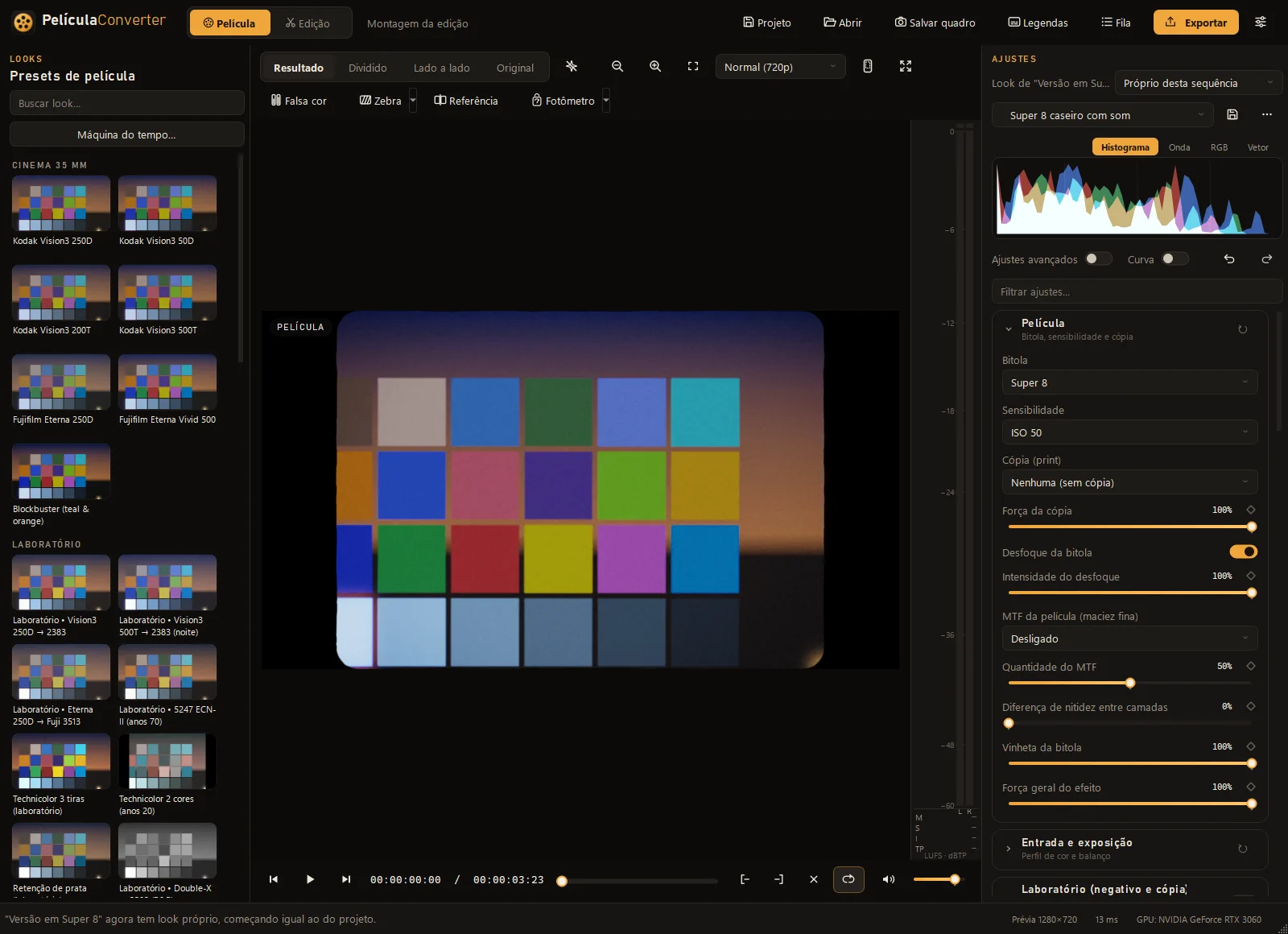
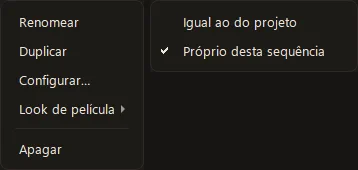
Onde: modo Película, linha Look de "nome" no alto do painel de ajustes (com duas ou mais sequências); botão direito na aba da sequência › Look de película; botão direito na sequência, na Mídia.
Um projeto com uma abertura em preto e branco e o corte final em cor, ou a versão para redes com outro grão, sem duplicar o projeto. Toda sequência começa em Igual ao do projeto e sai exatamente como antes; escolha Próprio desta sequência e ela ganha uma cópia do look do projeto (a imagem não muda), que daí em diante muda sozinha: preset, ajustes e chaves de animação.
- A aba ganha um ponto na cor de destaque e a dica dela diz Look de película próprio.
- Trocar de aba troca o look em edição: o painel, o preset e o Ctrl Z do look passam a ser os da sequência aberta (cada look tem o seu desfazer; o Ctrl Z da linha do tempo não mexe no look).
- Igual ao do projeto descarta o look próprio; se ele estava diferente, o app pergunta antes.
- Dentro de outra sequência, a de look próprio entra sem look e recebe o da sequência de fora, uma vez só: nada de grão, halação ou trepidação em dobro. O look próprio vale quando ela é aberta ou exportada.
- Exportar: cada sequência sai com o look dela, inclusive em Pôr várias sequências na fila.
Importar só põe na Mídia
Onde: Importar… (Ctrl I) ou arquivos soltos na janela.
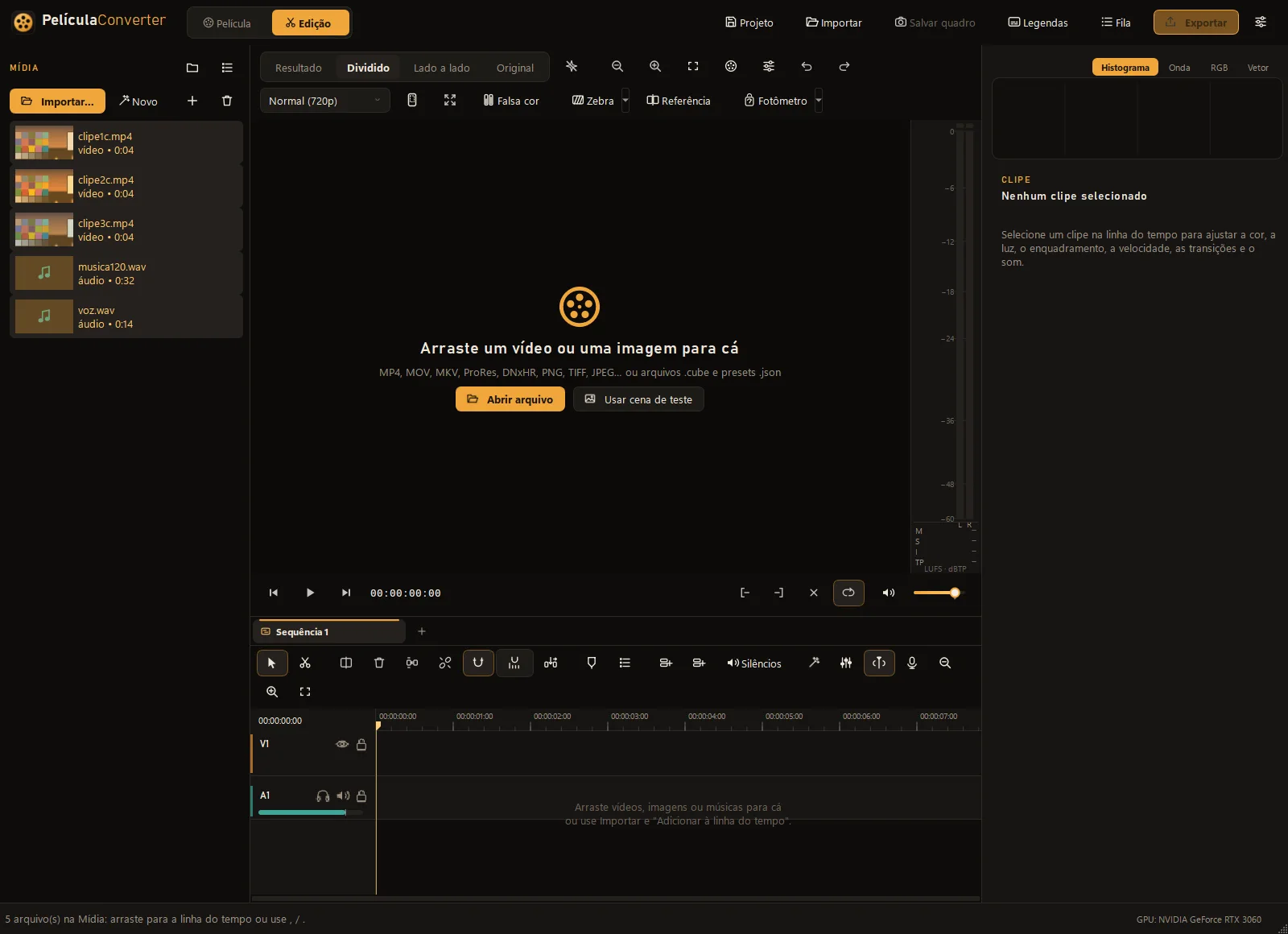
Os arquivos escolhidos ficam na Mídia, já selecionados, sem ir para a linha do tempo. Para montar, arraste, use , (inserir) ou . (sobrescrever) com os itens escolhidos, ou dê dois cliques. Soltar direto na linha do tempo continua inserindo no ponto do mouse. O formato da sequência só muda quando o primeiro clipe entra, e o aviso do perfil HDR aparece nesse momento.
Arrastar vários clipes move a seleção inteira
Onde: linha do tempo, arrastando um dos clipes escolhidos.
Antes só o clipe sob o mouse andava. Agora a seleção toda se move com o mesmo deslocamento e as mesmas distâncias entre faixas, num passo só do desfazer; o fantasma mostra todos. No modo inserir, abre um espaço só, do tamanho do bloco. Aparar as bordas continua só no clipe clicado.

1.8 Som: mixer, cursor que toca, limpeza e sincronia Modo Edição
O som deixou de ser só “volume e fades”: agora há uma mesa de som, o cursor que toca, ferramentas para limpar a voz e juntar o som do gravador com o da câmera.
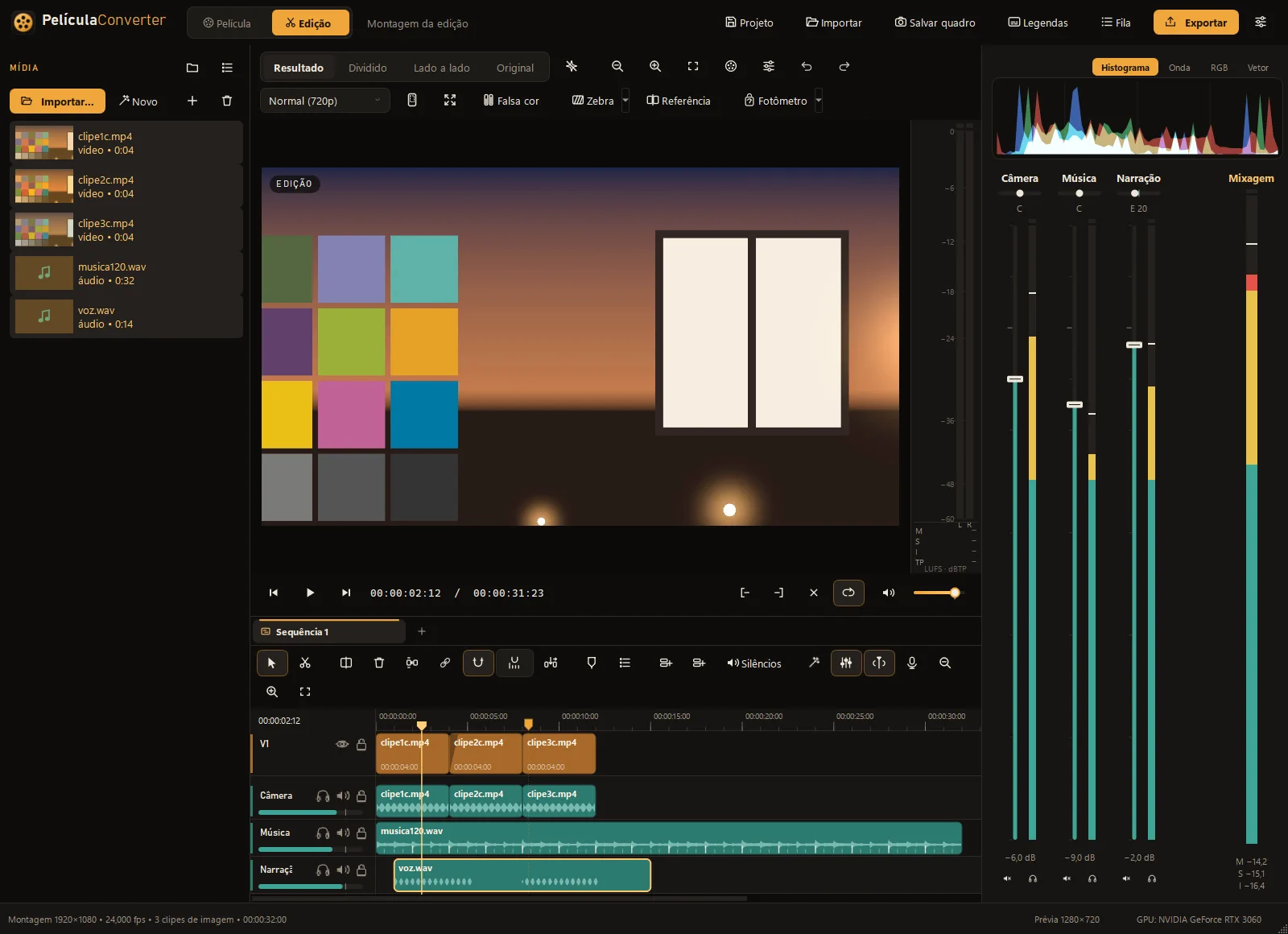
Mixer
Onde: botão Mixer (os faders) na barra da linha do tempo, ou Ctrl Alt M. Ele ocupa o lugar do painel do clipe; clique de novo para voltar.
Um canal por faixa de som, como numa mesa de verdade:
- Balanço: arraste para a esquerda ou a direita (o centro gruda; dois cliques voltam ao centro).
- Fader: o volume da faixa em dB, de −60 a +12 (dois cliques voltam a 0 dB; a roda do mouse anda 0,5 dB).
- Medidor: o pico da faixa enquanto a prévia toca, com a luz do alto que acende se chegou a 0 dBFS.
- Mudo e solo, os mesmos botões do cabeçalho da faixa.
- A última tira, Mixagem, mostra o pico de tudo junto e o loudness (M, S, I) do medidor de som.
Cada arraste é um passo só do Ctrl Z, e o cabeçalho da faixa e o mixer sempre mostram o mesmo. Faixa travada não muda. O balanço da faixa é novo nesta versão.
Por baixo, o som ficou mais rápido de preparar: cada clipe é processado uma vez e guardado, então mover clipes, mudar o trecho exportado ou mexer no volume e no balanço só soma de novo o que já estava pronto.

Som ao arrastar o cursor
Onde: régua da linha do tempo; botão Som ao arrastar o cursor (o cursor com ondas) na barra, ligado por padrão.
Arrastar o cursor, ou andar quadro a quadro (← →, K + J/L), toca um pedacinho do som naquele quadro (um quadro, no mínimo 40 ms), para achar uma palavra ou uma batida sem dar play. Isso vem dos editores de fitaNa moviola e na mesa de montagem, o montador girava o carretel à mão para a frente e para trás sobre a cabeça de leitura e ouvia o som “esticado” para achar o ponto exato do corte. Editores digitais imitam isso tocando um grão curto a cada posição do cursor.. Respeita o mudo e o volume da prévia, e enquanto o som da montagem ainda é preparado, nada toca.
Limpar o som, cortes e predefinições
Onde: painel do clipe de som (ou do vídeo com som), cartões Equalizar e limpar e Limpar o som.
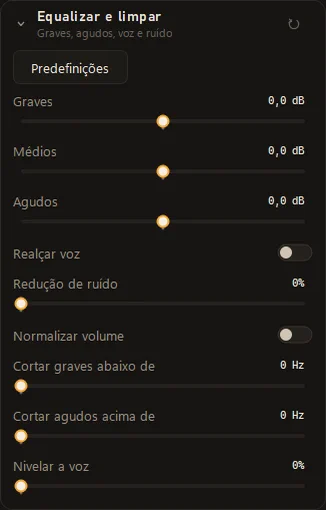
No cartão Equalizar e limpar:
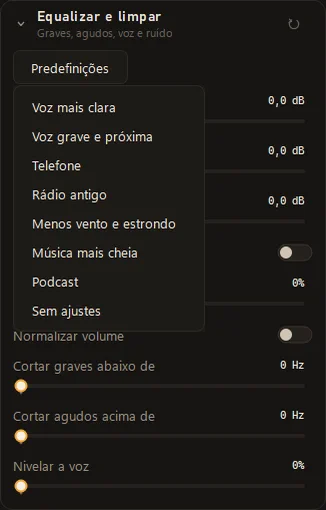
- Predefinições: Voz mais clara, Voz grave e próxima, Telefone, Rádio antigo, Menos vento e estrondo, Música mais cheia, Podcast e Sem ajustes. Mexem só em graves, médios, agudos, realçar voz, nos dois cortes e em nivelar a voz; o resto do clipe fica como está, e Ctrl Z desfaz de uma vez.
- Cortar graves abaixo de (vento, estrondo, ronco de motor) e Cortar agudos acima de (chiado, sibilância); 0 = não corta.
- Nivelar a voz: sobe as falas baixas e segura as altas, sílaba a sílaba, para a voz ficar num volume parecido; as pausas não sobem.
No cartão Limpar o som:
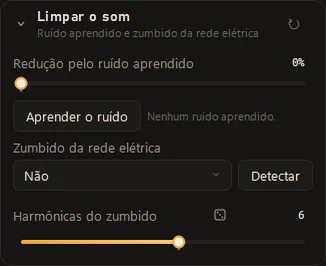
- Aprender o ruído: o app ouve um trecho só com o ruído (ar-condicionado, chiado, vento constante) e tira esse ruído do clipe inteiro. Usa a entrada e a saída marcadas (I / O) se as duas estão dentro do clipe; senão, 1 s a partir do cursor. O trecho precisa ter pelo menos 0,25 s e algum som. A Redução pelo ruído aprendido sobe para 80% se estava em 0, e 100% tira até 30 dB do que é só ruído, deixando a voz e a música no volume delas. É uma redução espectral de ruídoO app mede o “desenho” do ruído, quanta energia ele tem em cada faixa de frequência, e depois subtrai esse desenho do som, faixa por faixa, só onde o que se ouve é praticamente ruído. A voz e a música, bem mais fortes, passam quase intactas. É o mesmo princípio dos plug-ins de “captura de perfil de ruído” dos programas de som..
- Zumbido da rede elétrica: tira o zumbido grave de 60 Hz ou 50 HzA tomada entrega corrente alternada: 60 vezes por segundo no Brasil e nas Américas, 50 na Europa. Um cabo mal aterrado ou um dimmer faz esse ciclo vazar no som como um ronco grave, com “irmãs” em 120, 180, 240 Hz… (as harmônicas). O app aplica um filtro estreito em cada uma, e o Detectar ouve o clipe para saber qual das duas frequências é a do seu zumbido. e as harmônicas (Harmônicas do zumbido, nos avançados). Detectar ouve o clipe e escolhe sozinho; se nenhum dos dois se destaca, diz isso e não muda nada.
A primeira prévia depois de aprender o ruído demora um pouco mais, porque o som limpo é preparado e guardado; as próximas usam o que ficou guardado.
Sincronizar pelo som
Onde: escolha dois ou mais clipes com som e use o botão direito › Sincronizar pelo som.
Para juntar o som de um gravador com o da câmera (ou duas câmeras que filmaram a mesma cena). A referência é o som ligado ao vídeo da faixa de vídeo mais baixa (V1 antes de V2); sem vídeo na escolha, o primeiro escolhido. Os outros (com os ligados) andam até o som bater, procurando até 10 s para cada lado, tudo num passo do Ctrl Z. O movimento é em quadros inteiros e a barra de status diz quanto sobrou (no máximo meio quadro). Um clipe cujo som não bate com o da referência, ou que tem velocidade, rampa, reverso ou quadro congelado, fica onde estava, e a mensagem diz qual. Há progresso e Cancelar na barra de status.
1.8 Gravar narração Modo Edição
Grave a voz direto na linha do tempo, vendo (e ouvindo) a montagem.
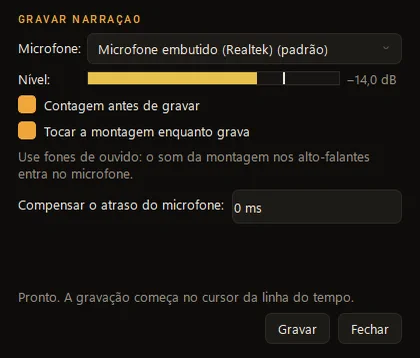
O painel Gravar narração
Onde: botão do microfone na barra da linha do tempo, ou Ctrl Shift R (com o painel aberto, o mesmo atalho grava e para).
- Microfone: o padrão do sistema já vem escolhido; a sua escolha fica guardada. A barra de Nível anda enquanto você fala: procure ficar entre o amarelo e o verde, longe do vermelho.
- Contagem antes de gravar (ligada): 3, 2, 1 com bipes, para respirar e pôr os fones.
- Tocar a montagem enquanto grava (ligada): a prévia toca a partir de onde a gravação começa. Use fones de ouvido, senão o som dos alto-falantes entra no microfone.
- Compensar o atraso do microfone (0 ms): o som do microfone chega um pouco depois de acontecer, e a prévia também demora a começar. Para medir a latênciaEntre o som sair do alto-falante e o programa receber a gravação passam alguns milissegundos: a placa de som, o sistema e o buffer do microfone esperam um pouco. Para saber quanto, ponha o cursor num bipe (o gerador Ponta com contagem tem um), grave uma palma junto com ele e veja na forma de onda quantos milissegundos a palma ficou depois; esse valor é o atraso a compensar., ponha o cursor num bipe, grave uma palma junto com ele e digite quantos milissegundos a palma ficou depois na forma de onda.
- Gravar / Parar: começa no cursor, ou na entrada (I) se ela estiver marcada, e para sozinha na saída (O).
Ao parar, o som entra na Mídia e na linha do tempo, numa faixa de áudio livre ali (uma faixa Narração nova se não houver), já selecionado; Ctrl Z desfaz o clipe e a faixa de uma vez. A gravação é um áudio comum: volume, fades, equalização, redução de ruído e as demais ferramentas valem para ela. Os arquivos ficam em nome-do-projeto_narracao/narracao_001.wav, ao lado do projeto salvo (sem projeto salvo, na pasta do app, e a barra de status avisa). Um microfone mono sai centrado nos dois lados. Sem microfone, com o acesso negado pelo sistema ou se ele for desconectado durante a gravação, o painel explica e nada é inserido.
1.8 Música: batidas, ímã, encaixe e voz Modo Edição
Ferramentas para a trilha musical: achar o ritmo, cortar nele, fazer a música acabar com a imagem e abaixá-la quando alguém fala.
Batidas e compassos
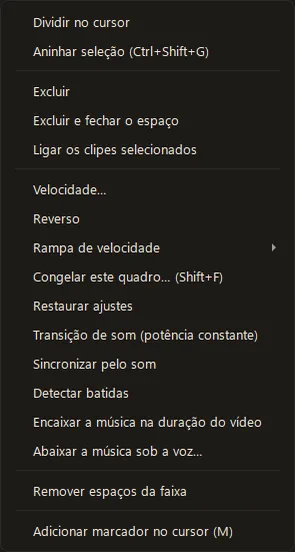
Onde: botão direito num clipe de som › Detectar batidas. Uma música (arquivo só de som) com mais de 20 s que entra na montagem é analisada sozinha, em segundo plano.
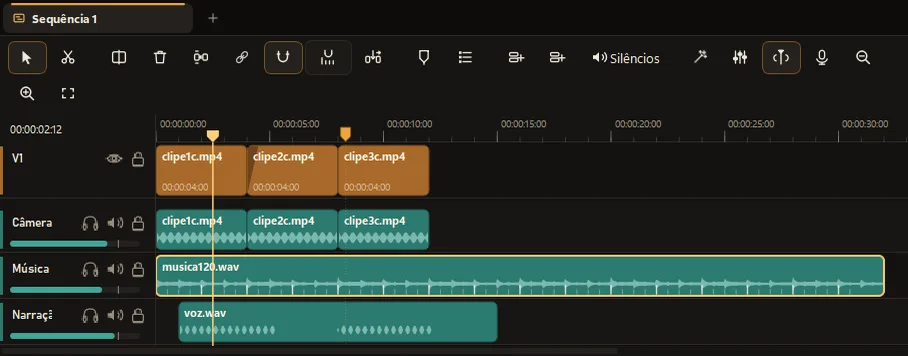
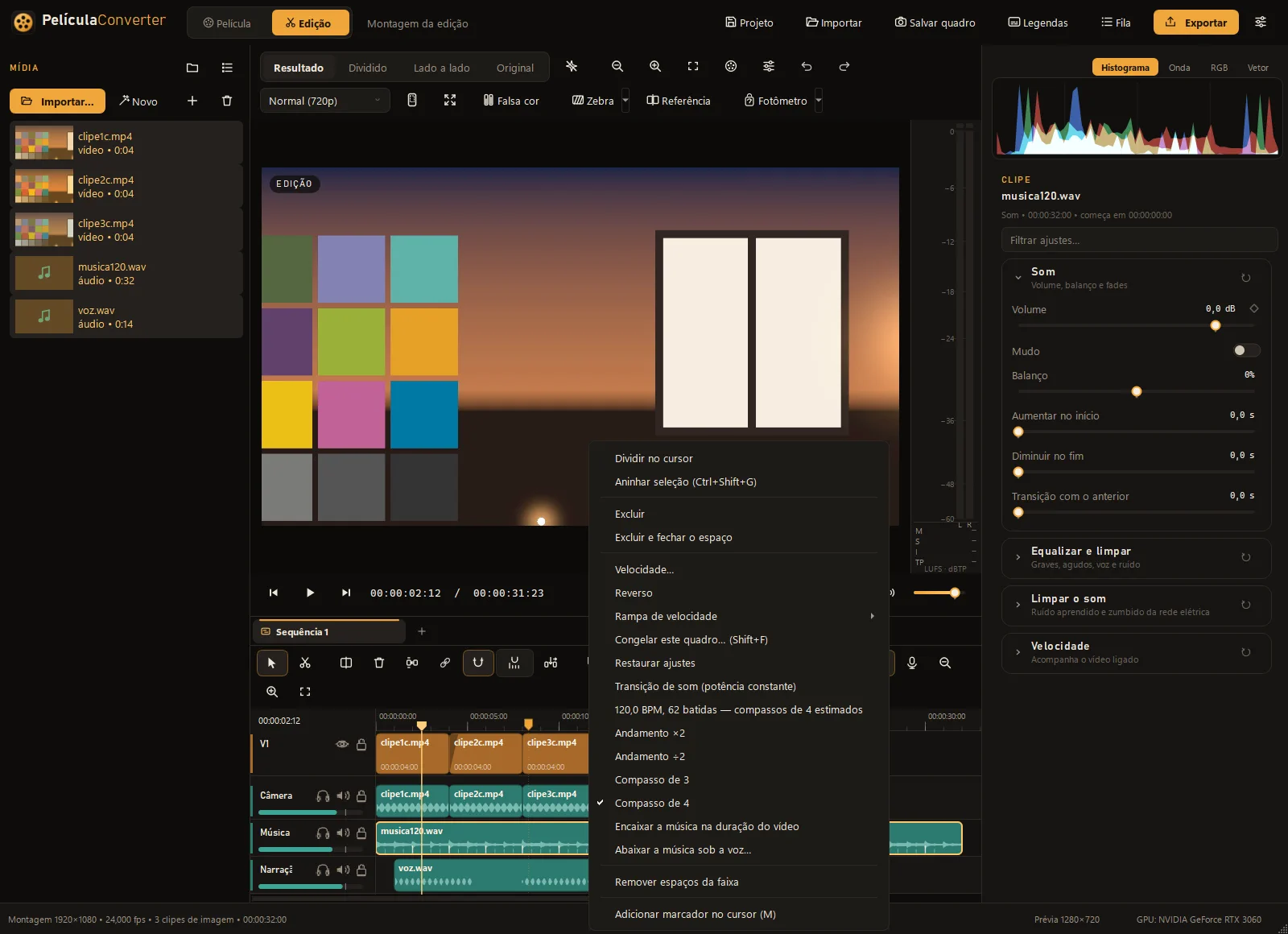
O app acha o andamento (BPM), as batidas e os compassosUma música marca o tempo em batidas (as palmas que você bateria acompanhando) e agrupa as batidas em compassos, quase sempre de 4. A primeira batida de cada compasso é a mais forte. Cortar “no tempo” significa cair numa batida, e cortar “no compasso” soa ainda mais natural, porque o ouvido espera a mudança ali. e o começo de cada compasso (uma estimativa, com 4 batidas por compasso). Elas aparecem como risquinhos no pé do clipe (o começo do compasso, mais alto) e acompanham o aparar e a velocidade do clipe. O resultado fica guardado: reabrir o projeto mostra as batidas na hora. Música com andamento irregular mostra as batidas como ajuda visual, mas não serve para o encaixe.
Correção à mão. O detector às vezes acha a metade ou o dobro do andamento e sempre supõe 4 batidas por compasso. No mesmo menu: Andamento ×2 põe uma batida no meio de cada par, Andamento ÷2 deixa uma sim, outra não, Compasso de 3 / Compasso de 4 refazem os começos de compasso, e Voltar ao detectado desfaz tudo. A correção vale para a música em toda a sequência, fica salva no projeto e é usada pelas marcas, pelo ímã e pelo encaixe; cada mudança volta com um Ctrl Z.
Ímã nas batidas
Onde: botão Ímã nas batidas, ao lado do ímã na barra da linha do tempo (ligado por padrão).
Com o ímã ligado, clipes, cursor e pontas grudam também nas batidas das músicas que têm batidas detectadas. Para cortar a imagem no ritmo, arraste o corte até ele “pegar” na batida.
Encaixar a música na duração do vídeo
Onde: botão direito no clipe da música › Encaixar a música na duração do vídeo.
A música passa a acabar exatamente junto com a imagem (ou no Out, se houver um trecho In/Out marcado; aí ela começa no In). Para encurtar, o app tira compassos inteiros do meio; para alongar, repete compassos do meio — a introdução e o final da música ficam. Cada emenda leva uma transição de som curta (uma batida), e tudo volta com um Ctrl Z. Se as batidas não são confiáveis ou o vídeo é curto demais para a introdução e o final juntos, o app explica e oferece só acabar a música no ponto certo com Diminuir no fim. A faixa precisa estar livre no trecho, e o clipe não pode estar ligado ao vídeo (som da câmera).
Abaixar a música sob a voz
Onde: botão direito no clipe da música › Abaixar a música sob a voz…
É o duckingEm rádio e TV, o locutor falava e a música de fundo “cedia” sozinha: um compressor ligado à voz (o sidechain) abaixava a trilha enquanto havia fala, e a soltava depois. No app, em vez de um compressor invisível, ele ouve as faixas de voz, acha as falas e escreve chaves de volume comuns na música, que você pode mexer depois como qualquer outra. que locutor de rádio faz à mão. Escolha quanto abaixar (−12 dB), em quanto tempo a música desce antes da fala (0,3 s) e volta depois dela (0,6 s), e as faixas que têm voz. O app ouve essas faixas e escreve chaves de volume comuns na música. Falas a menos de 1 s uma da outra viram um trecho só (a música não sobe e desce no meio da conversa). Se a música já tem chaves de volume onde vai abaixar, o app pergunta se pode substituí-las. Os três números ficam lembrados para a próxima vez; tudo volta com um Ctrl Z.
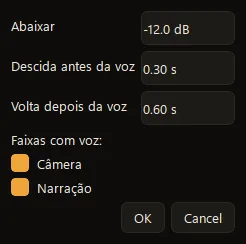
1.8 Efeitos sonoros e sons livres Beta
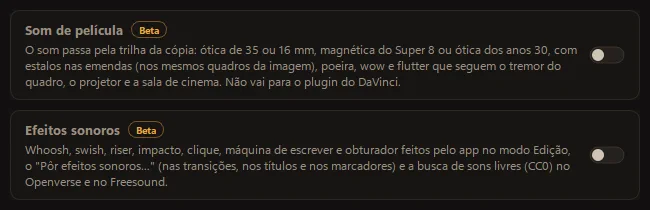
Whoosh, riser e teclas feitos pelo app, postos sozinhos onde a edição pede, e uma busca de sons de domínio público.
Efeitos feitos pelo app
Onde: Mídia › Novo › Efeito sonoro.
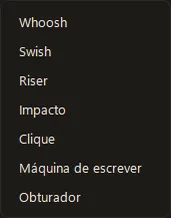
Escolha Whoosh, Swish, Riser, Impacto, Clique, Máquina de escrever ou Obturador. O efeito entra no cursor, na faixa de som mais baixa que está livre ali (ou numa nova). Os sons são calculados pelo app, sem gravações de terceiros, e saem sempre iguais: o mesmo efeito no mesmo lugar soa igual na prévia e na exportação.
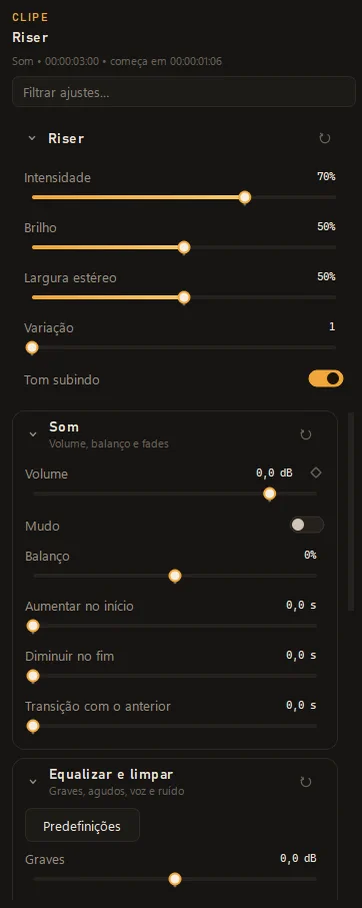
- O efeito ocupa o clipe, como um título: esticar o whoosh o deixa mais longo, o riser sempre termina no pico no último quadro e a cauda do impacto cabe no clipe. Clique e obturador têm o tamanho deles e silêncio depois. A máquina de escrever bate durante o clipe inteiro.
- No painel do clipe (página Som) o cartão do efeito tem Intensidade (100% chega a −1 dBFS, sem saturar), Brilho, Largura estéreo (0% é mono) e Variação (outro número dá outra versão do mesmo efeito). O riser tem Tom subindo; o impacto, Grave; a máquina de escrever, Teclas por segundo, Sino e retorno do carro e Som das teclas; o obturador, Abrir → fechar. Cada mudança é um passo do Ctrl Z.
- Volume, chaves de volume, equalização, fades, balanço, mudo/solo, mixer, stems e som de película valem para o efeito como para qualquer clipe de som.
Pôr efeitos sonoros sozinho
Onde: botão Efeitos (a varinha) na barra da linha do tempo, ou Ctrl Alt E.
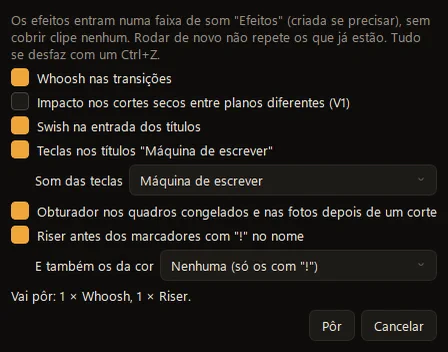
Uma janela diz o que pôr, e quantos efeitos vai pôr:
- Whoosh nas transições: dura a transição e termina no corte.
- Impacto nos cortes secos da V1 entre planos diferentes (começa desligado: use com moderação).
- Swish na entrada dos títulos: o pico cai no primeiro quadro do título.
- Teclas nos títulos “Máquina de escrever”: uma tecla por letra, no quadro exato em que a letra aparece, com sino e retorno do carro na troca de linha (ou um clique por letra).
- Obturador nos quadros congelados e nas fotos que entram depois de um corte.
- Riser antes dos marcadores com ! no nome (por exemplo Gol!) ou, se você escolher, de uma cor: o riser termina no quadro do marcador.
Eles entram numa faixa de som chamada Efeitos (criada se precisar, nunca por cima de um clipe), tudo num passo só do Ctrl Z. Rodar de novo não repete o que já está lá; apagando um efeito, ele volta na próxima vez.
Buscar sons livres (CC0)
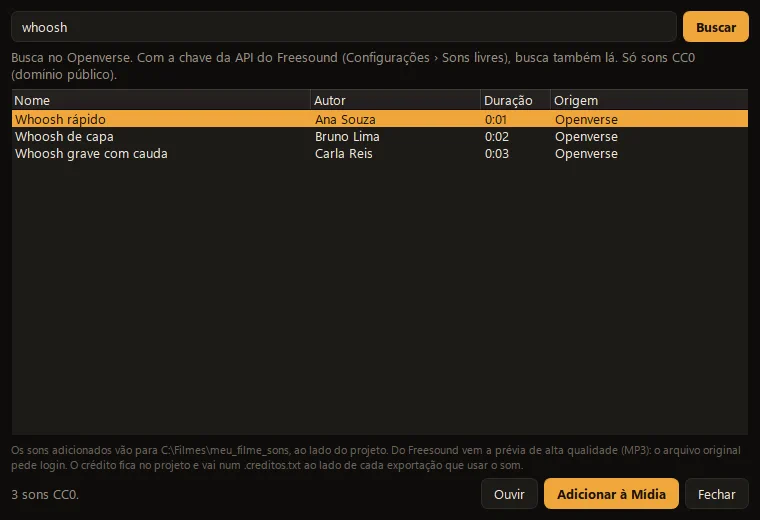
Onde: Mídia › Novo › Buscar sons (CC0)…
Digite o que procura (em inglês acha mais: whoosh, rain, door) e clique em Buscar. Só aparecem sons CC0CC0 é a licença “domínio público”: quem gravou abriu mão dos direitos, então você pode usar o som em qualquer vídeo, inclusive comercial, sem pedir licença e sem ser obrigado a dar crédito. Outras licenças livres (como a CC BY) exigem citar o autor, e por isso o app só mostra as CC0.. Ouvir toca uma prévia; Adicionar à Mídia baixa o som para a pasta nome-do-projeto_sons, ao lado do projeto (projeto ainda não salvo: a pasta sons_cc0 do app, e a janela avisa) e o põe na Mídia.
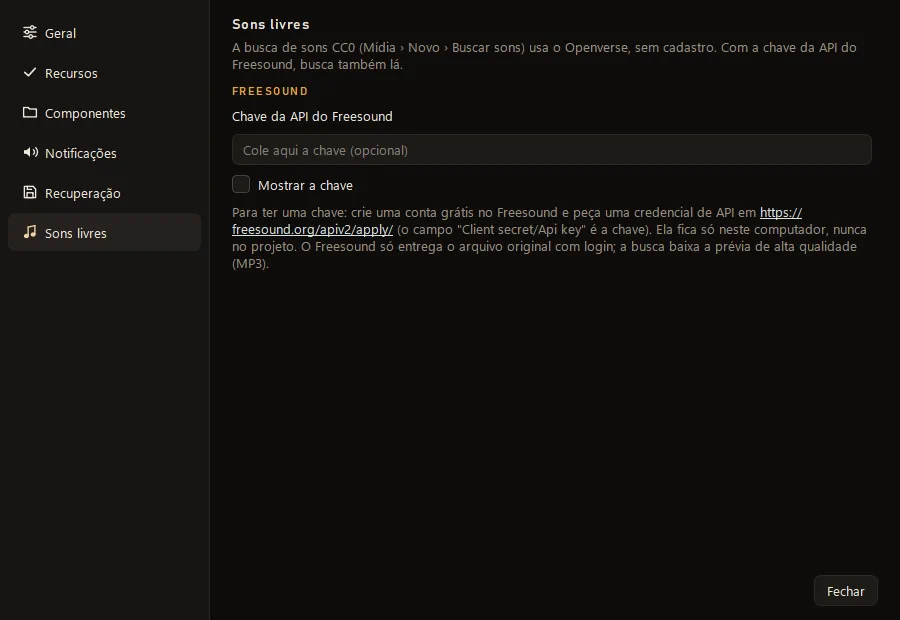
- A busca usa o Openverse, sem cadastro. Com a chave da API do Freesound (Configurações › Sons livres; a página explica como pedir uma, de graça), busca também no Freesound. A chave fica só neste computador, mascarada na tela, nunca no projeto. Do Freesound vem a prévia de alta qualidade (MP3), porque o arquivo original pede login.
- Nada vai para a internet antes de você clicar em Buscar, Ouvir ou Adicionar à Mídia.
- O crédito (título, autor, licença e endereço) fica guardado no projeto. Toda exportação que usar o som, de vídeo ou só de som, grava ao lado um
nome-do-arquivo.creditos.txt, com uma linha por som, e a fila diz onde. CC0 não obriga a dar crédito, mas é uma gentileza com quem gravou.
1.8 Som de película Beta
Até aqui o look era só imagem. Agora o som também passa pela cópia: a trilha ótica ou magnética, o tremor do projetor, o chiado, a sala.
O cartão Som de película
Onde: modo Película, no painel de ajustes, depois de A montagem na película.
Uma cópia de cinema levava o som ao lado das imagens. Na trilha óticaNuma cópia de cinema, uma faixa de luz e sombra gravada ao lado dos quadros era lida por uma lâmpada e uma célula fotoelétrica: a luz que atravessava a faixa virava o som. A película limitava os agudos, a faixa saturava perto do volume máximo e o próprio grão virava chiado. No 16 mm, com sinal/ruído de 35 a 40 dB, o chiado era bem audível. uma faixa de luz e sombra, lida por uma lâmpada, virava o som; no Super 8 sonoro o som ficava numa tarja magnéticaSuper 8 sonoro e 16 mm magnético levavam uma fina faixa de óxido de ferro colada na beira da película, como uma fita cassete, que o projetor lia com uma cabeça magnética. Dava um som mais cheio que o ótico, com o chiado de fita. colada na beira. O cartão reproduz isso:
| Ajuste | O que faz |
|---|---|
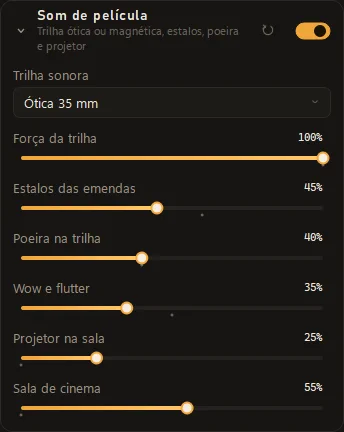
| Trilha sonora | Igual à bitola (padrão), Ótica 35 mm (de ~40 Hz a 12 kHz, estéreo), Ótica 16 mm (de 90 Hz a ~6,5 kHz, mono, chiado alto), Magnética Super 8 (de ~80 Hz a 10–12 kHz, mono, chiado de fita) ou Ótica antiga (anos 30), com a curva da AcademiaEm 1938 a Academia de Cinema padronizou a curva de reprodução do som dos cinemas: plana de 100 Hz a 1,6 kHz e caindo nos agudos (−10 dB em 5 kHz, −18 dB em 8 kHz). Era feita para esconder o chiado das trilhas óticas da época, e deu àquele som de filme antigo o seu “abafado”. O app usa essa curva na Ótica antiga. e som mono. |
| Força da trilha | Quanto da trilha vale: a faixa de frequências, a saturação perto do máximo, o som em mono e o chiado. 0% = o som original, só com os estalos, a poeira e o resto. |
| Estalos das emendas | Um estalo seco com um baque grave em cada emenda, no mesmo quadro em que a imagem mostra a emenda: a Emenda dos Defeitos da película, a fita dos cortes de A montagem na película e o pulo da troca de rolo do Super 8. É o estalo da emendaQuando duas pontas de película são coladas, a emenda passa pela cabeça de leitura do som e faz um “tec” seco, às vezes com um baque grave. Num rolo de Super 8 a troca de rolo era o momento mais audível. O app põe o estalo no mesmo quadro em que a imagem pula, para os dois baterem.. |
| Poeira na trilha | Cliques e crepitação da sujeira na faixa do som. Com a Poeira dos Defeitos ligada, a quantidade dela também conta. |
| Wow e flutter | A afinação oscila devagar (wow) e depressa (flutter). A oscilação lenta segue o mesmo tremor do quadro do Projetor, então o som balança quando a imagem balança, e cresce com a bitola (a 100%, cerca de 0,2% no 35 mm e 0,5% no Super 8). O que é wow e flutterWow é uma oscilação lenta da afinação (a nota “sobe e desce”), causada pela película que não corre com velocidade perfeita; flutter é a oscilação rápida, vinda da roda dentada que puxa a película furo a furo. Os dois são característicos de som de projetor e de toca-discos antigos.. |
| Projetor na sala | O barulho do projetor junto do filme: o mecanismo que puxa cada quadro (na taxa do vídeo, ou 18/24 qps com os Rolos de Super 8), o zumbido do motor e a ventoinha da lâmpada. Padrão 0%. |
| Sala de cinema | A reverberação de uma sala pequena de cinemaUma sala de cinema devolve o som em milhares de reflexões nas paredes: as primeiras chegam logo e a “cauda” demora a sumir (cerca de 0,8 s numa sala pequena, mais nos graves que nos agudos). O app sintetiza uma sala assim, sem amostras gravadas, e mistura ao som seco. (cerca de 0,8 s). Padrão 0%. |
| Semente | Avançado. Troca os sorteios (poeira, estalos, sala) mantendo o resto. |
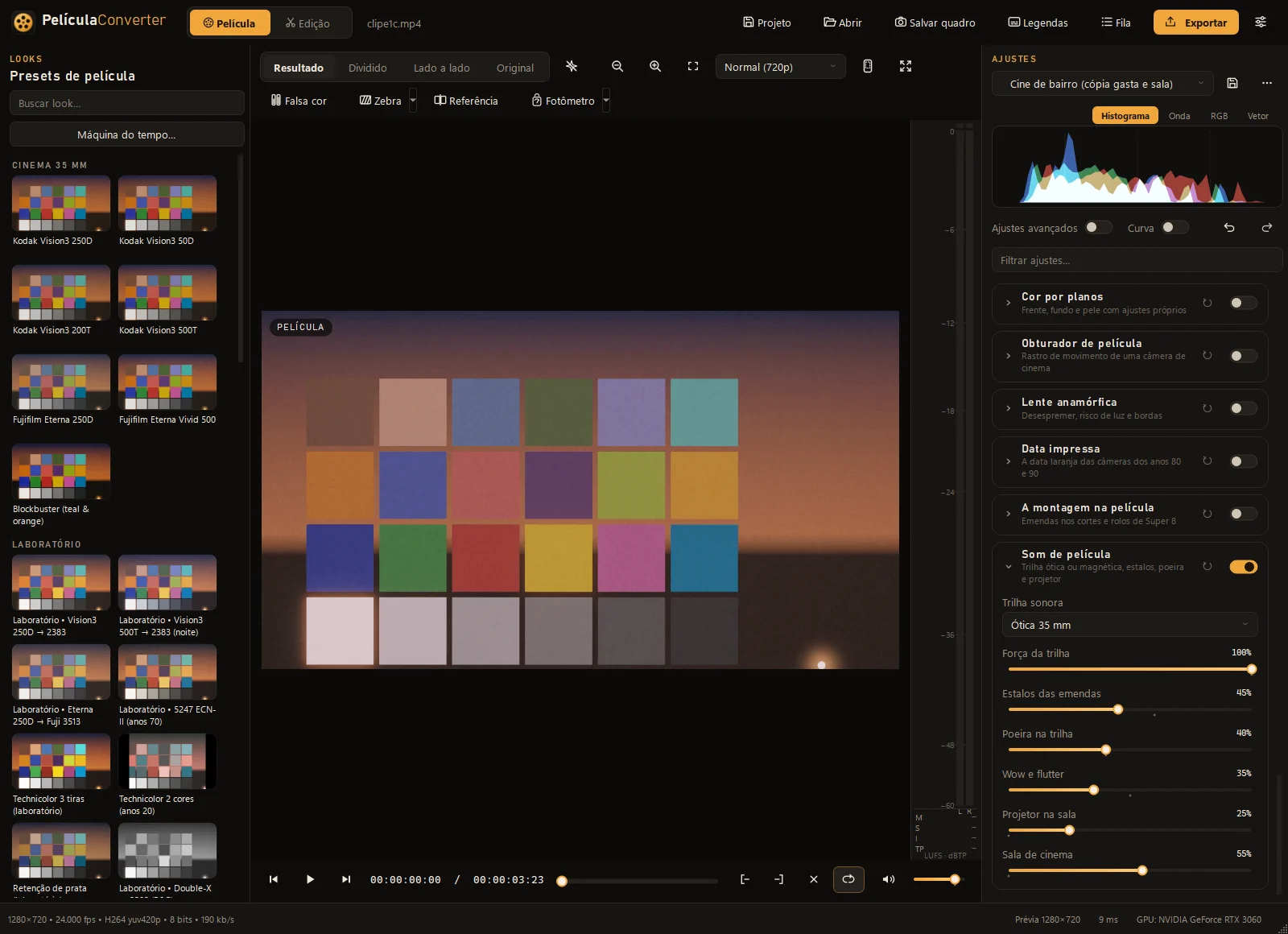
Sincronia. No projetor de verdade a leitura do som fica antes da janela da imagem (21 quadros no 35 mm ótico, 26 no 16 mm ótico, 18 no Super 8 magnético), porque a película precisa correr lisa ali e a janela anda aos saltos. Por isso uma emenda estalava um pouco antes de pular na tela. Aqui os estalos ficam no quadro da emenda: um atraso de quase um segundo pareceria defeito do app.
Onde vale. O som de película processa o som final: a mixagem da montagem (modo Edição, ou a montagem como entrada do modo Película) ou o som do arquivo (modo Película com o arquivo direto). A prévia toca e mede o mesmo som que a exportação grava; enquanto o som é processado (alguns segundos num arquivo longo), a prévia toca o som de sempre. No modo Edição sem Com película e com Desligar todos os efeitos, o som sai como sempre. Uma sequência dentro de outra entra com o som cru: o som de película dela só vale aberta ou exportada. Tudo é sintetizado, sem amostras de terceiros; o som nunca passa de −0,2 dBFS, e os ajustes do som de película não animam.
Quatro presets novos com som
Onde: modo Película, lista de presets. O recurso Beta precisa estar ligado para ver o cartão; se não estiver, a janela avisa e oferece ligar.
| Preset | Imagem | Som |
|---|---|---|
| Super 8 caseiro com som (Bitolas e formatos) | a do Super 8 • Kodachrome 40 | Tarja magnética, o projetor rodando ao lado (40%), um pouco de sala, wow mais forte. |
| 16 mm de arquivo com som ótico (Bitolas e formatos) | a do 16 mm • Vision3 500T, com poeira e riscos | Ótica de 16 mm (agudos curtos, chiado), mais poeira na trilha. |
| Cinema anos 30 (som ótico antigo) (Preto e branco) | a do Noir anos 40, com riscos e emendas | Ótica antiga (curva da Academia), estalos nas emendas, sala de cinema. |
| Cine de bairro (cópia gasta e sala) (Processos e estilos) | a da Cópia desbotada (anos 70) | Ótica de 35 mm, o projetor lá atrás e bastante sala. |
Os níveis são moderados; ajuste a gosto. O Super 8 caseiro com som não liga os Rolos de Super 8. No plugin do DaVinci eles aparecem como presets de imagem (o plugin não tem som).
Estalo na troca de rolo e aviso de Copiar original
Com os Rolos de Super 8 de A montagem na película ligados, a imagem pula no primeiro quadro de cada rolo novo (a cada 3 min 20 s a 18 qps, ou 2 min 30 s a 24). Agora o som estala nesse mesmo quadro, com a força de Estalos das emendas, também no modo Película com o arquivo direto.
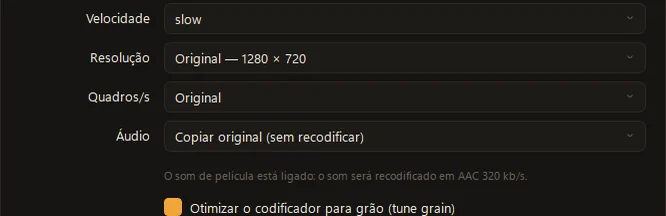
Com o som de película ligado, o som do arquivo nunca é copiado na exportação: é recodificado no formato do recipiente (AAC 320 no MP4, PCM 24 bits no MOV e no MKV, Opus no WebM, MP3 no AVI). Se a escolha era Copiar original, a janela de exportação avisa embaixo do Áudio em que formato o som sai, o terminal avisa no começo e a fila diz no fim. No modo Edição não há esse aviso: o som da montagem já é uma mixagem.
1.8 Exportação: só o som e stems Estável
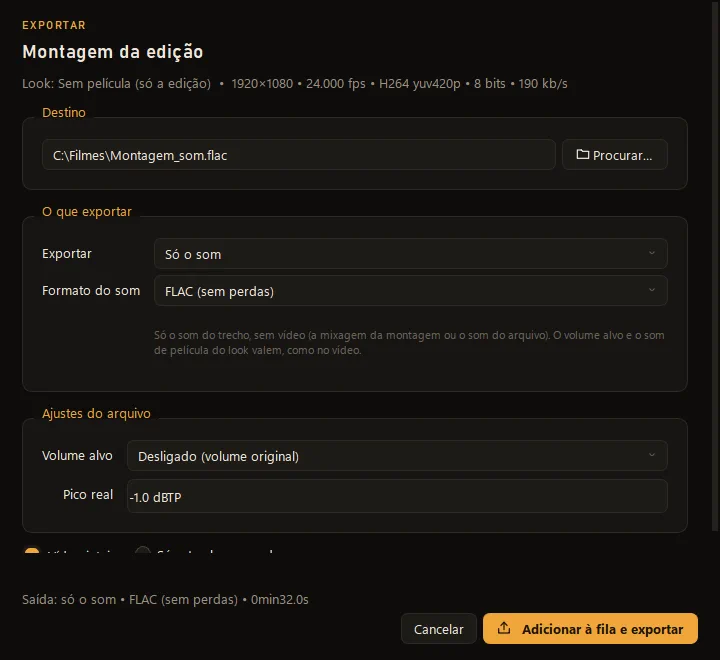
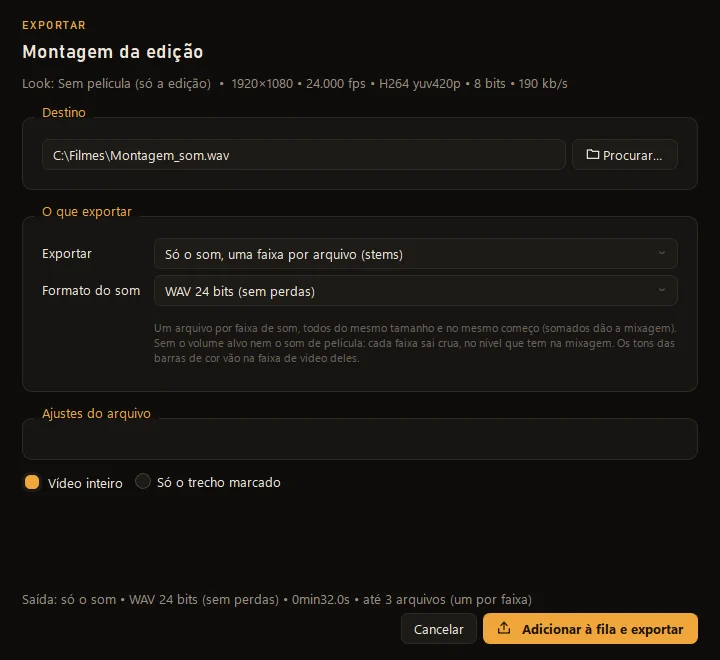
A janela de exportação ganhou o grupo O que exportar, logo abaixo do destino.
Só o som
Onde: janela de exportação (Ctrl E) › O que exportar.
Só o som grava só a mixagem (WAV 24 bits, FLAC, AAC 320 kb/s ou MP3 320 kb/s), do vídeo inteiro ou do trecho, com o volume alvo se você quiser e com o som de película (sai o que a prévia toca). No modo Película, com um arquivo sem montagem, grava o som do próprio arquivo.
Só o som, uma faixa por arquivo (stems) grava um arquivo para cada faixa de som (nome_A1_Diálogo.wav, nome_A2_Música.wav…), todos do mesmo tamanho e começando no mesmo ponto, para levar a outro programa de som; somados, dão a mixagem. Os stems saem crus, cada faixa no nível que tem na mixagem, sem volume alvo e sem som de película. Sem montagem, ou sem som, essas opções ficam desligadas, com o motivo na dica.
No modo de som, some da janela o que é de vídeo (plataforma e prévia, qualidade, desempenho, capítulos, legendas) e volta como estava.
Créditos de sons livres: toda exportação, de vídeo ou só de som, que usa um som CC0 da busca grava ao lado o .creditos.txt.
1.8 Terminal pelicula-cli
Os mesmos recursos, sem janela.
# só o som (formato pelo --audio ou pela extensão da saída)
pelicula-cli exportar projeto.plc -o som.wav --so-som
# uma faixa por arquivo (stems)
pelicula-cli exportar projeto.plc -o som.wav --stems

# o look de uma sequência (o próprio ou o do projeto)
pelicula-cli exportar projeto.plc -o saida.mp4 --sequencia "Versão em Super 8"
pelicula-cli quadro projeto.plc -o quadro.png --sequencia "Versão em Super 8"
pelicula-cli lut --projeto projeto.plc --sequencia "Versão em Super 8" -o look.cube

# resumo do projeto: mostra "look próprio (preset)" nas sequências que têm e lista os créditos dos sons livres
pelicula-cli info projeto.plc--so-some--stemsvalem com--inicio/--fim/--trechoe--volume/--pico(os stems não têm volume alvo); não usam a GPU.exportargrava o.creditos.txtcomo a janela;infotambém traz os créditos ("creditos"no--json).- Com Copiar original e o som de película ligado, o terminal avisa no começo que o som será recodificado.
projeto --presete--setmudam o look do projeto.
1.8 Projetos e mudanças que você nota Compatibilidade
- Formato 6. Um projeto com alguma sequência de look próprio, efeito sonoro, som com crédito ou batidas corrigidas à mão é gravado no formato 6, que a 1.7 recusa com aviso. Sem isso, o arquivo sai igual ao da 1.7.
- A mixagem é feita clipe a clipe e guardada (até 2 GiB na pasta temporária): mexer num clipe refaz só o som dele. O clipe de som agora cai na amostra exata; num projeto antigo ele pode andar até 0,5 ms (inaudível), então o som exportado não sai idêntico, bit a bit, ao da 1.7.
- Atalhos novos: Ctrl Alt M (mixer), Ctrl Shift R (gravar narração) e Ctrl Alt E (pôr efeitos sonoros, com o módulo ligado).
- Importar só põe na Mídia (veja acima), e arrastar vários clipes move a seleção inteira.
- Sem módulo novo para o som estável: mixer, limpar o som, sincronizar e gravar narração estão sempre visíveis. Só Som de película e Efeitos sonoros são módulos Beta, desligados de fábrica.
Ainda não conferido de ouvido: as predefinições e os máximos da limpeza (30 dB de redução, +30 dB ao nivelar) e as batidas com músicas reais (os testes usam sons sintéticos).
Versão 1.7
1.7.0, lançada em 30/10/2026Montagem com mais de uma sequência, formatos de cinema e menos cliques para achar cada ajuste. As telas abaixo são do app, num projeto de teste com clipes gerados.
1.7 Várias sequências no projeto Modo Edição
Uma abertura, um corte final, as versões vertical e horizontal do mesmo vídeo: tudo no mesmo projeto.
Abas das sequências
Onde: logo acima da linha do tempo, sempre à vista no modo Edição (também com uma sequência só).
Cada sequência tem o seu tamanho, os seus quadros por segundo, a sua proporção, as suas faixas, os seus marcadores e as suas legendas. A Mídia e as pastas são uma só para o projeto todo.
- + no fim das abas cria uma sequência nova (a janela já vem com os valores da que está aberta); dois cliques na aba renomeiam; arrastar muda a ordem.
- Botão direito na aba: Renomear, Duplicar, Configurar… (a janela de sempre, para aquela sequência) e Apagar.
- Ctrl Tab e Ctrl Shift Tab passam para a aba seguinte e a anterior.
- Nomes compridos se cortam com “…”; a dica da aba mostra o nome inteiro, o tamanho e os quadros por segundo.
- Trocar de aba não é uma mudança: não pede para salvar e não entra no desfazer. O Ctrl Z é um só para o projeto inteiro e, se a última mudança foi em outra aba, volta para ela.
- Apagar pergunta antes e se desfaz. Se outras sequências usam a que vai embora como clipe, a pergunta diz em quais e quantos clipes saem junto. A última sequência do projeto não se apaga.
Criar a partir de um vídeo
Onde: botão direito num vídeo ou imagem da Mídia › Nova sequência a partir deste vídeo.
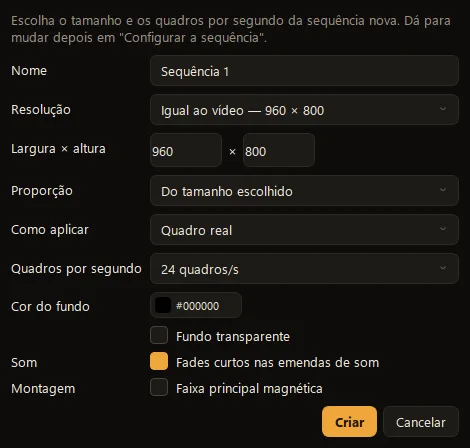
A janela abre já com a resolução e os quadros por segundo do vídeo (uma imagem fica com o tamanho dela e 24 quadros por segundo), e o vídeo entra na sequência nova ao confirmar. Dá para mudar qualquer coisa antes. Com vários itens escolhidos, vale o primeiro vídeo. Uma sequência nova sem clipes é uma sequência vazia: dá para salvar o projeto assim e exportar outra.
Com duas ou mais sequências, elas aparecem na própria Mídia com um ícone, e dois cliques abrem a aba. Também podem ir para pastas, como qualquer item. A aberta é a que o modo Película usa e a que a exportação oferece primeiro.
1.7 Sequência dentro de sequência Modo Edição
Uma sequência entra em outra como um clipe de imagem e som ligados, até 8 níveis. Mexer na de dentro muda o clipe.
Pôr uma sequência na linha do tempo
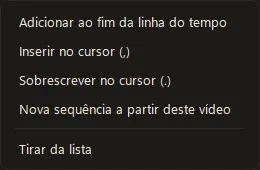
Onde: arraste da Mídia, ou botão direito nela (Adicionar ao fim da linha do tempo, Inserir no cursor, Sobrescrever no cursor; também , e .).
Uma abertura e um corte final, montadas à parteNum filme de verdade, cada rolo era montado à parte e depois emendado nos outros. A sequência dentro de outra faz o mesmo: a abertura montada separadamente entra na montagem final como um clipe só, e quem mexe na abertura muda o clipe junto., viram uma montagem só. A sequência não impõe o formato dela a quem a recebe: o tamanho e os quadros por segundo da de fora ficam como estão. O clipe tem cor própria (azul-violeta), o ícone de sequência, o nome atual dela e, no som, a forma de onda da mixagem de dentro (aparece quando o som da montagem termina de ser preparado).
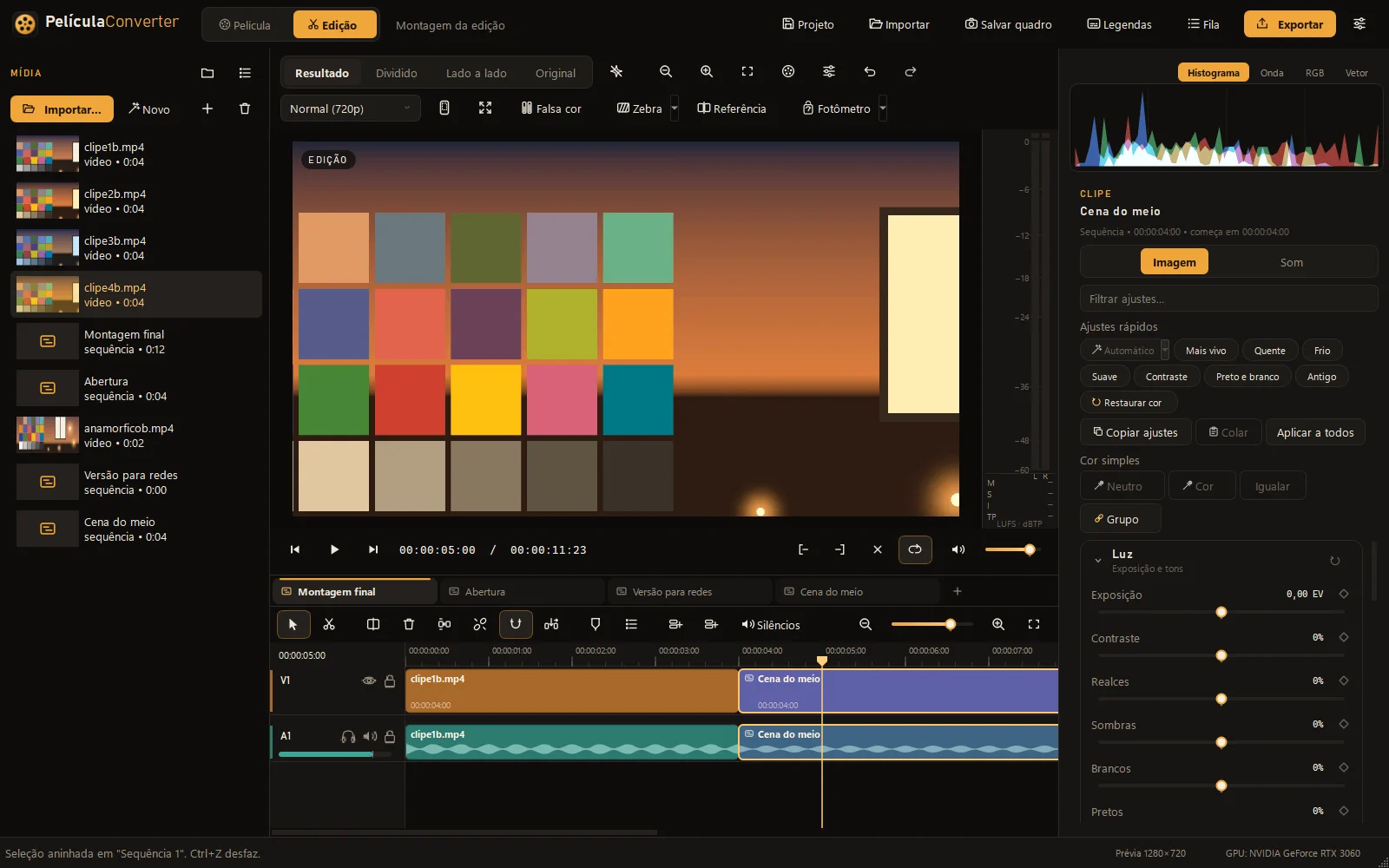
Dois cliques no clipe (ou Abrir a sequência, no botão direito) abrem a aba no quadro de dentro que estava sob o clique. Voltar para a outra aba devolve o cursor e o zoom que ela tinha.
Aninhar seleção e Desaninhar
Onde: botão direito no clipe. Atalho: Ctrl Shift G.
Aninhar seleção leva os clipes selecionados (e os ligados a eles) para uma sequência nova, sem janela e sem perguntas; a aba continua a de fora, com o clipe novo selecionado. É um passo só do Ctrl Z, e não muda a imagem nem o som (por que a imagem não mudaPor dentro, o app calcula a sequência de dentro como uma tela própria e a põe no clipe de fora sem passar por 8 bits no meio do caminho. Por isso, sem nada por baixo, aninhar e desaninhar dão a mesma imagem bit a bit, e a exportação sai igual à prévia.). Desaninhar devolve os clipes de dentro para esta linha do tempo, no trecho que o clipe mostrava e com os mesmos ids; a sequência de dentro continua no projeto.
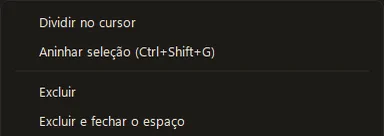
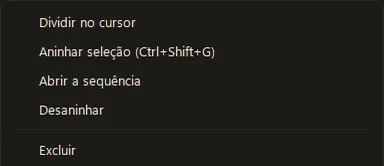
No painel do clipe de sequência valem velocidade, rampa, cor, enquadramento, opacidade e transições. O perfil de câmera do clipe some, e Automático, os conta-gotas e Igualar ficam desligados (eles leem o quadro de um arquivo): use-os nos clipes de dentro. As legendas presas a um arquivo continuam aparecendo depois de aninhar; as legendas da sequência e os marcadores ficam na sequência de fora.
Quando a ação recusa ou avisa
Para a promessa de não mudar a imagem se sustentar, a ação recusa, dizendo o que fazer, quando:
- não há nada selecionado, ou há clipe em faixa travada;
- um clipe que não está na seleção ficaria no meio dela (na mesma faixa, ou numa faixa de vídeo entre a mais baixa e a mais alta da seleção);
- uma transição (inclusive de som) liga um clipe da seleção a um de fora;
- passaria de 8 níveis. Pôr uma sequência nela mesma, numa que já a usa (formaria um ciclo) ou uma sequência vazia também não vale: a barra de status diz o motivo e nada muda.
Ela avisa, mas aninha, quando uma mesclagem passa a valer só dentro da sequência, quando o look de película lê os cortes da montagem (A montagem na película, luz por plano) e passa a ver a seleção como um plano só, quando um título ou gerador está numa janela útil, ou quando uma emenda de som sem corte ganha o fade curto de 5 ms nas pontas.

Desaninhar pergunta antes se o clipe de sequência tem ajustes (opacidade, cor, enquadramento, transições, volume…), porque eles se perdem. Com velocidade diferente de 1×, rampa, reverso ou quadro congelado, ou se a sequência de dentro tem outros quadros por segundo, não dá: a mensagem diz por quê.
Limites que vale conhecer
- Com clipes de fora por baixo da seleção, a sequência de dentro é transparente e o resultado pode diferir em 1 passo de cor (de 255) em parte dos pixels. Sem nada por baixo, é idêntico bit a bit.
- Com janela útil na de fora, a de dentro tem o tamanho da janela; títulos e geradores dentro podem mudar alguns passos de cor nas bordas das letras.
- Com volume de faixa diferente de 0 dB, o som aninhado pode diferir 1 passo de 24 bits (inaudível); desaninhar volta ao som exato. Voz, redução de ruído e normalizar num clipe com volume de faixa podem soar um pouco diferente.
- Uma sequência que ganha som depois de posta como clipe só de vídeo não ganha o clipe de som de fora sozinha: ela fica muda até você pôr de novo.
- Sequências de dentro não mostram as legendas gravadas nem os marcadores delas na sequência de fora; Gerar legendas e Cortar pelo texto ignoram os clipes de sequência.
- A janela de Exportar e o terminal tratam o clipe de sequência como qualquer clipe: a sequência exportada é a de fora.
1.7 Proporção de cinema e janela útil Modo Edição
O vídeo montado com a forma de um filme: do quadro AcademyO quadro Academy, de 1,37, vem de 1932, quando o som passou a ocupar uma lateral do filme. A tela larga veio nos anos 50: o CinemaScope, em 1953, que no app é o 2,39 (Scope), e o 1,85, nos EUA. Hoje o cinema sai em vários formatos, e escolher um é decidir a forma da janela por onde o filme é visto. ao Scope.
Proporção da sequência
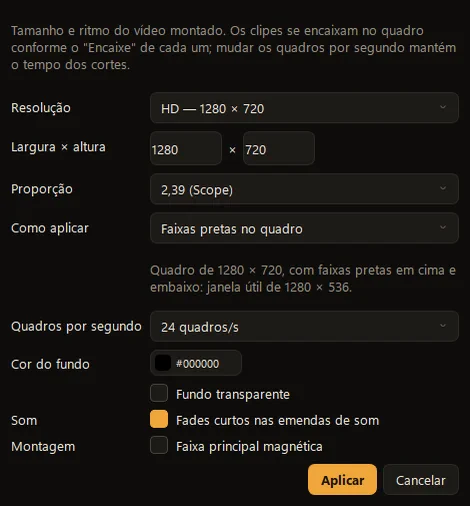
Onde: Sequência… (ou Configurar… na aba) › Proporção e Como aplicar.
As opções são Do tamanho escolhido (o padrão, nada muda), 1,33, 1,37, 1,43, 1,78, 1,85, 2,00, 2,20, 2,39 (Scope), 2,76 ou Personalizada (um número de 1,00 a 4,00). A janela mostra na hora o tamanho que vai dar. Como aplicar decide como ela sai:
- Quadro real: o arquivo muda de tamanho e sai sem faixas; quem toca o vídeo põe as faixas. A largura fica e a altura muda (1920 × 1080 a 2,39 dá 1920 × 804), sempre em tamanhos pares. Nada novo fica no projeto, que continua abrindo nas versões anteriores.
- Faixas pretas no quadro: o tamanho do quadro não muda e as faixas são gravadas na imagem, em cima e embaixo (ou nas laterais, numa proporção mais estreita). Bom para quem espera 16:9, como as redes. O que sobra é a janela útilNa película, o quadro é a janela por onde a luz passa. Para filmar em tela larga, o que sobra do quadro fica escuro, como a tarja preta de um filme em Scope numa tela 16:9. A janela útil faz o mesmo na montagem: a imagem só existe dentro da janela, e as faixas são preto exato, sem grão nem halação por cima..
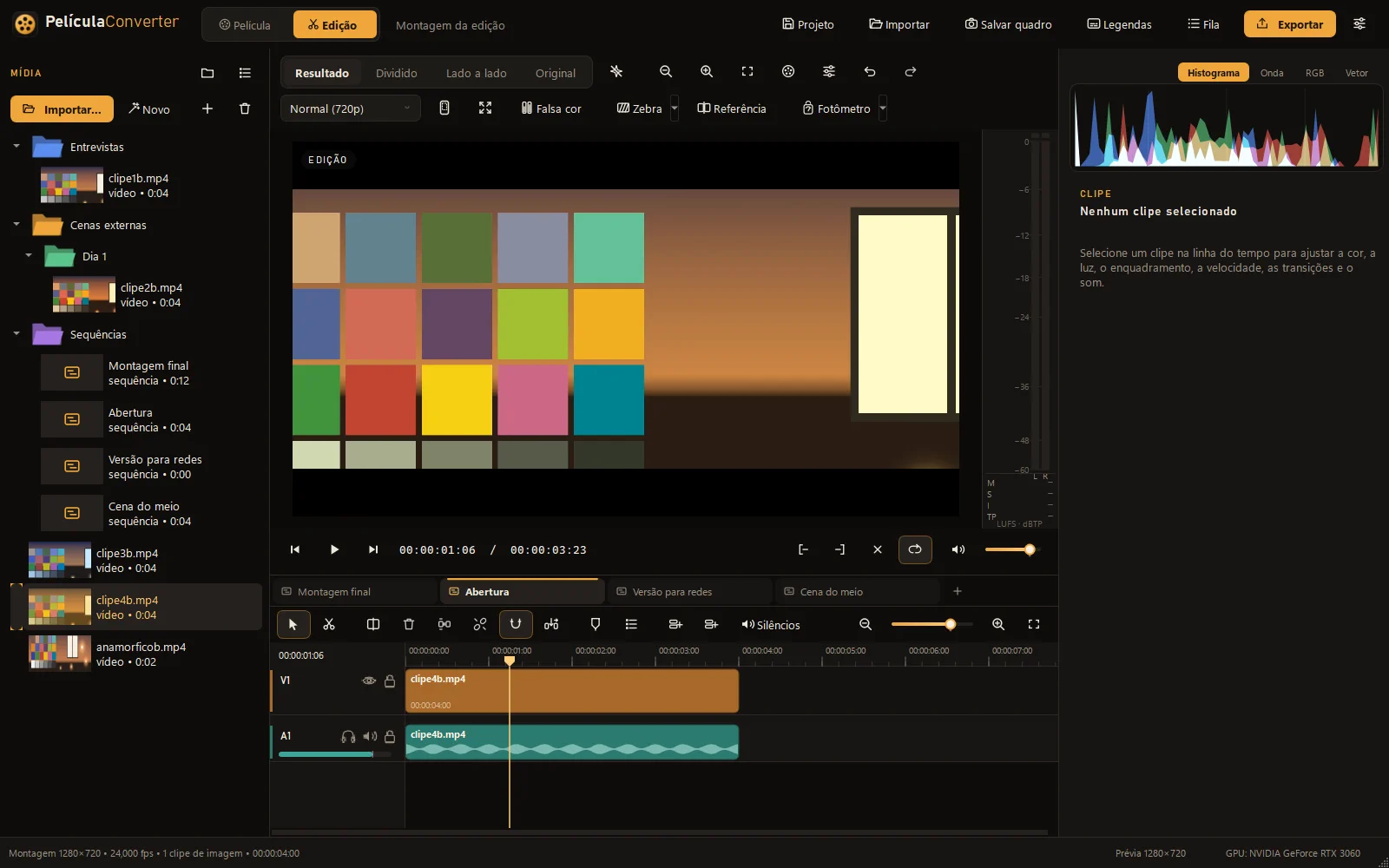
O que vale dentro da janela útil
- O Encaixe, a Escala e a Posição dos clipes valem dentro da janela: a posição é uma fração dela e o meio dela é o centro, então dá para subir e descer o plano dentro do Scope.
- As faixas ficam sempre em preto exato, por cima de tudo: o look (grão, halação, tremor) não passa nelas, e a cor do fundo só aparece dentro da janela. Com Fundo transparente, as faixas continuam pretas e opacas.
- Títulos e clipes sem arquivo (cor, degradê, ponta) ocupam a janela, e as legendas gravadas ficam dentro dela. O tamanho do texto segue a altura da janela, como num quadro real do mesmo formato. A área segura das plataformas, na prévia, também fica dentro dela.
- O Encaixe da exportação (cortar, bordas, fundo desfocado) trata o quadro inteiro: as faixas fazem parte dele.
1.7 Desespremer e escala por eixo Modo Edição
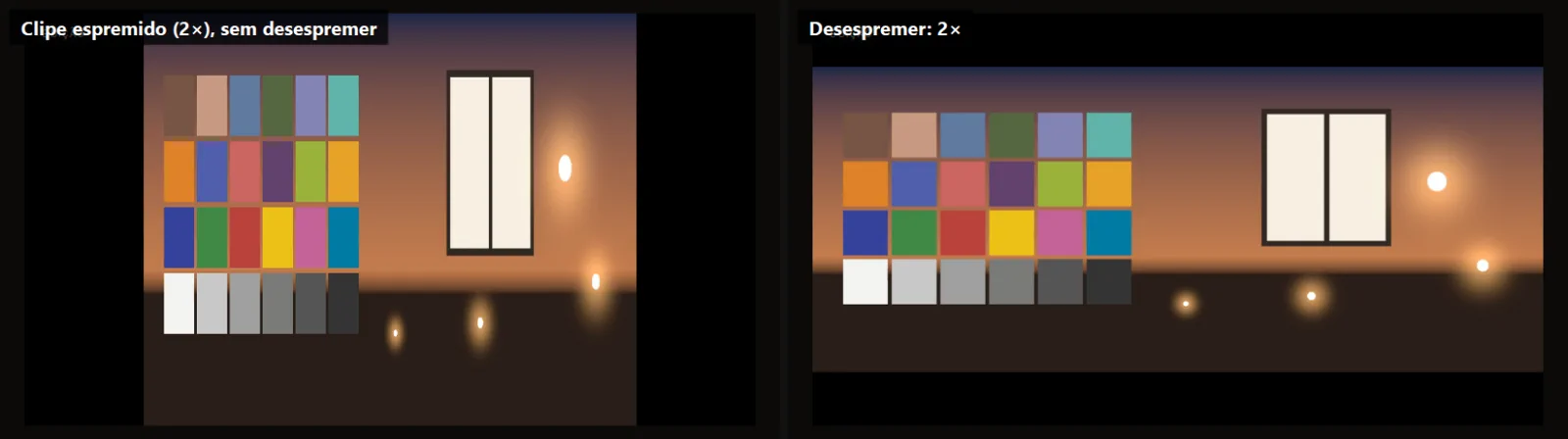
Vídeo de lente anamórficaA lente anamórfica comprime a imagem na horizontal para caber um quadro largo num filme de proporção menor, e na projeção é desespremida. Ela deixa marcas: o risco horizontal de luz nas lâmpadas, o barril e as bordas mais macias. Aqui o desespremer é só a conta da largura: o clipe fica mais largo antes de se encaixar no quadro, e as marcas da lente continuam sendo do modo Película. no meio de uma montagem, e esticar só um lado do clipe.
Desespremer o clipe
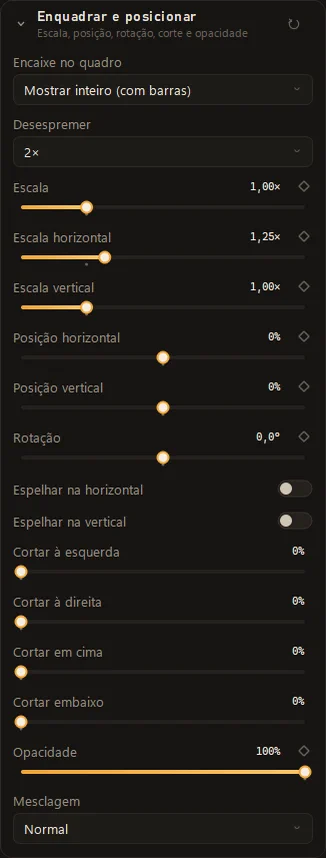
Onde: inspetor do clipe › Enquadrar e posicionar › Desespremer.
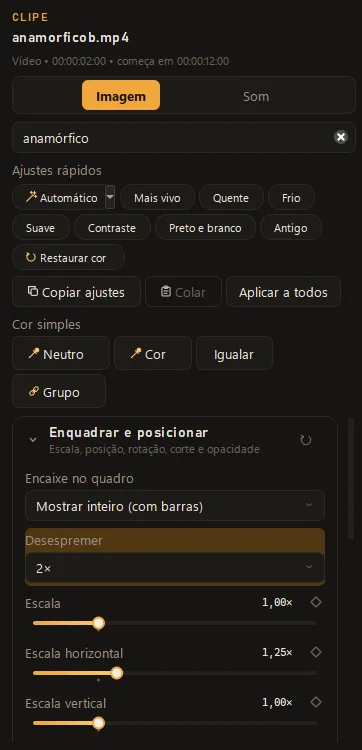
Vídeo filmado com lente ou adaptador anamórfico chega espremido na horizontal. Desespremer deixa o clipe mais largo antes de ele se encaixar no quadro: Não, 1,33×, 1,5×, 1,55×, 1,8×, 2× ou Taxa manual (de 1,00× a 2,50×, de 0,01 em 0,01). A ordem é sempre desespremer, depois a sua escala, depois a rotação.
- Mostrar inteiro e Preencher usam a proporção já desespremida: um clipe 16:9 com 2× num quadro 16:9 ganha faixas em cima e embaixo; com Preencher, as laterais ficam de fora. Esticar ocupa o quadro e ignora o desespremer.
- Fica preso ao clipe e não aceita chaves de animação (a lente não muda no meio do plano).
- Não tem a ver com a Lente anamórfica do modo Película (Beta), que continua igual e vale para a imagem inteira da montagem. Se os dois comprimem, os dois valem e o cartão mostra um aviso: quase sempre você quer só um.
Escala horizontal e vertical
Onde: Enquadrar e posicionar, logo abaixo de Escala. Faixa de 10% a 400%, padrão 100%.
Esticam o clipe só em um eixo. O tamanho final de cada lado é a Escala vezes a escala daquele eixo, sempre nos eixos do próprio clipe: com rotação, primeiro a escala e depois o giro. Os dois aceitam chaves de animação, como a Escala. Não há um cadeado “proporcional”: a própria Escala já é esse controle.
1.7 Pastas coloridas na Mídia Modo Edição
Só organização: as pastas não mexem nos arquivos do disco, nem na imagem, nem no som, e ficam guardadas no projeto.
Criar, colorir e arrumar
Onde: botão de pasta na linha do título da Mídia, botão direito (Nova pasta) ou Ctrl Shift N.
- Subpastas: com uma pasta escolhida, a nova nasce dentro dela. A seta de cada pasta abre e fecha.
- Renomear: F2 ou dois cliques no nome.
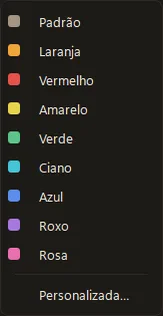
- Cor: botão direito na pasta › Cor: as oito cores dos marcadores, Padrão ou Personalizada….
- Mover: arraste itens e pastas para dentro, para fora ou de uma para outra; o botão direito num item tem Mover para. Uma pasta não entra nela mesma nem numa subpasta dela.
- Apagar: Apagar pasta pergunta se ela não está vazia; Apagar só a pasta faz os itens subirem. Nenhum arquivo sai do projeto nem do disco.
- Importar: solte arquivos sobre a pasta. Soltar uma pasta do sistema na Mídia cria uma pasta com o mesmo nome e os vídeos, imagens e áudios dela (só os da própria pasta, sem as subpastas).
- Ordenar: o botão ao lado das pastas ordena por Ordem de importação (padrão), Nome, Tipo ou Data. Vale só para o painel.
- Desfazer: criar, renomear, mudar a cor, mover e apagar pastas são passos do Ctrl Z.
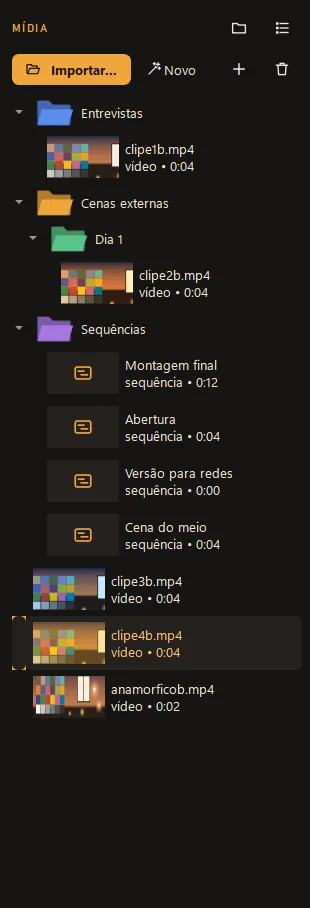
Um arquivo importado e colocado numa pasta, que nenhum clipe usa, volta quando o projeto é aberto de novo (sem pasta, um arquivo fora da linha do tempo continua não sendo guardado, como antes).
1.7 Filtrar ajustes Nos dois modos
Um campo no alto dos painéis de ajustes que acha o controle sem rolar.
Procurar um ajuste
Onde: Filtrar ajustes…, no alto do painel Ajustes (modo Película) e do painel Clipe, páginas Imagem e Som (modo Edição). Atalhos: Ctrl F (com o foco no painel) ou /; Esc limpa.
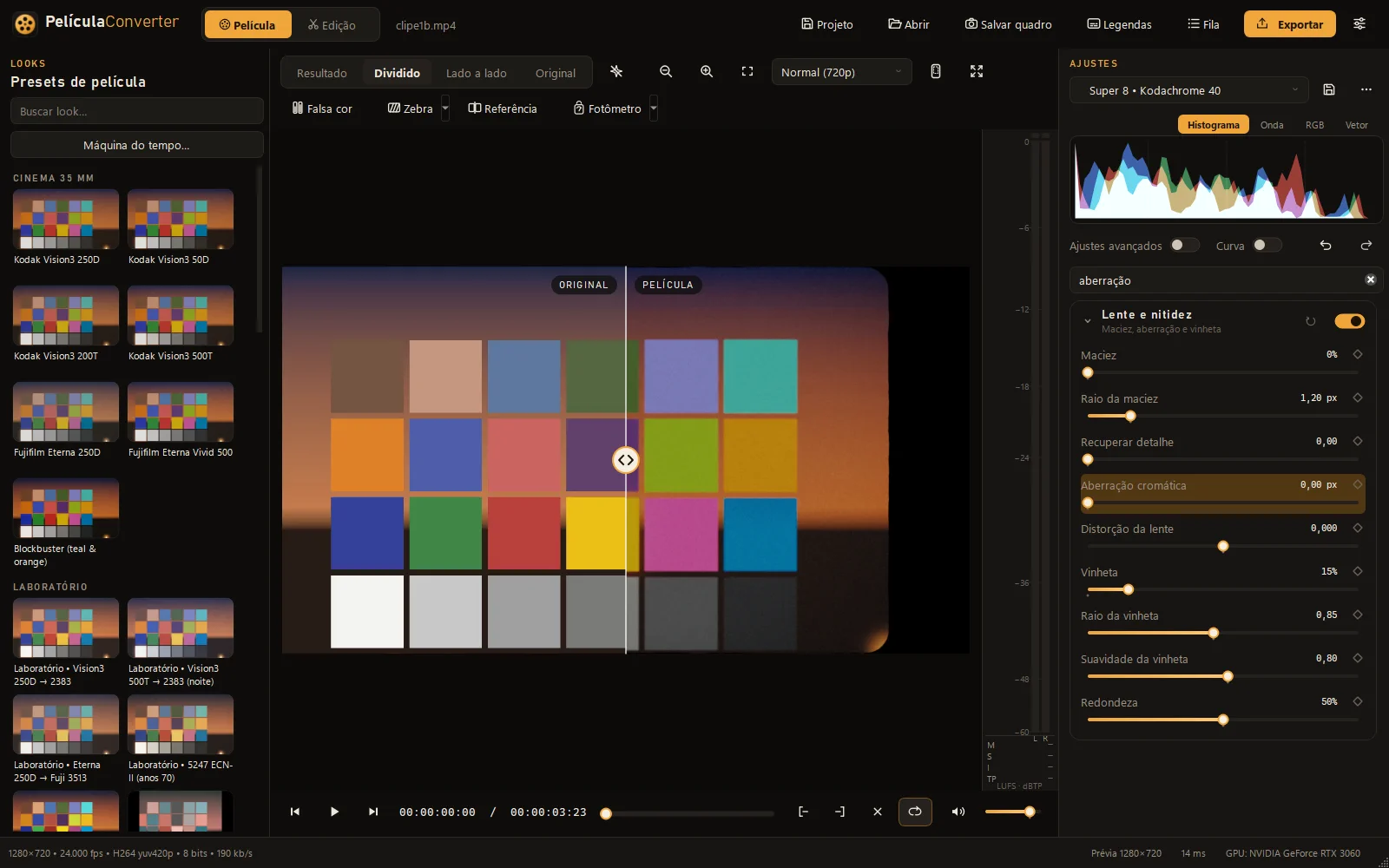
Procura em português, inglês e espanhol, seja qual for o idioma do app, sem diferença de maiúsculas nem de acentos (“aberracao” acha “aberração”), nos títulos das seções, nos nomes e dicas dos controles e nos nomes das opções. Cada palavra digitada precisa aparecer, em qualquer ordem; só quando nada é encontrado o filtro perdoa uma letra errada em palavras de 5 letras ou mais. Os cartões sem relação somem; os que ficam se abrem e destacam o controle que bateu, mostrando até os ajustes avançados que estavam escondidos.
- Se o ajuste está num módulo desligado, o painel diz em qual módulo ele está e que dá para ligar em Configurações › Recursos.
- No modo Edição, o filtro continua ligado ao trocar de clipe.
- Apagar o texto devolve o painel exatamente como estava (cartões abertos, avançados, posição da rolagem). O filtro só muda o que você vê: não altera nenhum valor, não vai para o projeto e não é lembrado ao fechar o app.
1.7 Desligar todos os efeitos Nos dois modos
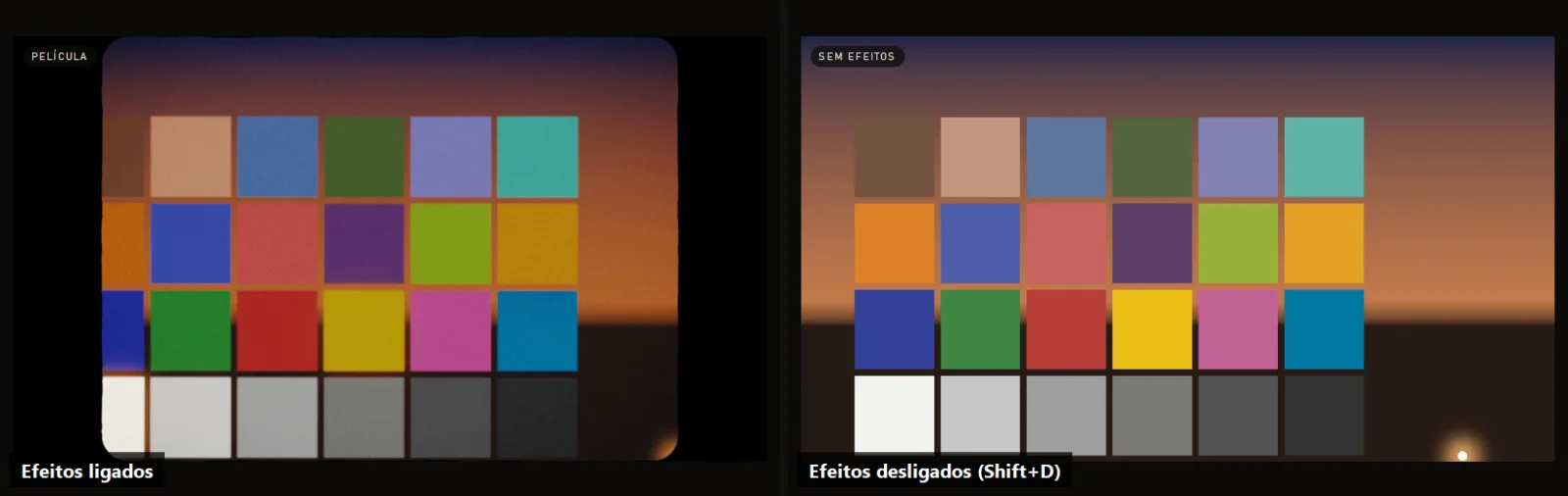
Ver a imagem sem efeitosComparar com a imagem de fora do look é o que o laboratório fazia ao conferir a cópia com o negativo. Aqui o botão mostra a montagem como ela é: cortes, enquadramento e transições continuam, e o look e os ajustes de imagem dos clipes saem de cena. Nada é apagado, e religar devolve tudo., para comparar, sem desfazer nada.
O botão e o Shift+D
Onde: botão com o brilho riscado na barra da prévia. Atalho: Shift D.
Tira de cena o look inteiro (com as chaves, o LUT e o obturador) e, no modo Edição, os ajustes de imagem dos clipes: cor, detalhe, perfil de câmera, pele, cor escolhida e degradê. Ficam a edição e o som: cortes, tempo, enquadramento, opacidade, mesclagem, transições, títulos, geradores e legendas gravadas. A etiqueta da imagem diz SEM EFEITOS.
- Nada é apagado: ao religar, tudo volta exatamente como estava, e o que você mexer enquanto isso aparece ao religar. Não entra no desfazer nem no projeto, e abrir outro arquivo ou projeto religa os efeitos.
- Exportação: Salvar quadro e a exportação seguem a prévia. Ao exportar com os efeitos desligados, o app pergunta se é para exportar sem efeitos ou religar antes; um trabalho já na fila fica como foi criado.
- Conta-gotas, Automático e Igualar pedem para religar antes, porque ajustam pela imagem e o resultado não apareceria. Zebra, falsa cor e fotômetro só leem a tela e continuam funcionando.

1.7 Seletores da prévia Nos dois modos
O modo e a comparação ficaram mais fáceis de ler.
Modo e comparação
Onde: seletor Película / Edição no topo e a barra de comparação sobre a prévia.
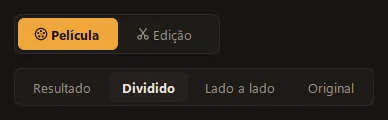
Os dois ganharam ícones e o estado escolhido mais claro (o âmbar fica para o modo; a comparação usa uma marca discreta). O seletor de comparação agora é Resultado / Dividido / Lado a lado / Original. Na janela estreita, o seletor de modo mostra só o ícone.
1.7 Exportação e terminal
Escolher qual sequência sai, e pôr várias na fila de uma vez.
Exportar uma ou várias sequências
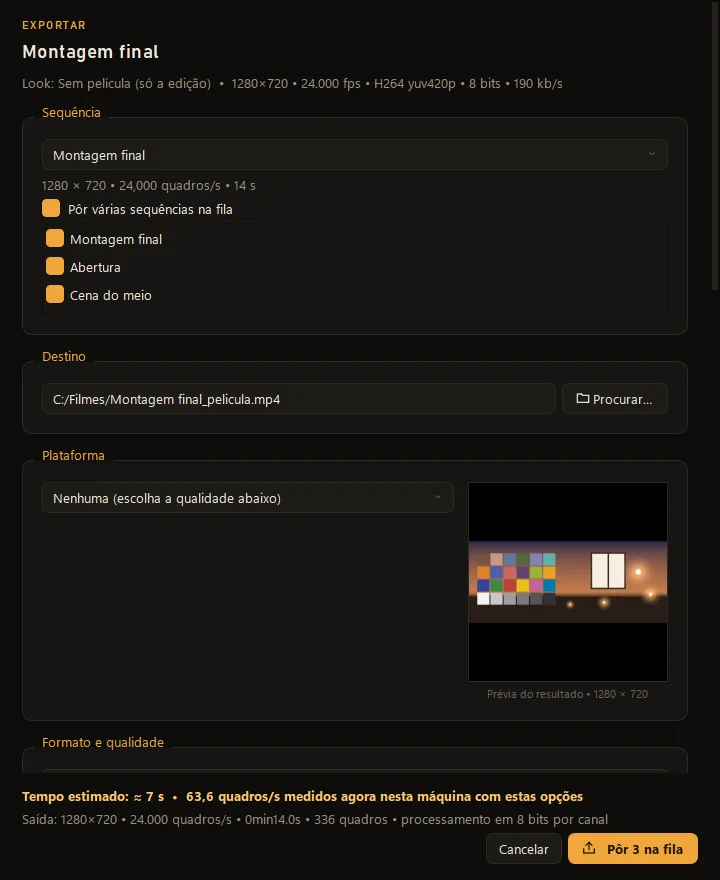
Onde: Exportar (Ctrl E), linha Sequência, que aparece quando o projeto tem duas ou mais.
A aberta vem escolhida. Trocar de sequência refaz o que depende dela: a duração, o trecho (volta para a sequência inteira), os capítulos, as legendas, a transparência, o nome e o tamanho do arquivo e a prévia. Pôr várias sequências na fila deixa marcar quais saem: uma tarefa para cada, com as mesmas opções, cada arquivo com o nome da sequência na pasta do destino (sem sobrescrever nada: se já existe, vira nome_2). Uma sequência sozinha exporta como sempre, inclusive o nome do arquivo.
No terminal
pelicula-cli info projeto.plc lista as sequências do projeto (a que estava aberta ao salvar vem marcada). exportar e quadro aceitam --sequencia NOME (o nome ou o id; sem ela vale a que estava aberta ao salvar). Um nome que não existe é um erro que lista os válidos.
pelicula-cli info montagem.plc
pelicula-cli exportar montagem.plc -o abertura.mp4 --sequencia Abertura
1.7 Projetos e correções
Projetos
Um projeto que usa algo novo da 1.7 (mais de uma sequência, sequência como clipe, pastas, janela útil, escala por eixo ou desespremer) só abre na 1.7 ou mais nova. Os projetos antigos abrem e saem iguais, e a proporção como quadro real continua abrindo nas versões anteriores.
Corrigido
- Ctrl+Z desfazendo o look na Edição: abrir um projeto salvo no modo Película com a Edição na tela deixava o botão e o histórico na Película e as telas na Edição.
- Som do clipe apagado na prévia: depois de apagar um clipe ou mudar a ordem deles, a prévia continuava tocando a mixagem antiga, e volume e faixa pareciam não fazer efeito. A exportação não tinha o problema.
- Zoom da linha do tempo pulando para longe: todo zoom agora mantém o marcador de reprodução parado e o traz para o centro quando está fora da vista. A opção Zoom pelo marcador de reprodução (marcada por padrão, em Configurações › Geral e no botão direito dos controles de zoom) volta ao ponteiro e ao centro da vista.
- Exportar durante uma exportação: o botão (e o Ctrl E) agora mostra a fila, em vez de abrir outra exportação que recomeçava do zero ao terminar a primeira. Na fila há Adicionar outra exportação…, e um destino que já está na fila pede outro nome.
Versão 1.6
1.6.0, lançada em 29/10/2026Cor, grão e câmera. A entrada deixa de perder luz das altas luzes, o grão e a textura ganham modelos físicos, o Laboratório fica mais fiel aos datasheets públicos da Kodak, e o modo Edição ganha cor de um clique, luz da copiadora por clipe e recursos de câmera de cinema.
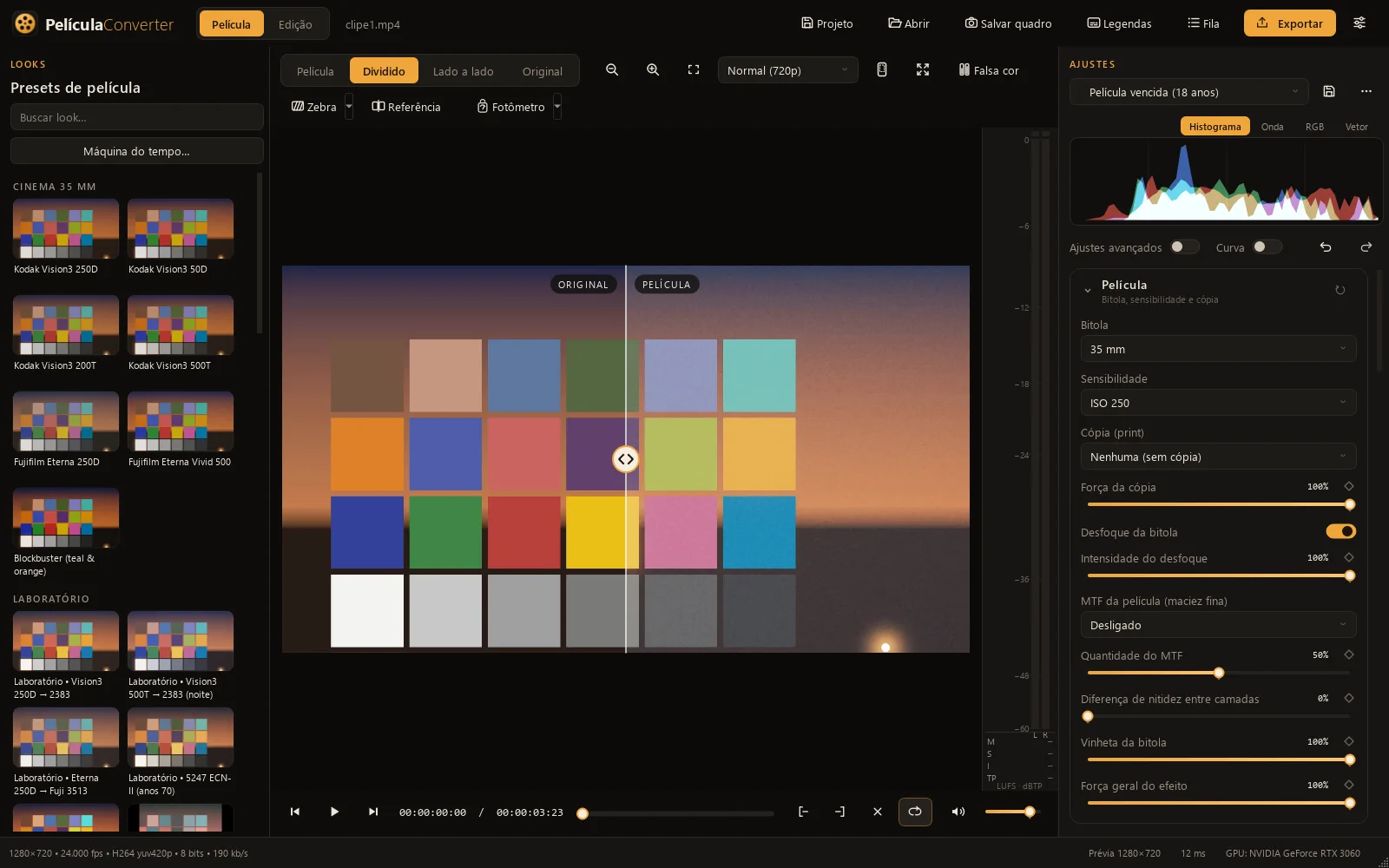
1.6 Entrada da câmera
O que a câmera gravou chega ao look sem perder luz, com mais perfis e com a ajuda dos metadados do arquivo.
Super-brancos do vídeo log
Em vídeo logAs câmeras de cinema gravam numa curva logarítmica para caber a enorme faixa de luz da cena num arquivo de poucos bits: o cinza fica no meio e as altas luzes vão sendo comprimidas, de modo parecido com o ombro de um negativo. Cada fabricante publica a fórmula da sua curva, e o app a desfaz para recuperar a luz da cena antes de aplicar o look. de faixa legal, o que passava do código 940 era cortado ao abrir o arquivo (no S-Log3, a partir de uns 6,7 stops acima do cinza). Agora essa luz chega inteira ao look, na prévia, na exportação, em Salvar quadro e no pelicula-cli: as altas luzes acima do branco legalO vídeo de faixa legal guarda o preto e o branco em códigos reservados e deixa os códigos acima do branco (os super-brancos) para a luz que passa dele. É como o negativo, que registra bem mais luz do que a cópia consegue mostrar. Se o programa corta ali, as altas luzes estouram duro; o app deixa essa luz chegar ao look, que a comprime suavemente como a película. deixam de estourar duro.
16 bits exatos
A saída de 16 bits de arquivo de faixa legal ficava uns 0,4% escura (o branco saía 0,9962). Agora o branco é 65535 exato, na exportação em 16 bits (ProRes, FFV1, DNxHR 444…) e em Salvar quadro.
Perfis de câmera novos Estável
Onde: Ajustes › Entrada e exposição › Perfil do vídeo. Também no plugin do DaVinci.
Pelas fórmulas que os fabricantes publicam:
| Perfil | Câmeras |
|---|---|
| Canon Log 2 e Canon Log 3 (Cinema Gamut) | Câmeras Canon de cinema e mirrorless |
| Fujifilm F-Log, F-Log2 e F-Log2 C | Fujifilm X e GFX |
| DJI D-Log | Câmeras e drones DJI (o D-Log M dos drones menores é outra curva) |
| Sony S-Log2 | Sony mais antigas |
| Leica L-Log | SL2, SL2-S, SL3, SL3-S e Q3 |
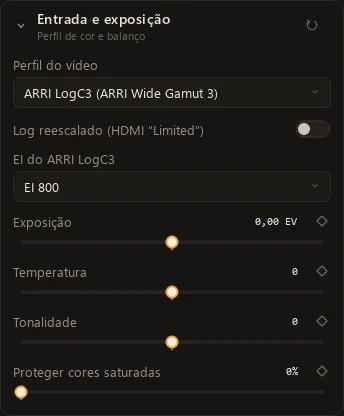
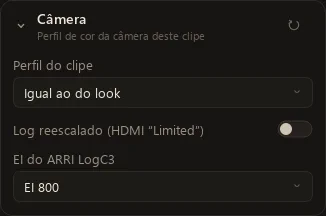
EIÍndice de exposição: na película, o EI era a sensibilidade com que o fotógrafo decidia expor o filme. A ALEXA imita essa escolha, mas o sensor é um só: cada EI grava uma curva diferente, com o cinza no mesmo lugar e a compressão das luzes e das sombras de outro jeito. Por isso o app tem uma curva para cada EI. do ARRI LogC3 (avançado, de EI 160 a EI 1600, padrão EI 800): a ALEXA grava uma curva para cada EI; o cinza fica no mesmo lugar e muda a compressão das luzes e das sombras. O Apple Log 2 ficou de fora porque a Apple não publicou a curva nem o gamut.
Proteger cores saturadas
Onde: Entrada e exposição. Padrão 0%.
Traz com suavidade para dentro do Rec.709 as cores que a câmera grava além dele (LED, neon, céu muito saturado), a partir da ACES Reference Gamut CompressionGamut é o conjunto de cores que um sistema consegue representar. As câmeras de cinema gravam num gamut bem maior que o da tela (Rec.709): luz de LED e neon ficam fora dele, e ao converter um canal vira negativo e é cortado em zero, mudando o tom de repente. A película não tem esse corte seco: suas camadas saturam aos poucos. A compressão do gamut da ACES leva essas cores para dentro com suavidade, e só mexe nas muito saturadas.. Sem isso, uma dessas cores chega com um canal negativo que vira zero: o tom muda de repente e o negativo do Laboratório vê um canal sem exposição. As cores comuns não mudam. Também no plugin.
Perfil de câmera por clipe (modo Edição)
Onde: inspetor do clipe › cartão Câmera.
Para montagens com câmeras diferentes (a principal em S-Log3, um drone em D-Log, o celular em HLG): escolha no look o perfil da câmera principal e, em cada clipe de outra câmera, o perfil dele. Cada clipe é convertido para a entrada do look antes dos ajustes de cor, e a montagem leva ao look a luz acima do branco. Clipes novos de outra câmera já entram com o perfil, e um clipe em Igual ao do look não muda.
Sugestão do perfil pelos metadados
Ao abrir um arquivo, se os metadados indicam outro perfil, uma faixa abaixo da barra do topo diz qual e oferece Usar este perfil. O look só muda com o clique (e entra no desfazer). Reconhece HDR marcado (HLG e PQ), EXR e linear, nomes de curva nas etiquetas do arquivo, o XML que as câmeras da Sony gravam ao lado do vídeo e o iPhone em Apple Log. Reabrir um projeto salvo nunca mostra a sugestão.
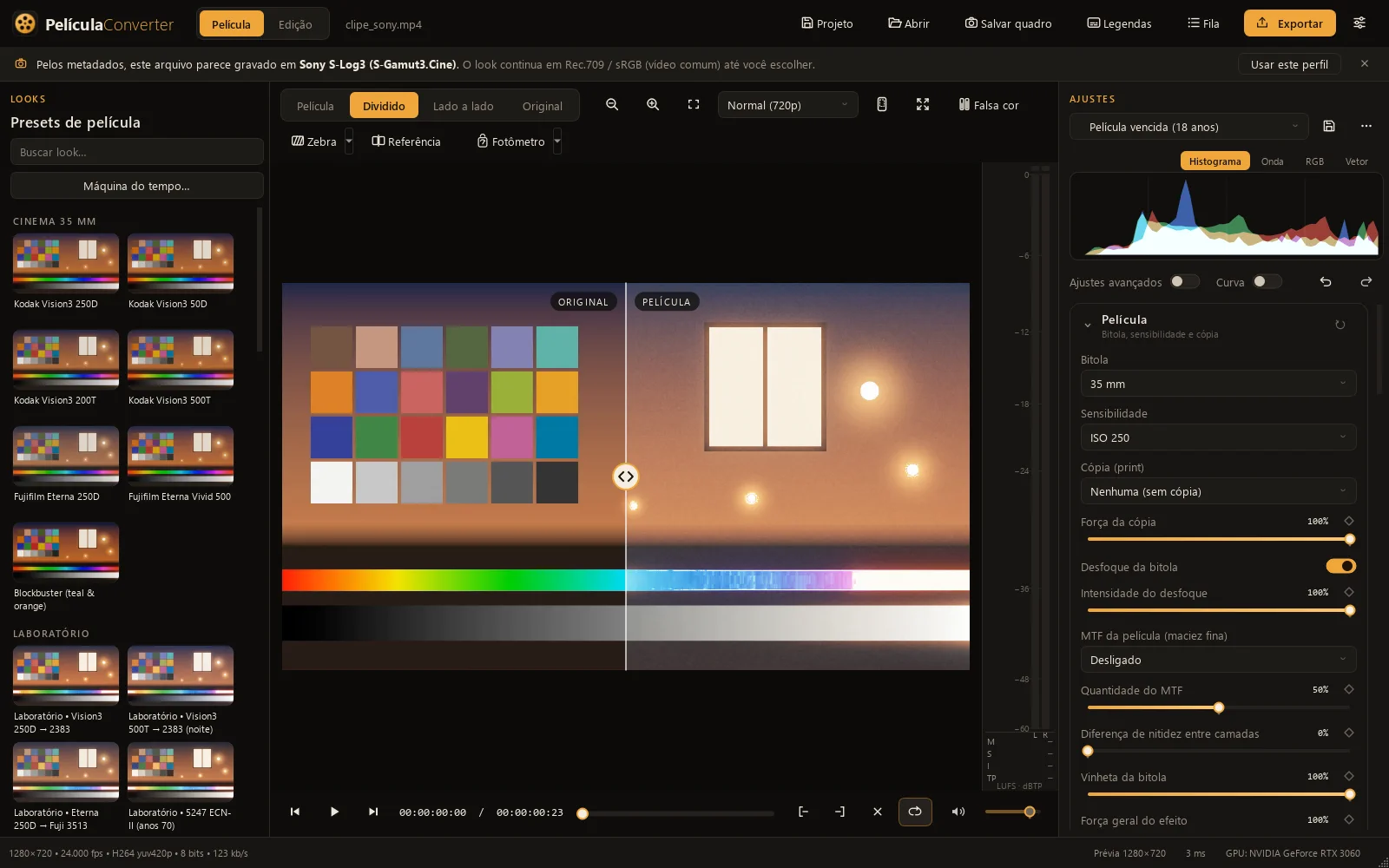
1.6 Grão e textura
Textura mais fiel ao que a película faz, com números lidos de datasheets públicos da Kodak (fonte registrada no app).
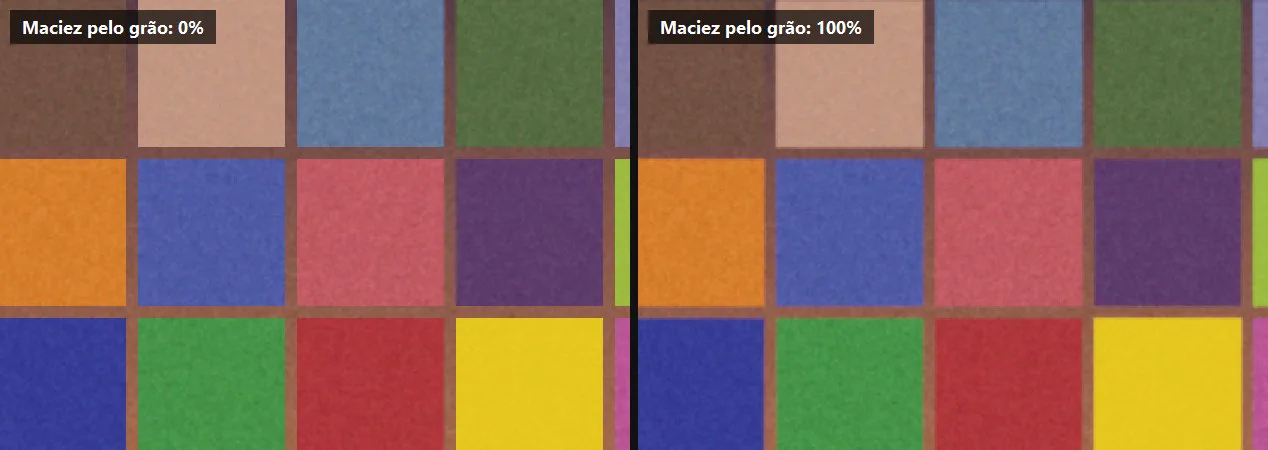
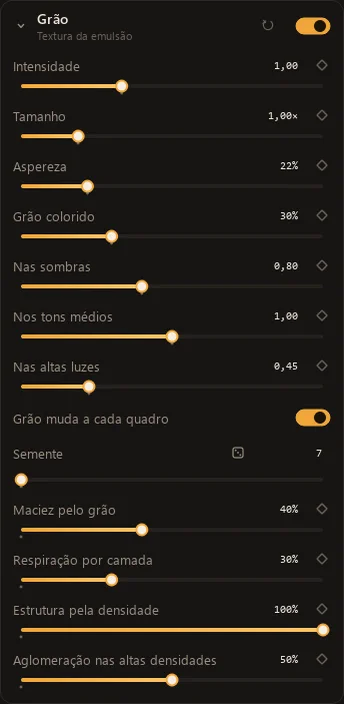
Maciez pelo grão
Onde: Grão. Faixa 0 a 100%, padrão 0%.
Amacia a imagem até a nitidez do próprio grãoNuma cópia de verdade a imagem é feita de grãos de prata e de corante, então nenhum detalhe pode ser mais fino que eles. Um ruído digital colado em cima de uma imagem mais nítida que ele parece uma camada separada. O app amacia a imagem até a nitidez do grão, e isso cresce com o tamanho do grão, a bitola e o ISO, que são o que o torna maior., para ele não parecer uma camada sobre uma imagem mais nítida que ele. Cresce com o Tamanho, a bitola e o ISO.
Respiração por camada
Onde: Grão. Faixa 0 a 100%, padrão 0%.
A cor e o brilho de cada quadro variam um pouco, cada camada por siA película colorida é uma pilha de três emulsões, sensíveis ao vermelho, ao verde e ao azul. Cada uma tem os seus cristais, então o grão e o brilho de uma não acompanham os das outras, e a cor “respira” de quadro em quadro. O app varia cada camada separadamente, parte a cada quadro e parte devagar, sempre igual para o mesmo quadro e a mesma semente. (vermelho, verde e azul), como na película. Parte muda a cada quadro e parte devagar ao longo da fita; é sempre igual para o mesmo quadro e a mesma Semente.
Diferença de nitidez entre camadas
Onde: Película.
Pelas curvas de MTFA MTF é o gráfico de quanto contraste de cada detalhe fino a película preserva. As três camadas ficam empilhadas na base e a luz se espalha ao atravessá-las, então elas não têm a mesma nitidez, e os fabricantes publicam a curva de cada uma. O app usa esses pontos para amaciar um canal mais que o outro. de cada camada: o vermelho perde nitidez antes do verde, e o verde antes do azul. Na cópia, o azul é a camada mais macia.
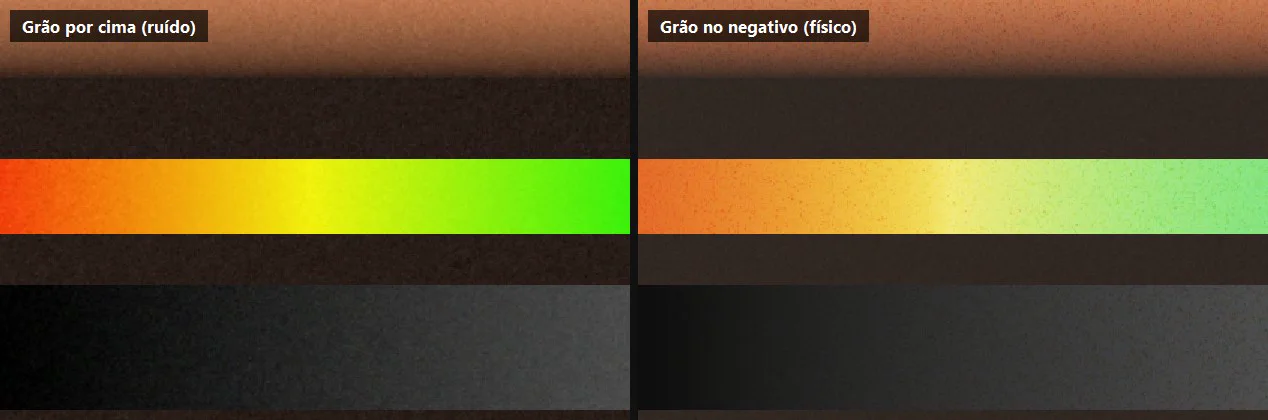
Grão no negativo
Onde: Laboratório.
Põe o grão dentro do negativoNa vida real o grão nasce no negativo, nos cristais expostos e revelados de cada camada, e depois a cópia o reproduz através da sua curva. É por isso que o grão some nos pretos profundos e nas altas luzes e aparece nos tons médios, o que um ruído somado no fim não faz. O app põe o grão na densidade de cada camada, antes da cópia, com a granularidade publicada., na densidade de cada camada, antes da cópia, com a granularidade publicada. Quem molda o grão visível é a curva da cópia: ele some nos pretos profundos e nas altas luzes e aparece nos tons médios. Também no nó Laboratorio do plugin.
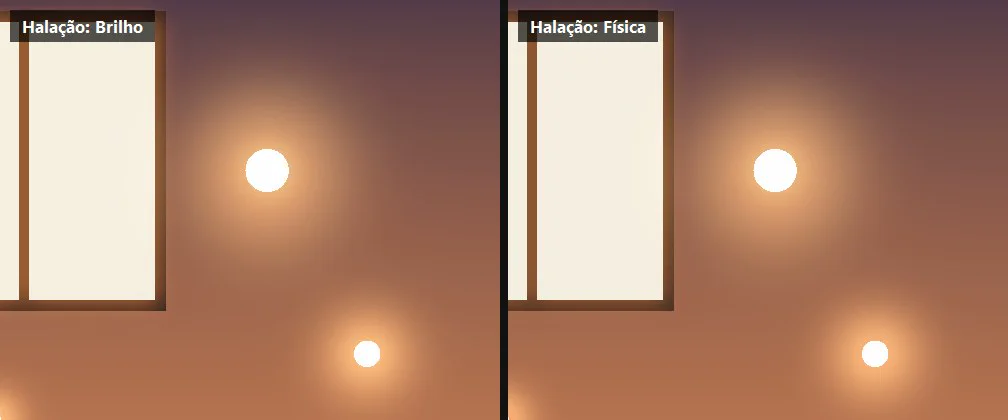
Halação: modelo Física
Onde: Halação › Modelo.
O haloHalação: uma luz muito forte atravessa a emulsão, bate na base do filme e volta, expondo outra vez as camadas. Como a camada do vermelho é a mais funda, é ela que mais recebe essa luz de volta, e o halo sai avermelhado em volta das luzes. O filme tem uma camada antihalo para absorver isso, mas luz muito forte ainda passa. Como a luz reexpõe o negativo, ela passa pelas curvas do negativo e da cópia como qualquer luz. é a luz que volta da base do filme e reexpõe a camada do vermelho antes da cópia, em vez de um brilho somado por cima. Céus, paredes e rostos sem luz forte por perto ficam iguais.
Grão físico Beta
Onde: Laboratório › Modelo do grão no negativo › Físico (precisa do recurso Grão físico).
Troca o campo de ruído por grãos de verdadeA emulsão é feita de cristais de prata de tamanhos variados, espalhados ao acaso; na revelação os que foram expostos escurecem. Onde a camada recebeu mais luz há mais grãos escurecidos, e é isso que dá ao grão a forma e a densidade da película. O app sorteia discos opacos em cada camada, mais numerosos onde ela é mais densa, e por isso custa mais do que o ruído.: discos opacos espalhados ao acaso em cada camada, mais numerosos onde a camada é mais densa. É mais pesado (uns 13 ms por quadro em 1080p numa RTX 3060, contra uns 2 ms) e não entra no LUT exportado.
1.6 Cor: planos, cor simples, zebra e referência
Ferramentas de um clique e de frente/fundo/pele. Todas usam uma máscara de pele que olha a cor como ela aparece (OkLab) e foi acertada para a escala Monk Skin Tone.
Cor por planos Beta
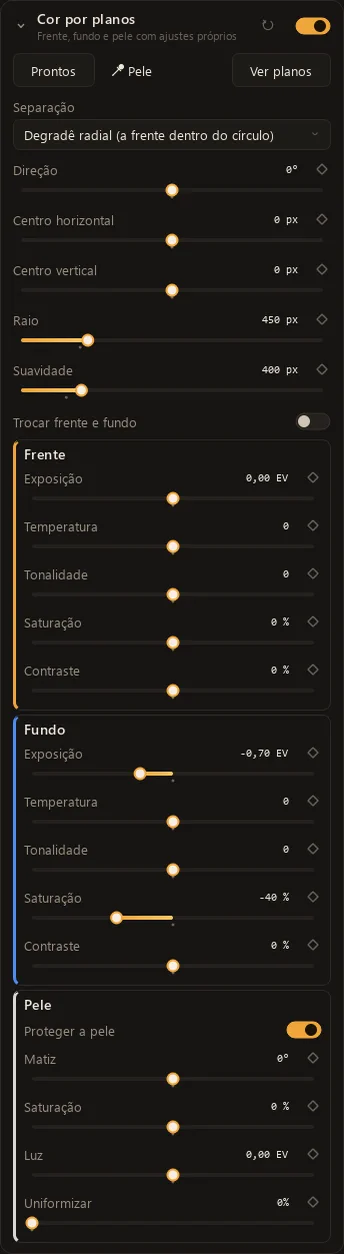
Onde: Ajustes › Cor por planos (recurso Cor por planos).
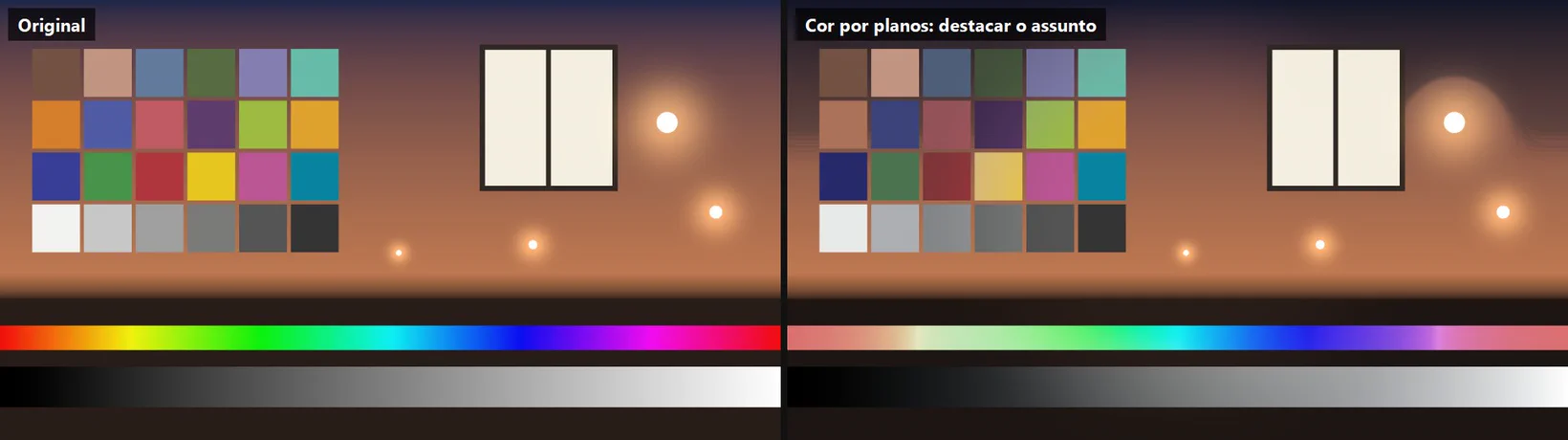
O quadro é dividido em frente e fundo por um degradê (linear ou radial)No cinema, o assunto se separa do fundo com luz no set e, na correção de cor, com janelas e vinhetas, que são degradês. O app ainda não enxerga profundidade; usa o degradê como essa janela. e a pele é achada pela cor. Cada parte tem ajustes próprios (exposição, temperatura, tonalidade, saturação e contraste), aplicados na luz da cena antes do negativo e da cor da películaMexer na luz da cena é como mudar a iluminação no set: o negativo e a cópia respondem a ela com as suas curvas, e as sombras e as altas luzes se comportam como em película. Um ajuste de cor feito depois do look só pintaria por cima.. Dá para escurecer e esfriar o fundo para destacar o assunto, tirar contraste e cor do que está longe (perspectiva aéreaO ar e a névoa entre a câmera e o fundo tiram contraste e cor do que está longe e o esfriam. É uma das pistas de profundidade que o olho lê, e pintores e diretores de fotografia a usam para dar distância. Com o ajuste só no fundo, o app imita esse efeito.) ou cuidar só da pele.
- Prontos: Destacar o assunto, Fundo frio, pele quente, Perspectiva aérea e Pele natural.
- Conta-gotas da pele: clique na pele da prévia para acertar a cor que a máscara procura. Uniformizar aproxima o matiz da pele sem alisar a textura.
- Ver planos: pinta a frente em laranja, o fundo em azul e o contorno da pele, só na tela.
Não vai para o LUT exportado nem para o plugin do DaVinci (depende do lugar e da cor de cada pixel).
Cor simples no modo Edição Estável
Onde: inspetor do clipe, barra Cor simples logo abaixo dos ajustes rápidos. Ligada a partir do perfil Criador.
Tudo o que as ferramentas fazem vira ajuste comum do clipe: dá para mexer depois e desfazer com Ctrl+Z.
- Neutro: conta-gotas do balanço de brancoNa película a cor da luz se resolvia na escolha do filme (luz do dia ou tungstênio, como o 250D e o 500T) e com filtros, e depois nas luzes da copiadora. Aqui basta apontar para algo que deveria ser branco ou cinza e o app acerta a dominante.. Clique em algo que deveria ser branco ou cinza.
- Cor: clique numa cor da prévia (o carro vermelho, o céu) e mude só ela: Matiz, Saturação e Luminância, com a Largura das cores vizinhas.
- Igualar: deixa a cor e a luz do clipe parecidas com as de outro clipe ou de uma imagem, protegendo a pele.
- Automático: agora analisa o clipe inteiro, não só o quadro atual.
- Pele natural e Degradê (céu ou chão com luz e cor próprias), como cartões do clipe.
- Grupo: selecione dois ou mais clipes e use Agrupar os selecionados: mexer na cor ou na luz de um muda a dos outros do grupo.
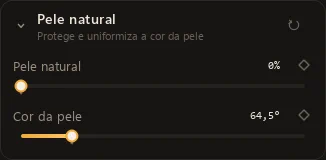
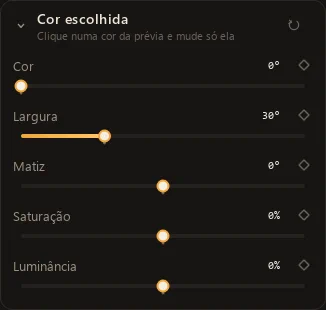
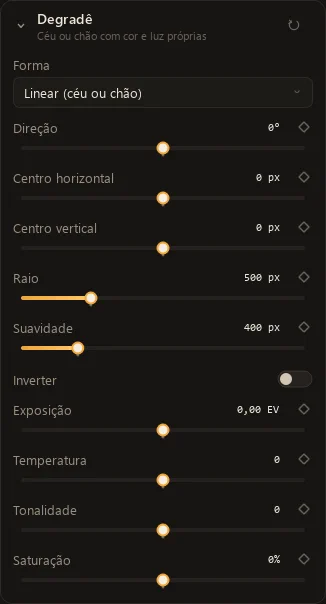
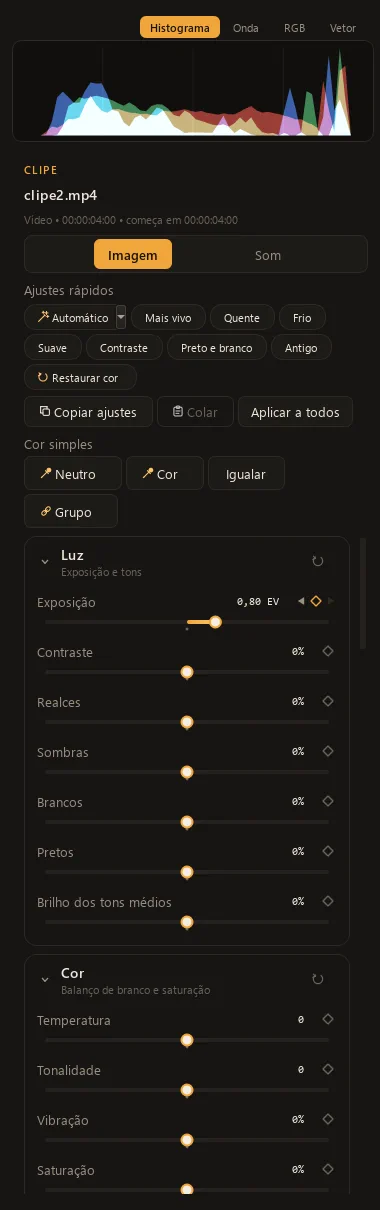
Zebra, falsa cor e referência na prévia Estável (módulo Scopes)
Onde: botões Falsa cor, Zebra e Referência junto à prévia, nos dois modos. Só na tela: nunca vai para a exportação.
A exposição é medida em stops em relação ao cinza de 18%Um stop é dobrar ou reduzir à metade a luz, um passo de diafragma. O cinza de 18% é a referência dos fotômetros e dos laboratórios: o tom médio que a exposição busca. Medir em stops em volta dele é falar a língua do set e da curva do negativo. da luz da cena (o vídeo lido pelo Perfil do vídeo, com a exposição e o balanço).
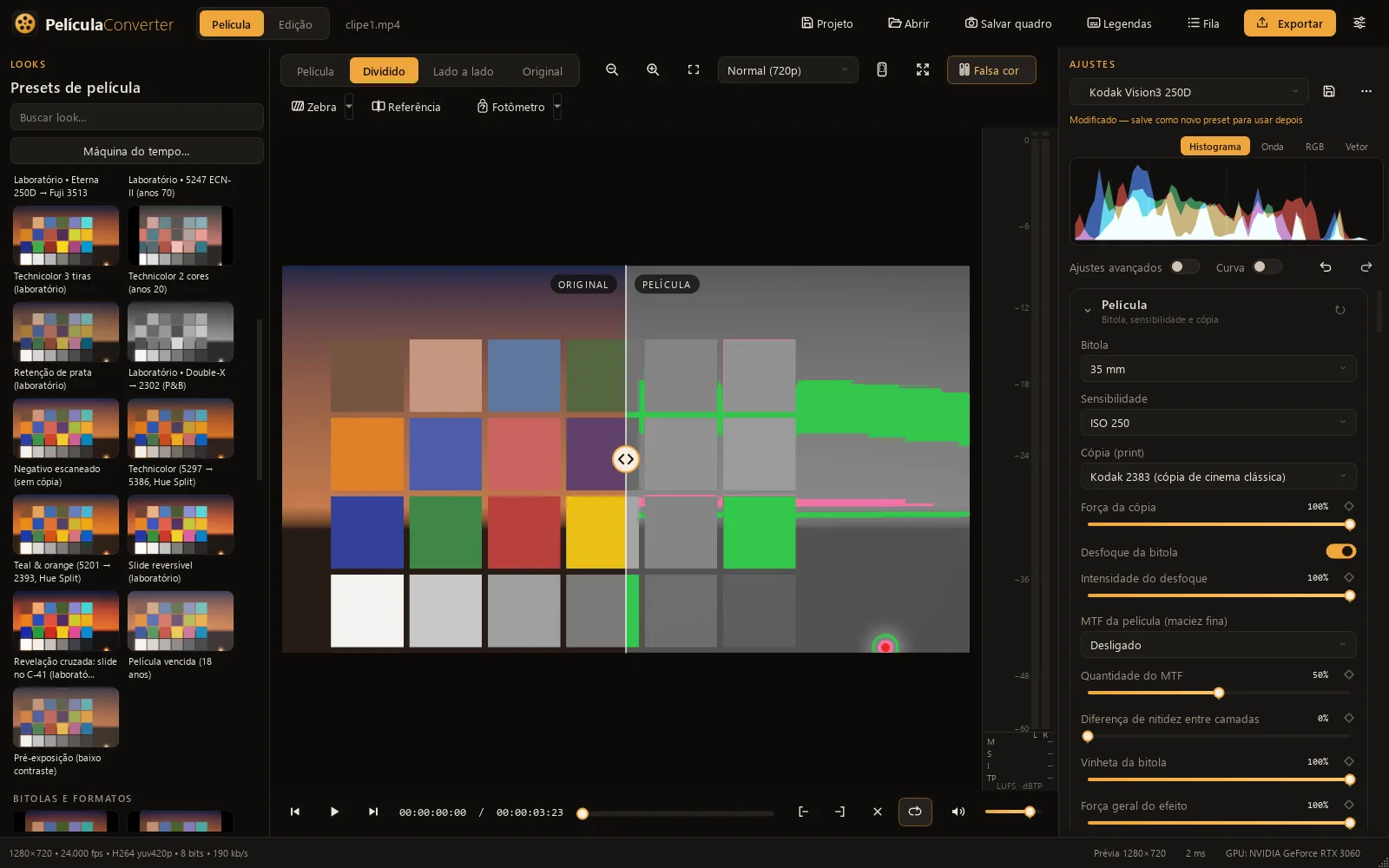
- Falsa corA falsa cor vem do cinema digital: cada faixa de exposição ganha uma cor para você ler a luz sem depender do olho. Na película o fotógrafo media a luz com fotômetro e confiava na latitude do filme. Aqui o verde marca o cinza médio e a pele clara cai no rosa.: roxo abaixo de −6, azul de −6 a −4,5, verde ±0,25 (cinza médio), rosa de +0,75 a +1,25 (pele clara), amarelo de +4,5 a +6 e vermelho acima de +6.
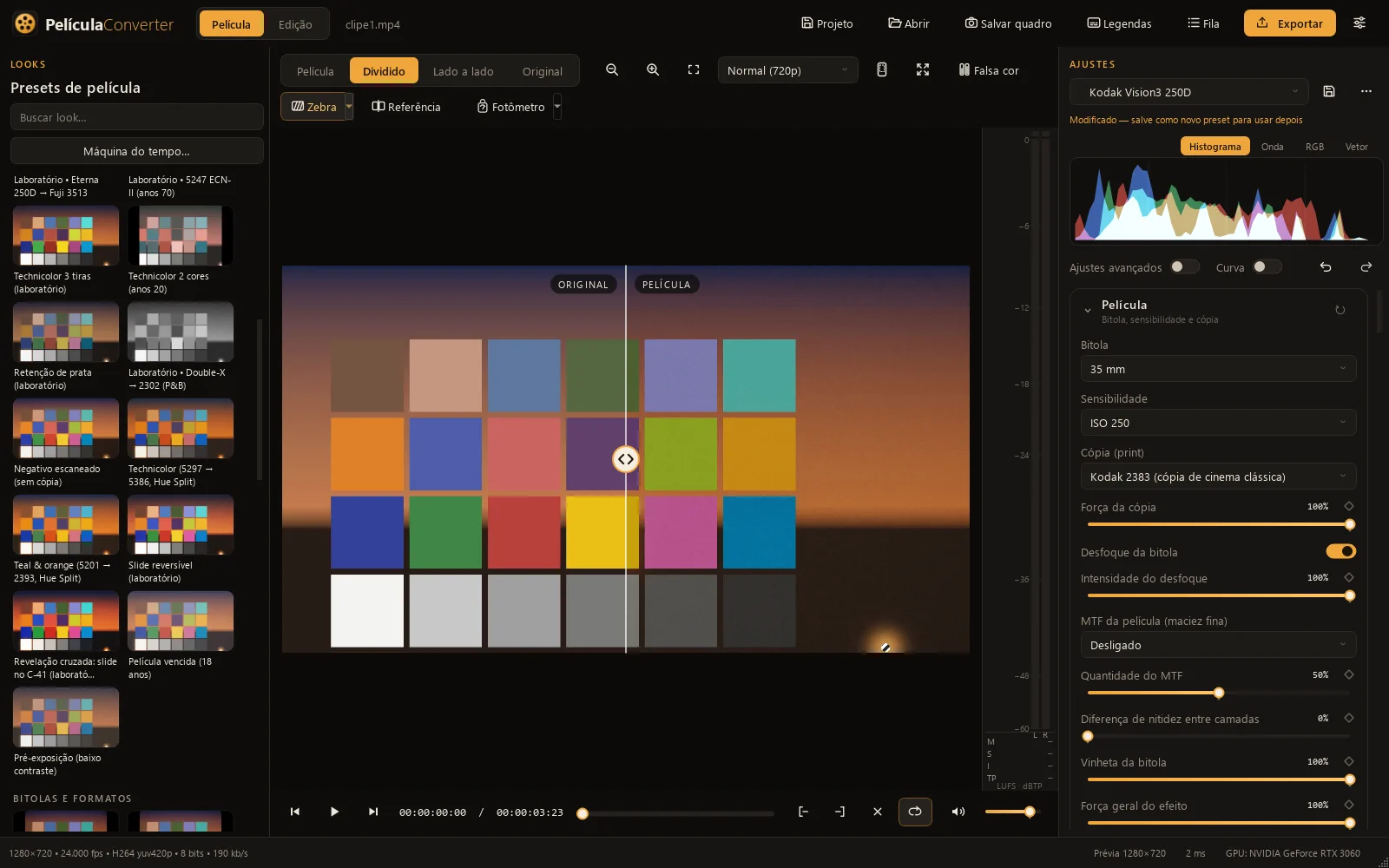
- ZebraA zebra vem dos monitores das câmeras de vídeo: listras onde a luz passa de um limite, para avisar que as altas luzes vão estourar. No negativo o aviso era o ombro da curva, onde as luzes começam a se comprimir. O app mede em stops em relação ao cinza médio.: listras onde passa de +2,5, +4,5 (padrão) ou +6 stops; a setinha do botão escolhe o limite.
- Referência: fixe o quadro atual ou abra uma imagem e compare em Dividido ou Lado a lado.
1.6 Laboratório
O Laboratório (negativo, revelação, copiadora, cópiaO caminho clássico: a câmera expõe um negativo, o laboratório o revela, e a copiadora o imprime num filme positivo, a cópia, que é o que o projetor mostra. Cada etapa tem a sua curva e as suas luzes, e é nelas que nascem o contraste, a cor e o grão do cinema. O app reproduz as etapas, não só o resultado.) ganhou processos novos, películas calibradas por datasheets e controles de laboratório de verdade. Precisa do recurso Laboratório (perfil Cinema).
Processos novos
Onde: Laboratório › Processo.
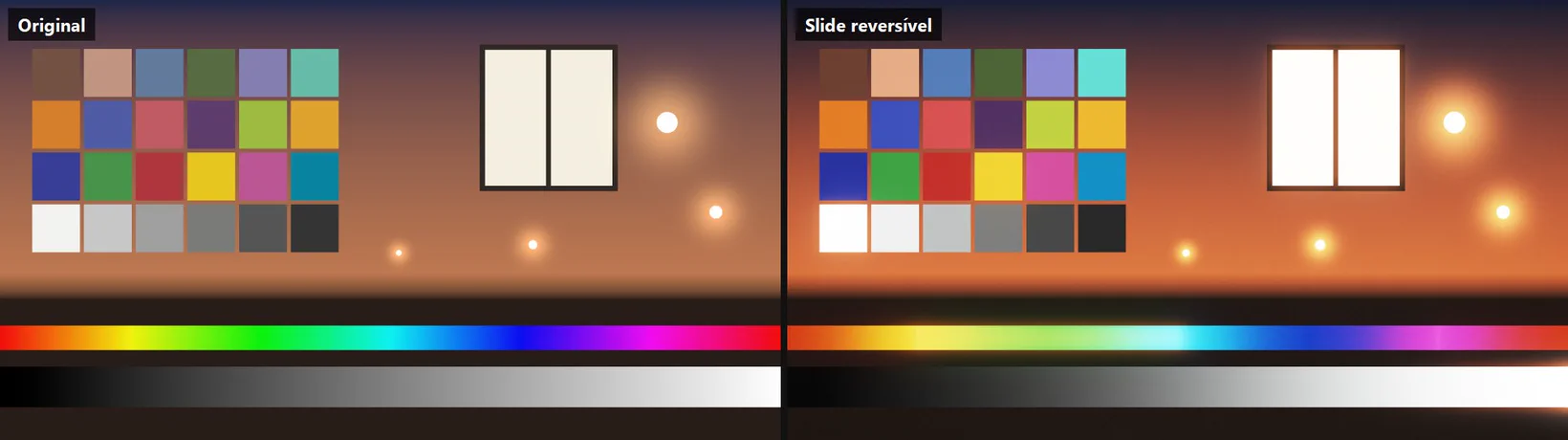
- ReversívelNo filme reversível (slide), a revelação inverte a imagem: o que sobra é um positivo, o próprio filme da câmera, projetado sem negativo e sem cópia. Como nenhuma etapa suaviza, o contraste é alto, os pretos densos e a latitude pequena, com cores puras. O app pula as etapas de negativo e cópia e usa a curva do slide. (slide, Ektachrome em E-6): o próprio filme da câmera vira o positivo, sem negativo nem cópia. Contraste maior (uns 1,5× no cinza), pretos densos, pouca latitude e cores puras.
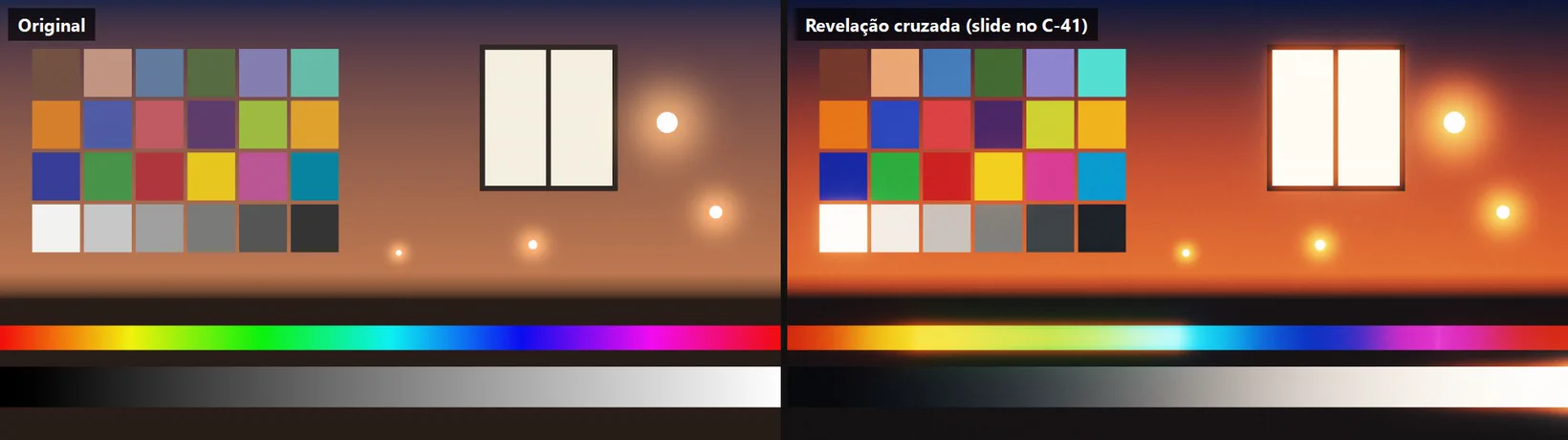
- Revelação cruzada: slide no C-41Revelação cruzada é revelar o filme num banho que não era o dele, moda dos anos 90. O slide revelado como negativo fica com as três camadas em contrastes diferentes: contraste muito alto, cor saturada, sombras azuladas e altas luzes amareladas. O app dá a cada camada a sua curva.: contraste muito alto, cor saturada, sombras azuladas e altas luzes amareladas.
- Revelação cruzada: negativo no E-6O inverso: um negativo revelado como slide. A imagem sai positiva, mas de pouco contraste, com o preto lavado. A máscara laranja do negativo, que serviria para corrigir as cores na cópia, sobra e deixa as altas luzes quentes, e as sombras ficam azuladas.: positivo de pouco contraste, preto lavado, altas luzes quentes e sombras azuladas.
Película vencida e pré-exposição (flashing)
- Película vencidaFilme guardado além da validade perde sensibilidade e contraste e ganha um véu de densidade que levanta os pretos; a camada do azul é a que mais envelhece. O app soma esse véu à exposição e reduz o contraste por década, e os valores são uma regra prática, não uma medida de laboratório. (0 a 30 anos): por década, cerca de ½ stop a menos de sensibilidade, 10% a menos de contraste e um véu que levanta os pretos (lavados e azulados) e amarela as altas luzes. A camada do azul envelhece mais.
- Pré-exposição: uma luz uniforme no negativo antes da cena, como o flashingO flashing é expor o filme a uma luz fraca e uniforme, antes ou depois da cena, para levantar e suavizar as sombras e baixar o contraste, sem mexer nas altas luzes. O laboratório e o fotógrafo o usam há muito tempo. O app soma essa luz, na cor escolhida, à cena antes da sensibilidade do negativo, e a cor tinge as sombras. do laboratório. Levanta e suaviza as sombras sem mexer nas altas luzes. Escolha os stops abaixo do cinza (1 a 8) e a cor (neutra, âmbar, azul, verde, magenta).
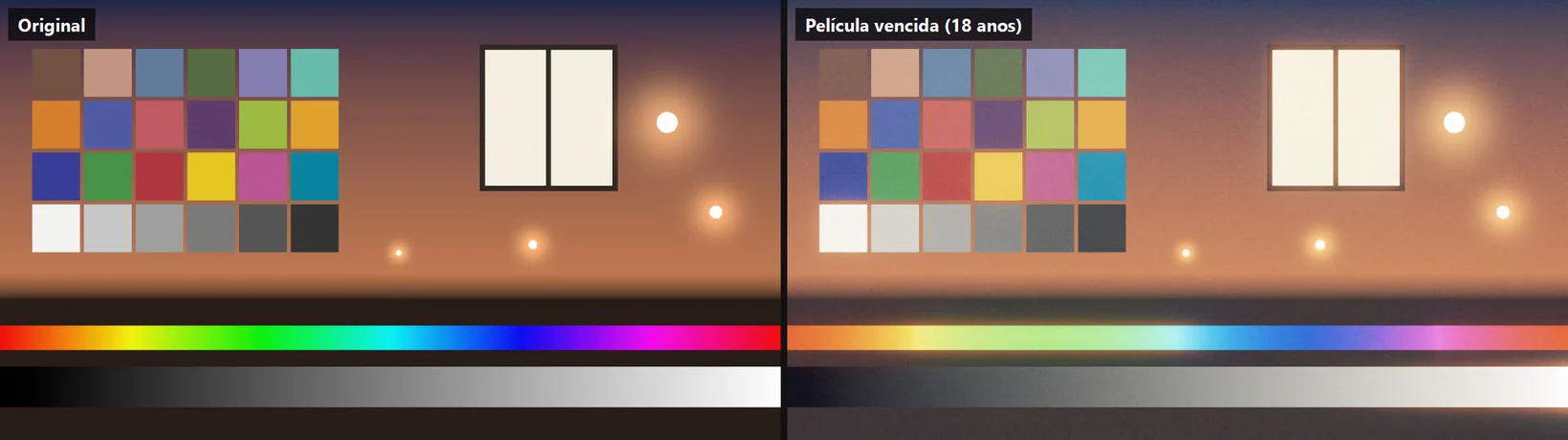
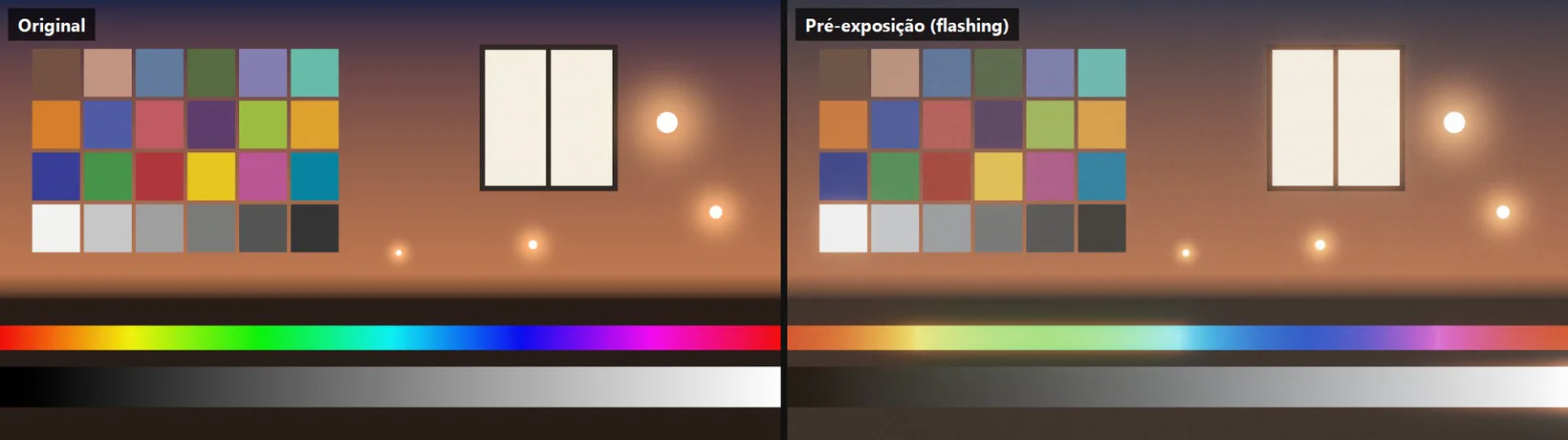
Tipo de scanner (Sem cópia)
O RGB estreitoOs scanners de filme profissionais leem o negativo com luz de bandas estreitas de vermelho, verde e azul, de modo que cada canal vê só a sua camada. É a leitura mais limpa. de sempre lê cada camada do negativo sozinha. A luz brancaFotografar o negativo numa mesa de luz com uma câmera é mais barato, mas os filtros do sensor são largos e se sobrepõem, então cada canal enxerga um pouco das outras camadas. A cor sai menos pura, e o app reproduz essa mistura. imita uma câmera fotografando o negativo numa mesa de luz: cada canal enxerga um pouco das outras camadas.
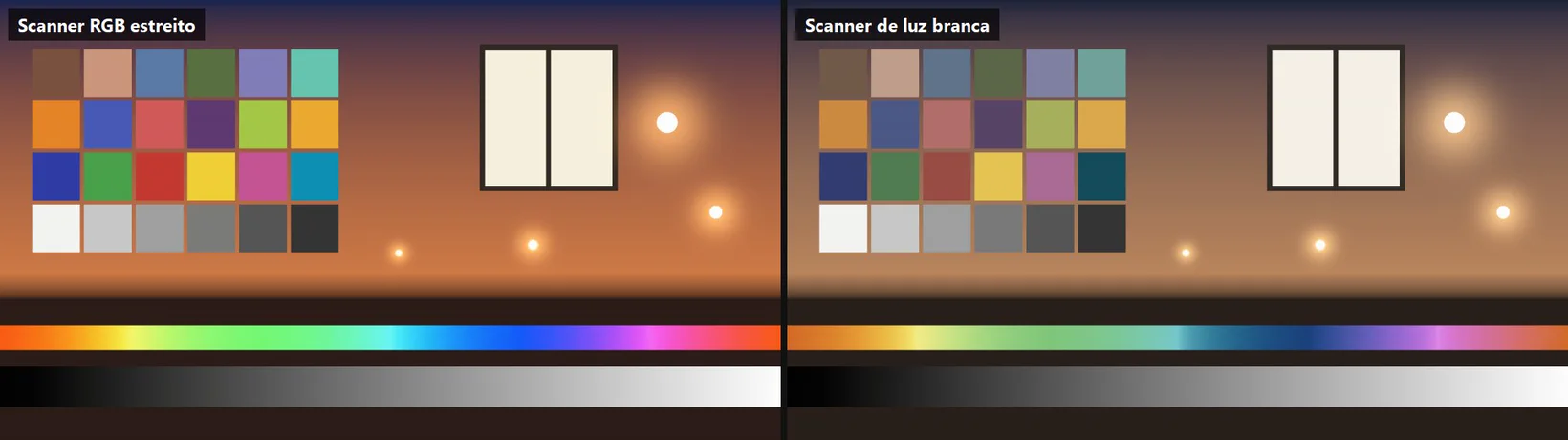
Películas calibradas por datasheets e conferência pelo LAD
Três negativos e uma cópia agora existem também em versões (datasheet): Vision3 250D, 500T e 200T e a cópia Kodak 2383, ajustados às curvas publicadas pela Kodak. O modelo foi conferido pelo método LAD (Laboratory Aim Density)O LAD é o método da Kodak para que os laboratórios entreguem o mesmo resultado: um cartão com um cinza conhecido é fotografado e copiado até chegar às densidades-alvo do negativo e da cópia. Se o cinza cai no alvo, a cadeia está calibrada. O app confere o seu modelo contra esse alvo.: o cinza de 16% sai na cópia perto da densidade 1,0 do alvo dos laboratórios, e uns 7 pontos de copiadora compensam 1 stop da câmera. Os nomes dos filmes continuam sendo aproximações artísticas; o app não é um produto oficial e as marcas são dos donos.

1.6 Câmera e formato
Recursos de câmera de cinema e de foto. Os de teste começam desligados e todos começam com a chave desligada no look: desligados, a imagem é exatamente a de antes.
| Recurso | O que faz | Onde |
|---|---|---|
| Obturador de película Beta | Rastro de movimento de câmera de cinema a partir de vídeo rápido: mistura na luz os quadros dentro da janela aberta (180° = metade do quadro). Precisa de vídeo com pelo menos o dobro dos quadros por segundo da saída (50, 60 ou 120 qps exportados a 24, 25 ou 30). Ângulos de 45° a 360°. | Ajustes › Obturador de película; recurso Câmera de cinema |
| Manivela Beta | Câmera de manivela a 16, 18, 20 ou 22 qps projetada na velocidade da sequência: o clipe fica mais rápido e aos saltos, e o som acompanha. Oscilação da mão adianta e atrasa a imagem um pouco (até 50 ms). | Inspetor do clipe, depois de Velocidade |
| Lente anamórfica Beta | Desespremer 1,33×, 1,5×, 1,8× ou 2× (com caixa de letra), risco horizontal de luz (limiar, comprimento e cor), barril horizontal e bordas macias. | Ajustes › Lente anamórfica |
| Data impressa Beta | A data laranja das câmeras dos anos 80 e 90, como luz exposta no negativo: passa pela halação, pela cor do filme e da cópia, e o grão fica por cima. Formato, canto, cor, intensidade e tamanho ajustáveis (não usa o relógio do computador). | Ajustes › Data impressa |
| Formatos de foto | Bitolas Foto 35 mm (135), Foto meio quadro e Foto médio formato (120); no Scan da película: 135 (8 furos), meio quadro (4 furos), 120 6×6 e 6×4,5. O grão acompanha o tamanho do quadro. | Película › Bitola e Scan da película |
| A montagem na película Beta | Cada corte seco da faixa V1 vira uma emenda: fita no primeiro quadro, clarão na junta e pulo na janela do projetor. Rolos de Super 8 de 50 pés velam no fim e o seguinte começa com um pulo. Tudo igual a cada reprodução. | Ajustes › A montagem na película |
| Máquina do tempo Estável | Escolha um ano (1920 a 2020) e onde o filme passava (cinema, televisão ou filme caseiro): preenche bitola, sensibilidade, preto e branco, cor, grão, projetor, desgaste, moldura e halação como eram na época. Mostra o motivo histórico antes de aplicar; Ctrl+Z desfaz tudo de uma vez. | Botão Máquina do tempo… no painel de looks |
De onde vem cada um (passe o mouse): o obturador de 180°O obturador de uma câmera de cinema é um disco com uma abertura, e a 180° a luz entra durante metade do tempo de cada quadro. O movimento deixa um pequeno rastro, e é esse rastro que o olho reconhece como cinema. O vídeo rápido, com janela curta, sai nítido demais. O app mistura, na luz, os quadros do arquivo que caem na janela aberta., a manivelaAs câmeras do cinema mudo eram giradas à mão, a algo como 16 a 22 quadros por segundo, e projetadas numa velocidade fixa. Por isso a ação parece mais rápida e aos saltos, e a mão do operador variava um pouco o ritmo. O app muda a velocidade do clipe e acrescenta essa oscilação, limitada e sempre igual para o mesmo quadro., a lente anamórficaA lente anamórfica comprime a imagem na horizontal para caber um quadro largo num filme de proporção menor, e na projeção é desespremida. Ela deixa marcas: o risco horizontal de luz nas lâmpadas, o barril e as bordas mais macias. O app desespreme em caixa de letra e acrescenta esses sinais., a data impressaAs câmeras compactas dos anos 80 e 90 expunham a data no próprio negativo, com um mostrador alaranjado. Como é luz que entrou no filme, ela tem halo, sofre a cor do filme e da cópia e o grão fica por cima. O app trata a data como luz da cena, não como texto colado., o 135O 135 é o filme de 35 mm da fotografia, o mesmo do cinema, mas com o quadro deitado ao longo do filme, mais largo, com 8 furos por quadro. A bitola é a largura do filme, e quanto maior o quadro, menor o grão na imagem. O app faz o grão acompanhar o tamanho do quadro., o meio quadroO meio quadro usa metade do quadro do 135 (4 furos), o que dobra o número de fotos do rolo e deixa o grão mais visível, porque a imagem é ampliada mais. e o 120O 120 é um filme mais largo, em rolo com papel, do médio formato, com quadros de 6×6 ou 6×4,5. O quadro grande dá imagens mais finas, com o grão menor em relação à imagem., as emendasA montagem de filme era feita cortando e colando o próprio filme com fita. Cada emenda passava pelo projetor como um pulo na janela e, às vezes, um clarão, e o fim do rolo velava. O app reproduz isso a cada corte seco, e os rolos de Super 8 de 50 pés velam no fim. e a Máquina do tempoO look de cada época vinha da tecnologia disponível: o tipo de filme, a sensibilidade, preto e branco ou cor, o projetor e o desgaste. A Máquina do tempo preenche tudo isso de uma vez, como era no ano escolhido, e mostra o motivo histórico antes de aplicar..
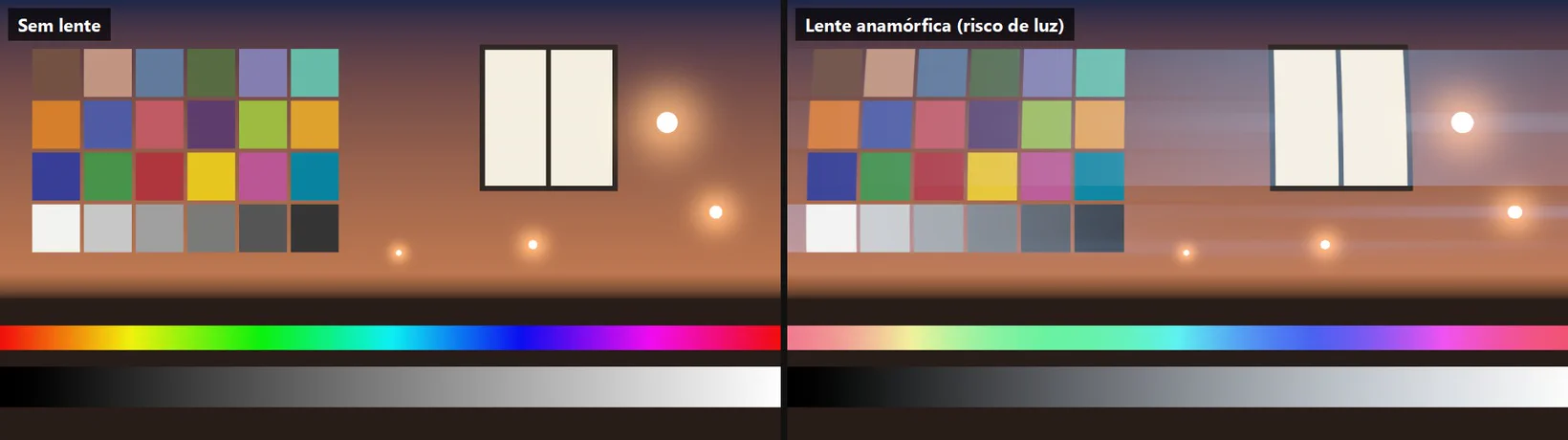
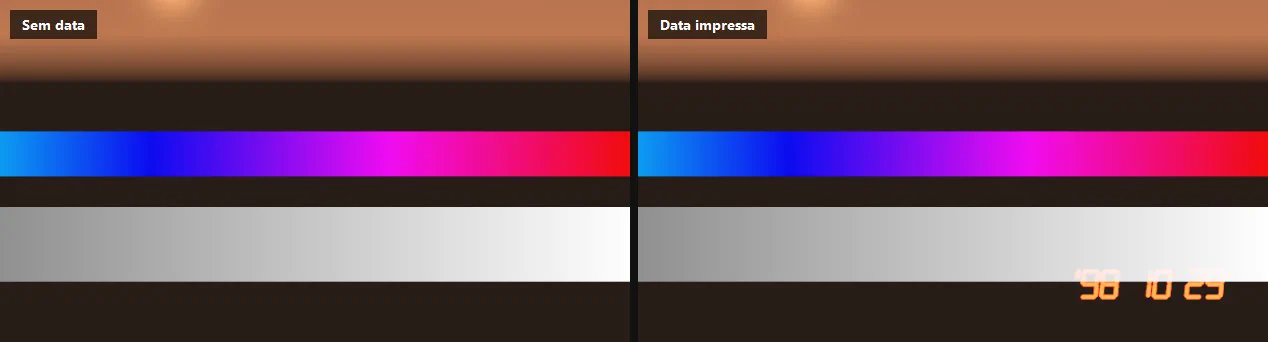
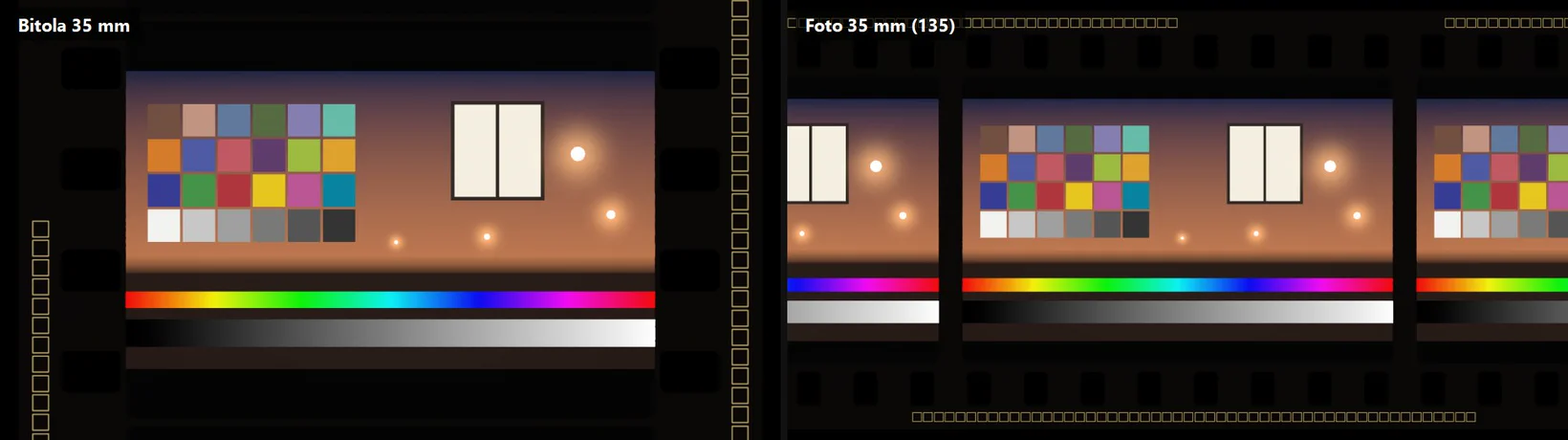
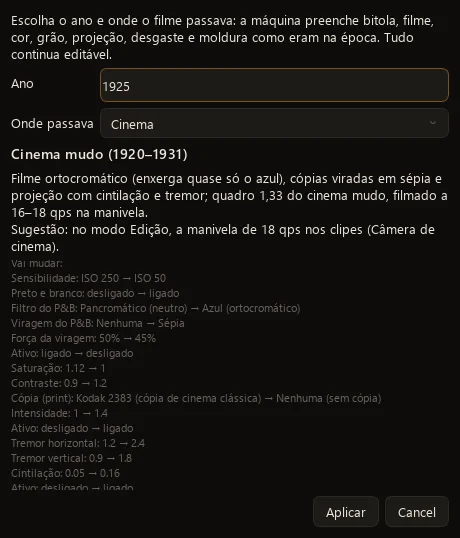
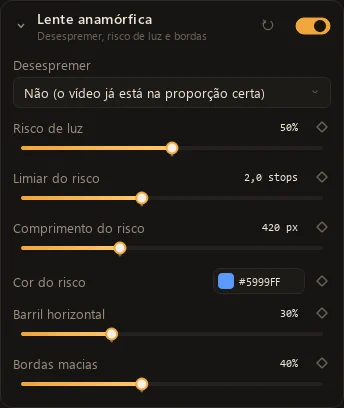
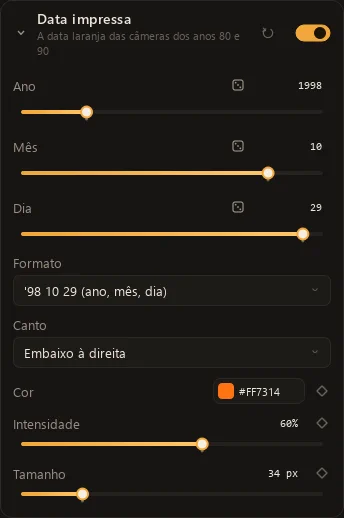
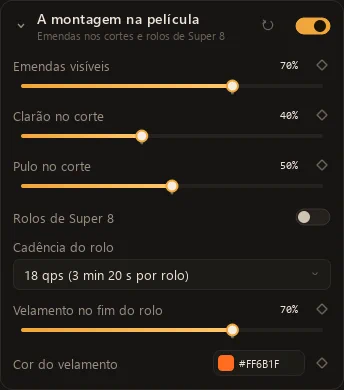
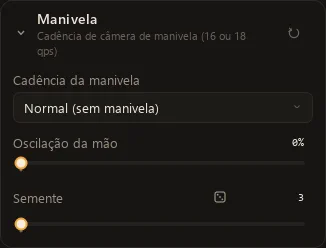
1.6 Luz da copiadora por clipe
A marcação de luz do laboratório, plano a plano, no modo Edição.
Onde: inspetor de um clipe de vídeo › cartão Luz da copiadora (logo depois de Câmera). Precisa do Laboratório ligado no look.
No laboratório, o marcador de luzO marcador de luz (o timer do laboratório) vê cada plano do negativo e anota quanta luz vermelha, verde e azul a copiadora deve usar nele. Assim as variações de exposição e de dominante entre planos são acertadas na cópia, sem refilmar. É essa marcação que o cartão reproduz, plano a plano. escolhe, plano a plano, as luzes vermelha, verde e azul da copiadora: um plano mais escuro ganha menos pontos, uma cena com dominante verde ganha um pouco mais de verde. Os pontos do clipe somam às luzes do Laboratório do look nos quadros em que ele é o plano da faixa V1.
- Mostrador clássico 25 · 25 · 25O mostrador tem um número por luz (vermelha, verde e azul), e 25 é o ponto de partida. Cada ponto vale 0,025 log E, a escala logarítmica da exposição em que as curvas da película são desenhadas: 12 pontos são 1 stop da cópia e cerca de 7 pontos compensam 1 stop da câmera. A cópia é um positivo, então mais luz vermelha a deixa mais ciano. (o TAPE padrão) mais as luzes do look e as do clipe; embaixo, só o que é deste plano.
- Botões +1 / −1 para vermelha, verde, azul e densidade (as três), Zerar e Copiar luzes para os clipes selecionados. Cada clique é um passo do desfazer.
- 1 ponto = 0,025 log E: 12 pontos = 1 stop da cópia; cerca de 7 pontos = 1 stop da câmera. Mais vermelho deixa a cópia mais ciano, mais verde mais magenta, mais azul mais amarela.
- Numa transição entre dois clipes, a luz caminha de um plano ao outro junto com a mistura.
Os atalhos valem para os clipes de vídeo selecionados ou, sem seleção, para o plano da V1 sob o cursor; a barra de status mostra as luzes do plano. No modo Película, com um arquivo só, não há planos: divida o clipe no modo Edição (S).
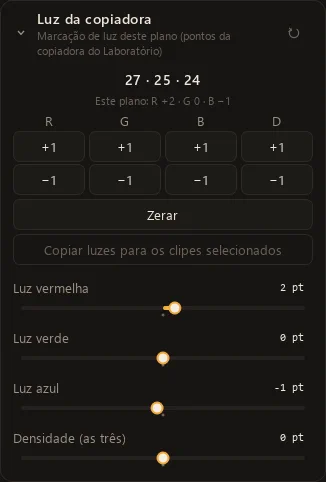
1.6 Fotômetro da película Beta
Onde cada parte da imagem cai na curva do negativoA curva característica do negativo mostra como a densidade cresce com a luz: um pé nas sombras, um trecho reto no meio e um ombro nas altas luzes, onde os tons se comprimem. É nela que o laboratório e o fotógrafo leem o que o filme guarda. O fotômetro pinta a imagem pela zona em que cada ponto cai..
Onde: botão Fotômetro junto à prévia (recurso Fotômetro da película).
Ligado, a prévia é pintada pela zona do negativo escolhido no Laboratório (com a revelação, a película vencida e a pré-exposição), medida em stops em relação ao cinza de 18%. Com um processo especial de 50% ou mais (Reversível, revelações cruzadas, TechnicolorNo Technicolor de três tiras, a câmera expunha três negativos em preto e branco, um para cada cor, e a cópia era feita transferindo corante de matrizes para o filme, com cores muito saturadas. No Technicolor de duas cores, dos anos 20, só havia duas, e por isso a cor é incompleta. O app tem os dois processos.), mede o filme do processo, que é quem decide a latitude. Ao lado do botão aparece o negativo e a latitudeLatitude é o quanto a exposição pode errar, para mais ou para menos, e ainda guardar detalhe: o comprimento do trecho reto da curva, em stops. Nos dois lados, o pé e o ombro comprimem os tons. É por isso que o negativo perdoa mais do que o slide. do trecho reto, por exemplo Kodak Vision3 250D: −5,1 a +6,5 stops.
| Cor | Zona | O que quer dizer |
|---|---|---|
| Roxo | Sem detalhe | Abaixo do pé: o negativo quase não separa mais os tons |
| Azul | Pé | Sombras comprimidas, ainda com algum detalhe |
| Cinza (verde no cinza de 18%) | Trecho reto | Detalhe completo |
| Laranja | Ombro | Altas luzes comprimidas |
| Vermelho | Estourado | Além do ombro |
A setinha do botão tem Ler um ponto: clique na imagem e a barra de status mostra os stops, a zona e quanto falta até o pé e o ombro. Só na tela: nunca vai para a exportação, para um LUT nem para o plugin.
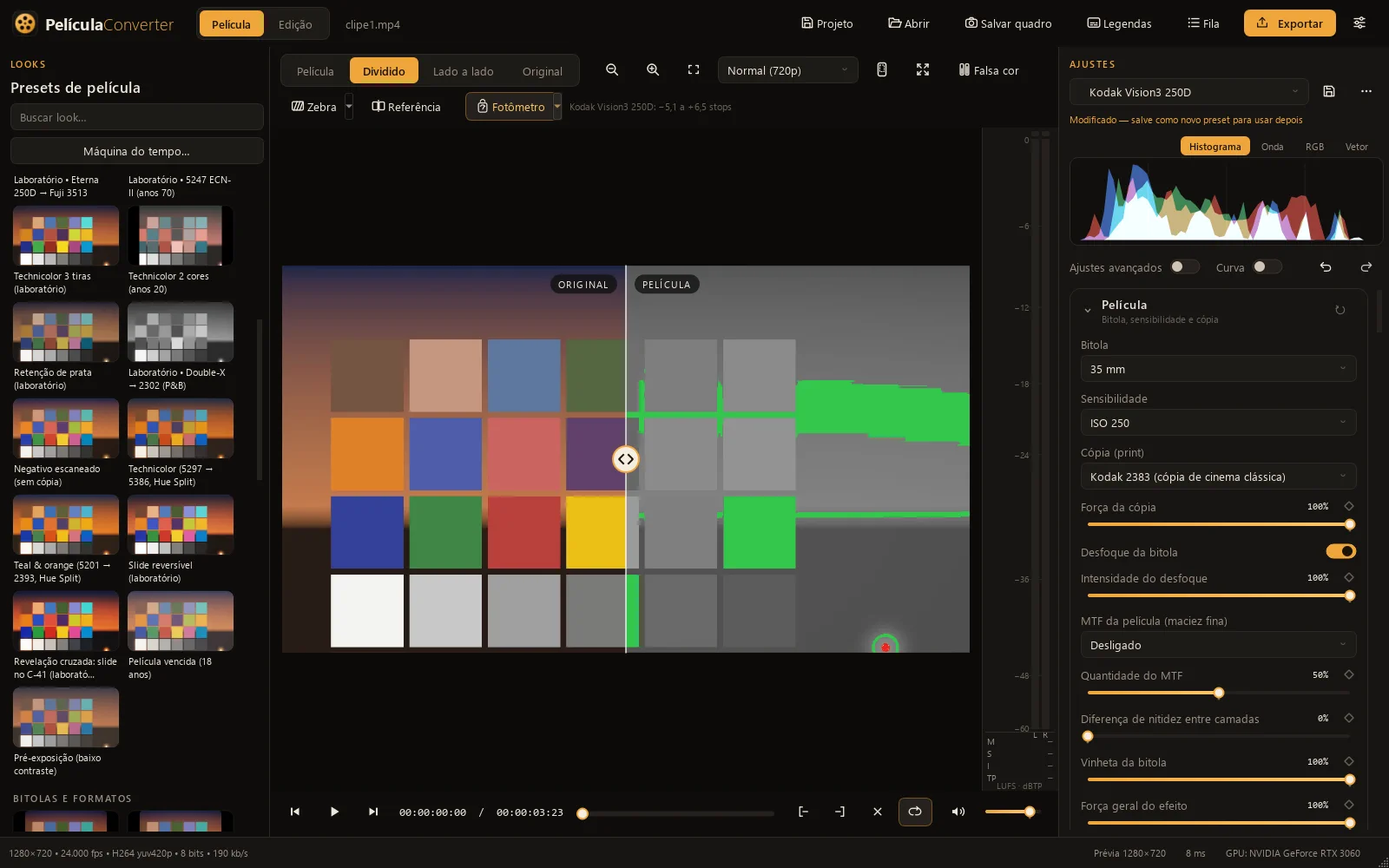
1.6 Presets novos
Quatro presets do grupo Laboratório usam os processos e controles novos (cor pelo modelo de densidade).
| Preset | O que liga | Resultado |
|---|---|---|
| Slide reversível (laboratório) | Processo Reversível, ISO 100 | Cromo projetado sem cópia: cor saturada, contraste alto, pouca latitude |
| Revelação cruzada: slide no C-41 (laboratório) | Revelação cruzada, cópia 2383 | Contraste alto e cor virada entre sombras e altas luzes |
| Película vencida (18 anos) | Vision3 250D → 2383, 18 anos, +0,5 EV, grão mais forte | Véu nas sombras, menos sensibilidade e contraste, azul mais fraco |
| Pré-exposição (baixo contraste) | Vision3 250D → 2383, pré-exposição âmbar 3 stops abaixo do cinza, revelação puxada ½ stop | Sombras abertas e lisas, contraste baixo, cor contida |
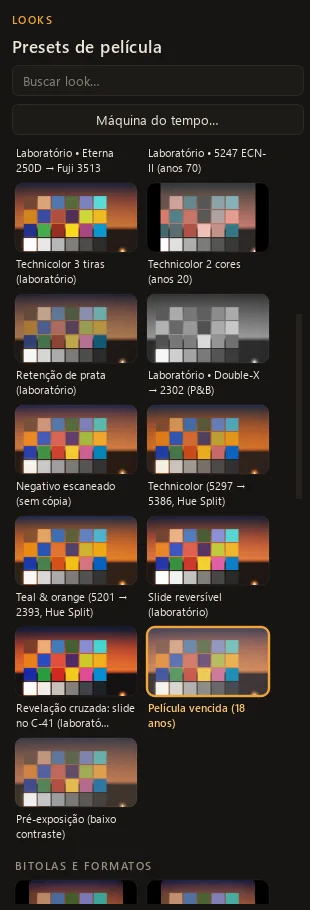
1.6 Plugin do DaVinci Resolve
O plugin acompanha a cor do app (paridade conferida na GPU).
- Os perfis de câmera novos, o EI do LogC3 e Proteger cores saturadas.
- No nó Laboratorio e no OpenFX: Grão no negativo (modelos Ruído e Físico), tipo de scanner, película vencida e pré-exposição; os processos e os filmes (datasheet) novos aparecem nas listas.
- As bitolas de foto (135, meio quadro, 120) com o mesmo grão, maciez e halação do app; os quatro presets novos (os de película vencida e pré-exposição só saem completos no nó Laboratorio).
- Fora do plugin: cor por planos, obturador, manivela, a montagem na película, a luz por plano (use um nó por plano), lente anamórfica e data impressa.
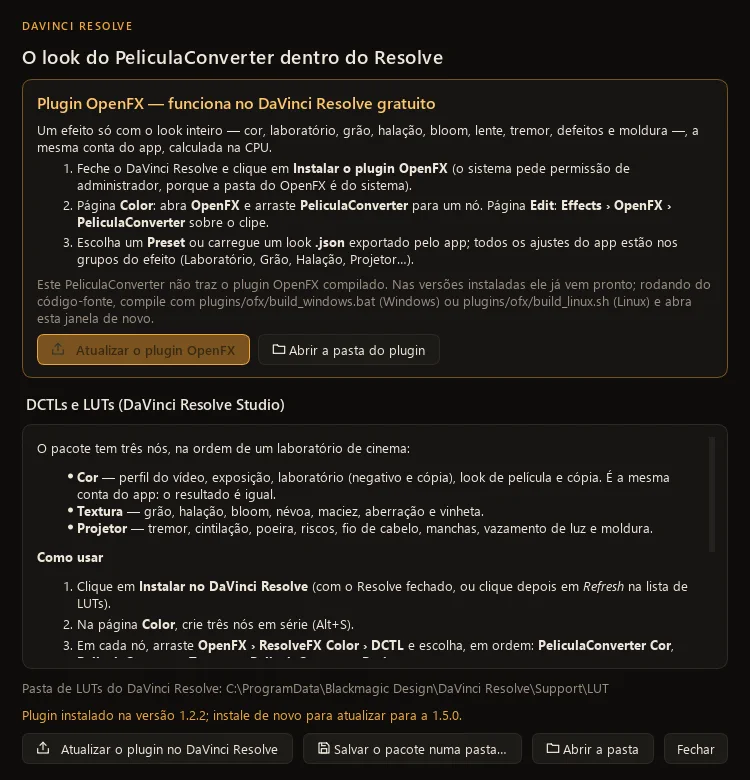
1.6 Projetos, recursos e correções
- Projeto .plc no formato 4 (montagem no bloco 3) quando usa algo da 1.6: a 1.5 recusa o projeto com aviso em vez de abri-lo sem os ajustes novos. Projetos sem nada da 1.6 continuam no formato de antes.
- Dados de fabricantes: números de publicações públicas podem calibrar modelos, com a fonte registrada em
pelicula/data/datasheets/; o aviso legal do README explica o que é usado. - Corrigido: os super-brancos do vídeo log e o branco da saída de 16 bits (veja Entrada da câmera).
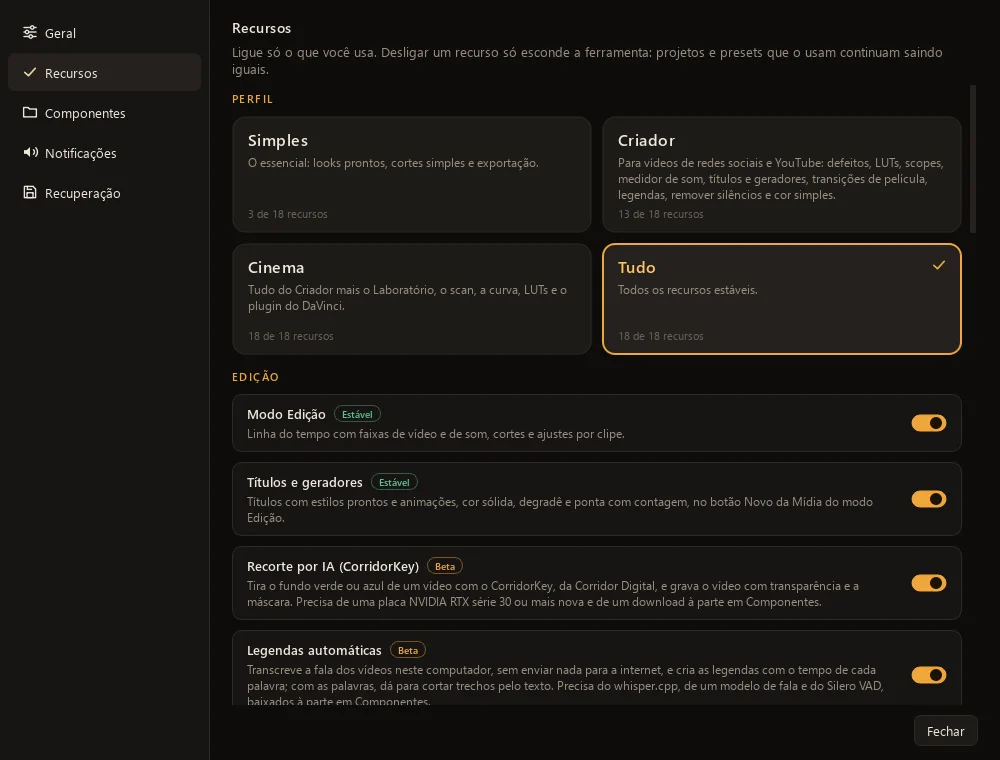
1.6 Grão completo: estrutura pela densidade e tamanho do cristal Beta
O grão deixa de ser um ruído igual em toda a imagem e passa a mudar de forma conforme o negativo está claro ou denso, com cristais de tamanho ajustável. Tudo começa desligado ou neutro: sem mexer, a imagem é a de antes.
Estrutura pela densidade
Onde: Grão › Estrutura pela densidade. Faixa 0 a 100%, padrão 0%.
O grão muda de forma com a densidadeNa película, a imagem aparece onde os cristais de prata foram expostos e revelados. Onde o negativo recebeu pouca luz (as sombras da cena) há poucos cristais escurecidos, pequenos e isolados sobre um fundo claro: o grão é feito de pontos soltos. Onde recebeu muita luz (as altas luzes) quase tudo está escurecido, e o que se vê são os cristais que faltaram: buracos num fundo denso. Nos tons médios os dois se equilibram. O app calcula essa forma com um modelo de discos opacos espalhados ao acaso. do negativo: nas sombras da cena é feito de grãos soltos, um pouco maiores; nos tons médios é equilibrado; nas altas luzes vira buracos soltos num fundo de grão. A força também segue a granularidade publicadaA granularidade é a medida do quanto uma película é granulada, e a Kodak a publica por camada e por densidade no datasheet. Ela não é igual em toda a escala: sobe nas exposições baixas e médias, chega a um pico suave e cai nas altas, e a camada do azul tem mais grão que as outras. O app lê essas curvas do datasheet do Vision3 250D e as segue; a leitura de um gráfico não é dado oficial. de cada camada.
Aglomeração nas altas densidades avançado
Onde: Grão › Aglomeração nas altas densidades. Faixa 0 a 100%, padrão 0%; só vale com a estrutura ligada.
Junta o grão das partes densas em aglomeradosQuando o filme é muito revelado ou a densidade é alta, os grãos vizinhos se sobrepõem e se fundem em manchas maiores, em vez de aparecerem separados. O resultado é um grão mais grosso e mais irregular nas partes densas. O app leva a camada densa a aglomerados de até cerca de 2,3 vezes o tamanho de sempre. maiores (até uns 2,3×), como nos filmes muito revelados.
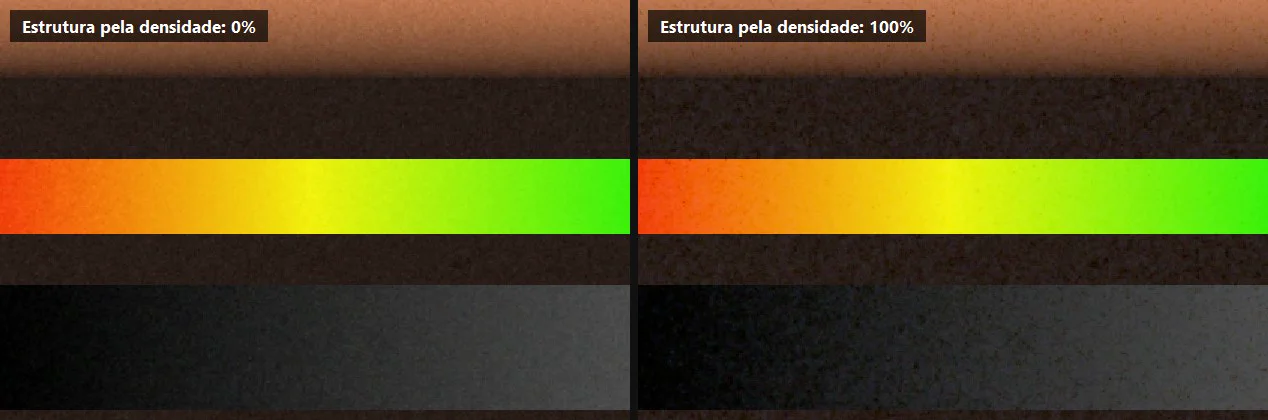
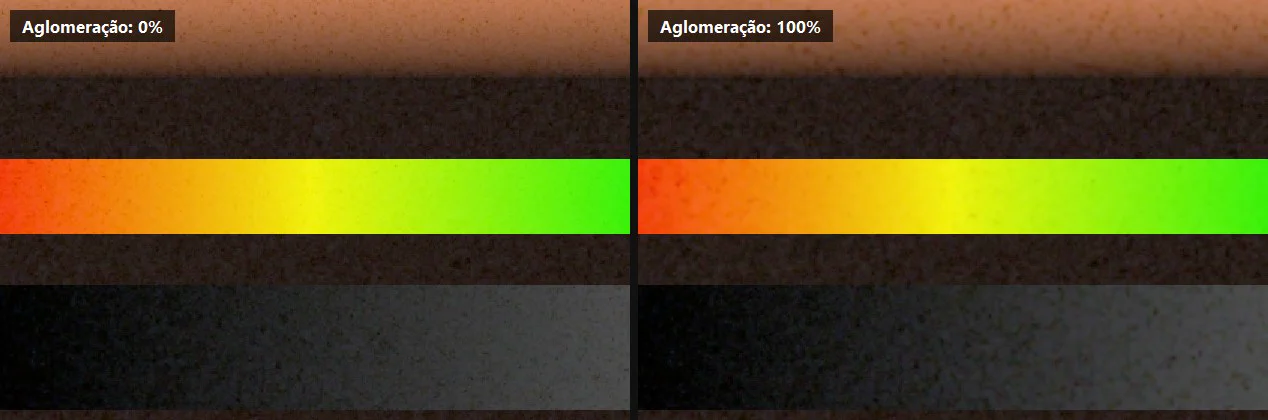
Tamanho do cristal e variação do tamanho Beta
Onde: Laboratório, avançados, só com o Modelo do grão no negativo › Físico (recurso Grão físico).
- Tamanho do cristalOs filmes mais sensíveis têm cristais maiores, que captam mais luz, e por isso são mais granulados; os de baixa sensibilidade têm cristais menores e mais numerosos. Aqui o tamanho muda a textura, e não a quantidade de grão: a granularidade medida no datasheet continua a mesma, então grãos maiores ficam mais raros e grãos menores, mais numerosos. O Tamanho da seção Grão muda as duas coisas. (0,5 a 2,0×, padrão 1,00×): grãos maiores e mais raros ou menores e mais numerosos, com a mesma granularidade.
- Variação do tamanhoNuma emulsão real os cristais não têm todos o mesmo tamanho: há muitos pequenos e alguns grandes, numa distribuição log-normal. Com a variação ligada cada grão do app ganha o seu raio, e o aspecto fica mais irregular, como na película. A densidade média e a granularidade medida continuam as do datasheet. Custa mais: uns 22 ms por quadro em 1080p com 50% e 27 ms com 100% (RTX 3060), contra uns 15 ms do físico sem variação. (0 a 100%, padrão 0%): cada grão com o seu tamanho, grãos pequenos e grandes misturados.
A estrutura pela densidade não muda nada no modelo Físico, porque ele já nasce com essa estrutura.

No plugin do DaVinci Resolve
- Grao - Estrutura pela densidade e Grao - Aglomeracao: nos nós Textura e Laboratorio (este, para o grão no negativo Ruido) e no OpenFX. No Laboratorio e no OpenFX a densidade é a de cada camada do negativo, igual ao app; no Textura ela sai da imagem que chega ao nó, então só é igual ao app quando a cor da árvore é neutra.
- Lab - Tamanho do cristal e Lab - Variacao do tamanho: nó Laboratorio e OpenFX, com o grão Físico. A variação deixa o nó mais pesado (até uns 2× o do Físico com 100%).
- Corrigido no OpenFX: com o grão Físico, véu (película vencida), pré-exposição e tipo de scanner não tinham efeito, embora valessem no app. Agora valem.
Resumo de onde ligar
| Recurso (Configurações › Recursos) | Estado | Perfil que já liga |
|---|---|---|
| Cor simples | Estável | Criador, Cinema, Tudo |
| Máquina do tempo | Estável | Criador, Cinema, Tudo |
| Scopes (zebra, falsa cor, referência) | Estável | Criador, Cinema, Tudo |
| Laboratório | Estável | Cinema, Tudo |
| Cor por planos | Beta | desligado |
| Grão físico | Beta | desligado |
| Câmera de cinema (obturador e manivela) | Beta | desligado |
| Lente anamórfica | Beta | desligado |
| Data impressa | Beta | desligado |
| A montagem na película | Beta | desligado |
| Fotômetro da película | Beta | desligado |
Versão 1.5.0
lançada em 28/10/2026Movimento, texto e legendas no modo Edição: transparência, animação com chaves, rampa de velocidade, títulos, transições de película, legendas, remoção de silêncios e ferramentas de corte.
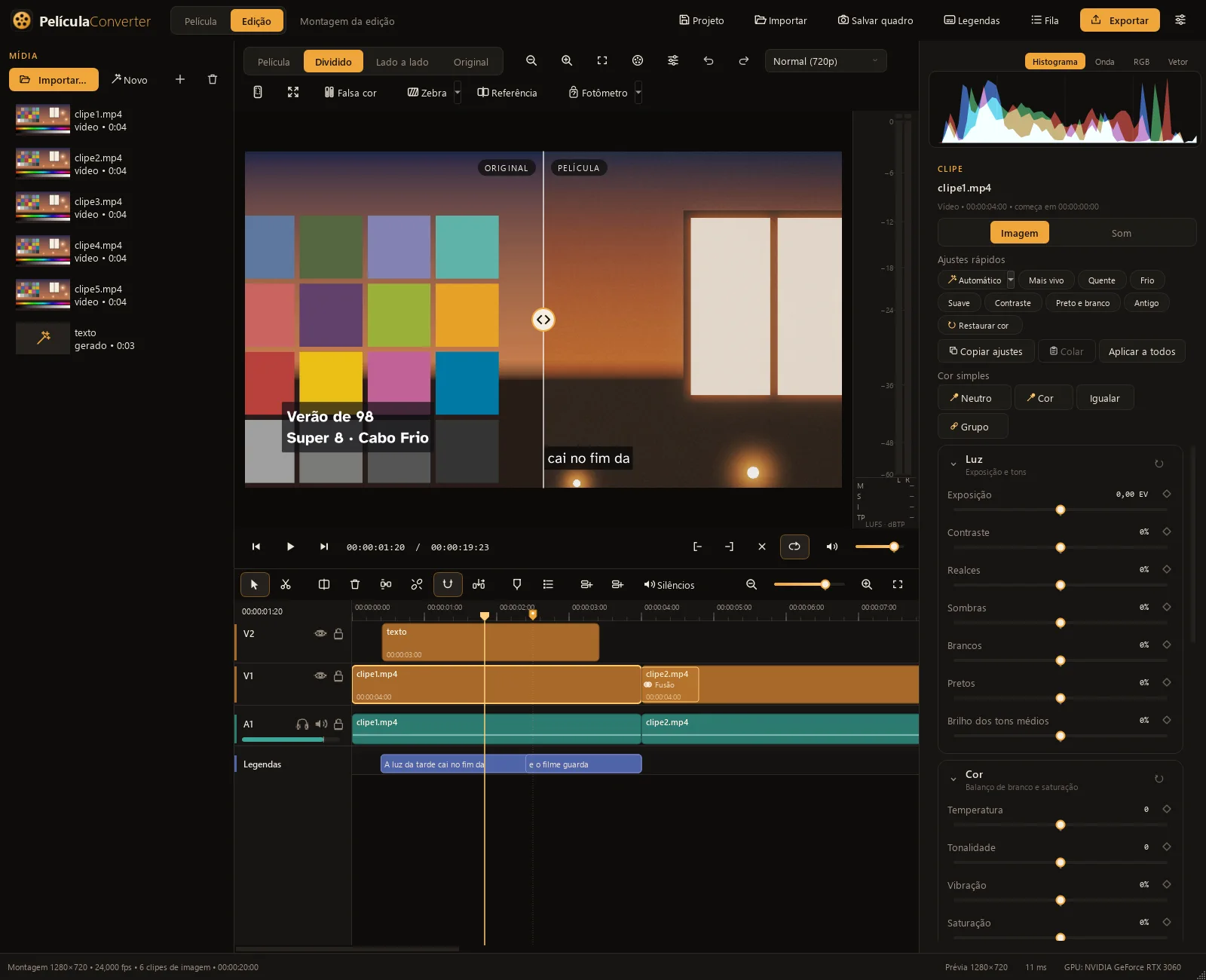
1.5 Transparência e sequências de imagens
- Canal alfaNo cinema fotoquímico, combinar dois planos exigia mattes, máscaras em filme que a copiadora ótica usava para expor um plano só onde o outro deixava espaço. O canal alfa é o matte digital: a transparência de cada pixel. O app o guarda em todo o caminho, sem a franja escura que surge quando um fundo preto se mistura na borda. em todo o caminho da edição: PNG, ProRes 4444, WebM (VP8/VP9) e sequências com alfa aparecem sobre as faixas de baixo, sem franja escura na borda. O recorte do CorridorKey (
_cutout.mov) deixa de ficar com fundo preto. - Fundo transparente em Configurar a sequência, com xadrez na prévia e na Mídia.
- Exportar com transparência em ProRes 4444, WebM VP9 ou sequência PNG/TIFF. Salvar quadro e
pelicula-cli quadroem PNG/TIFF também guardam o alfa. - Sequências de imagens numeradas (
plano_0001.png…): ao importar, o app pergunta se entra como sequência, mostra os quadros e os buracos na numeração e deixa escolher a velocidade. PNG, TIFF e JPEG (EXR e DPX quando o ffmpeg lê).
1.5 Animação com chaves
Posição, escala, rotação, opacidade, cor, luz, rodas, volume e os ajustes de película mudam ao longo do tempo.
- Um losango ao lado de cada ajuste, no inspetor e no painel do look: o clique grava a chave no cursor; setas levam à anterior e à próxima; quatro curvas prontas.
- Losangos na linha do tempo (arrastar move, Delete apaga) e as chaves do look sob a prévia (modo Película) ou numa linha Look no topo da linha do tempo (modo Edição).
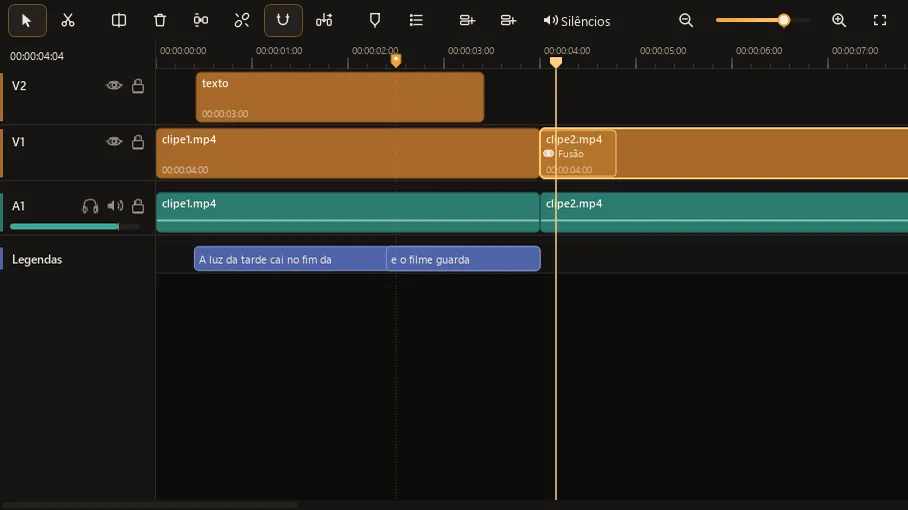
1.5 Tempo do clipe
- Rampa de velocidade com seis formas prontas (Acelerar, Desacelerar, Impacto, Câmera lenta no meio, Entrada e Saída em câmera lenta), com o som acompanhando sem mudar o tom.
- Reverso, com o som ao contrário.
- Congelar este quadro…No cinema, o congelamento se fazia na copiadora ótica, repetindo o mesmo fotograma pelo tempo desejado. O app faz o equivalente, repetindo o quadro do cursor. (Shift+F) põe o quadro do cursor parado pelo tempo escolhido.
1.5 Títulos e geradores Estável
Mídia › Novo (módulo Títulos e geradores).
- Cor sólida, degradê (linear ou radial) e ponta com contagem regressivaA ponta é o trecho que abre um rolo de projeção, com a contagem regressiva que ajuda o projecionista a conferir a sincronia. O bipe marca o 2: se o som e o número não batem, a cópia ou a sala está fora de sincronia. O app a gera de 8 a 2, com bipe de 1 kHz de um quadro no 2. (8 a 2, com o bipe de 1 kHz no 2).
- Títulos com 11 famílias de fontes livres (OFL) embutidas, que saem iguais no Windows e no Linux: seis estilos prontos (Título grande, Terço inferior, Cartela de cinema, Créditos, Legenda de filme, Máquina de escrever) e oito animações de entrada e saída (Aparecer, Subir, Deslizar, Máquina de escrever, Letra por letra, Zoom suave, Revelar com máscara e Créditos rolando).
O título Verão de 98 / Super 8 · Cabo Frio da tela do modo Edição acima usa o estilo Terço inferior.
1.5 Transições de película Estável
Botão direito num clipe › Transição, ou o cartão Transições do inspetor.
- Fusão óticaNa copiadora ótica, uma fusão copiava os dois planos no mesmo filme, somando a luz de cada um. Na soma, as partes claras do plano novo aparecem primeiro, e é isso que o app reproduz. e surgir/escurecer na exposiçãoNa copiadora, o fade se fazia abrindo ou fechando a luz da cópia, então a imagem subia seguindo a curva da película, sem ficar lavada. O app reproduz essa subida.: misturam a luz, como numa copiadora.
- Queima da películaQuando o filme parava no projetor, o calor da lâmpada o derretia, e a emulsão borbulhava a partir de um ponto e abria um furo. O app mostra o furo com a borda branca e laranja, abrindo o plano novo., emenda com clarãoA junção de dois pedaços de filme passa pela janela como um pulinho e, às vezes, um clarão. O app estoura de 1 a 3 quadros e mostra a linha da emenda., ponta entre os planosPedaços de filme preto ou claro, com poeira e riscos, eram emendados entre planos. Aqui eles aparecem com o furo de perfuração no quadro do meio. e írisA íris é um círculo que abre ou fecha o quadro, comum no cinema mudo e feita por uma máscara de diafragma na câmera ou na copiadora. O app abre ou fecha o círculo a partir do centro escolhido..
- Mais empurrar, cortina e zoom.
1.5 Legendas Estável
- Painel (Ctrl+Shift+L) e faixa na linha do tempo, presas à fala do arquivo: cortar não tira de sincronia.
- Estilos YouTube, Reels (palavra a palavra) e Cinema.
- Importar e exportar
.srte.vtt. - Na exportação: faixa no arquivo, gravada na cópiaNas cópias de cinema as legendas eram impressas no próprio filme, e por isso faziam parte da imagem, com o mesmo grão, halação e curva de cor. No app, “gravada na cópia” põe a legenda antes do look; a digital vem depois, limpa e nítida. (antes do look, com grão e halação), digital (depois do look) ou arquivo ao lado. Terminal:
exportar --legendas.
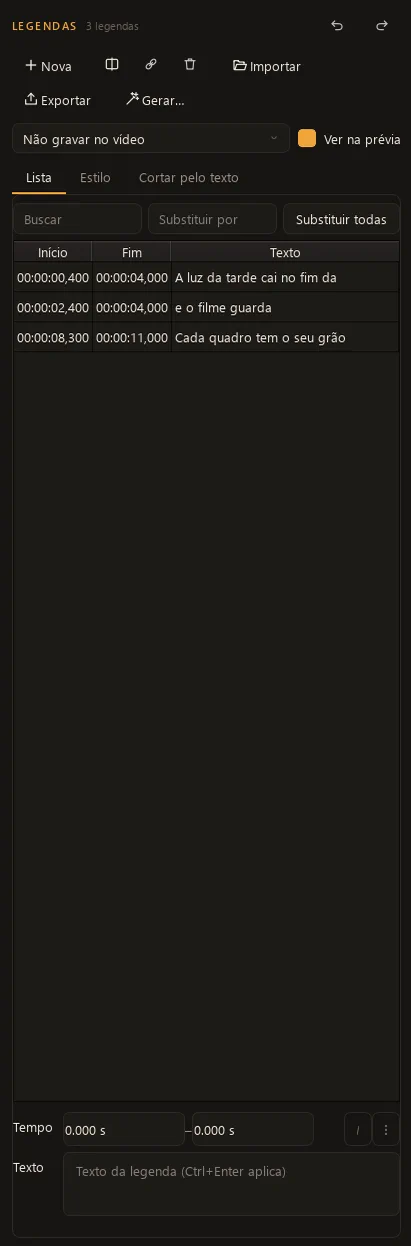
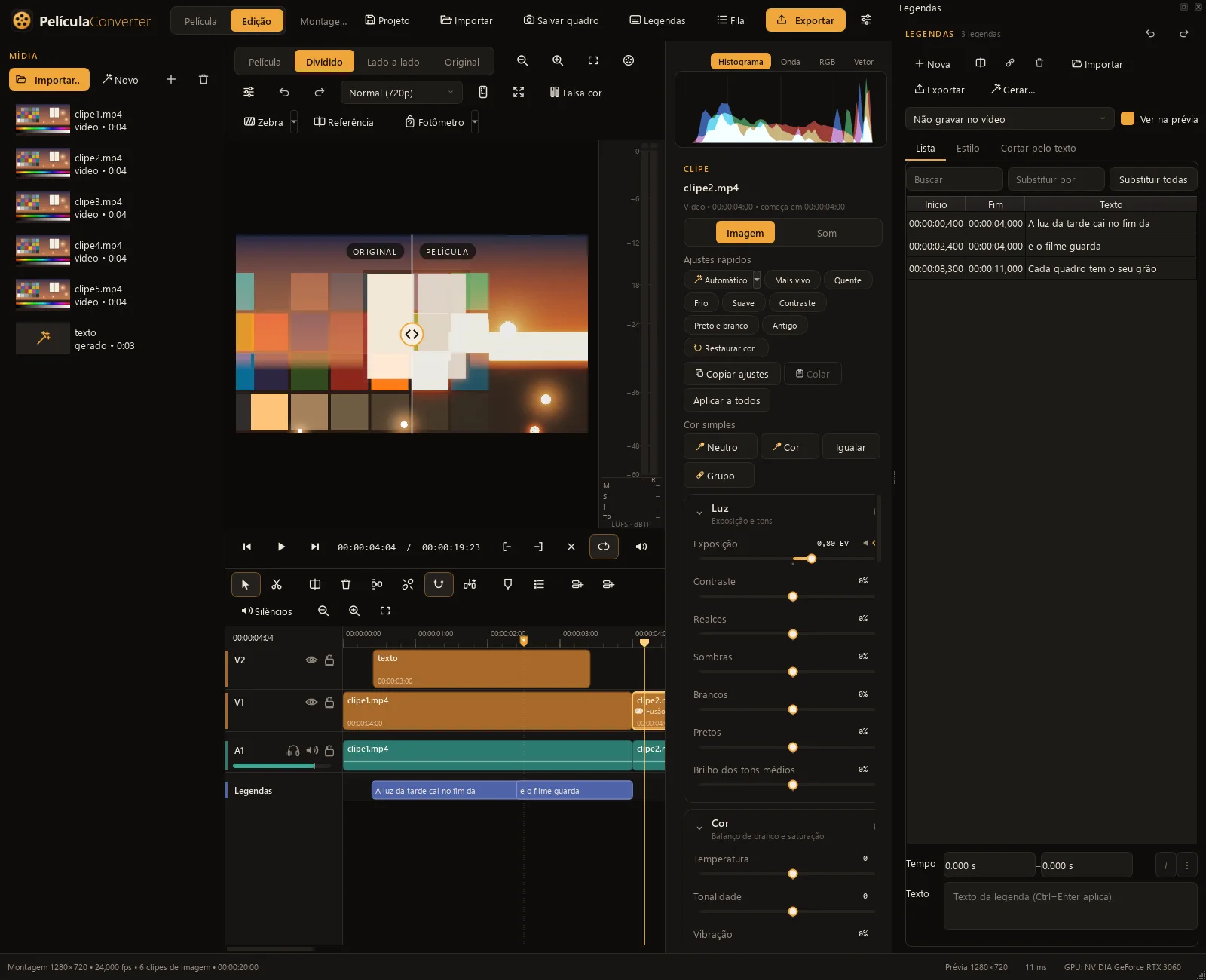
1.5 Legendas pela fala e remover silêncios
Legendas automáticas Beta
Transcrição no próprio computador pelo whisper.cpp (placa de vídeo pela Vulkan ou processador), sem enviar nada pela internet, com os modelos small e turbo e a detecção de voz Silero. São baixados à parte em Componentes, com SHA-256 conferido (cerca de 290 MB com o modelo Rápido, ou 600 MB com o Preciso). Roda pela fila de tarefas. Com o tempo de cada palavra, dá para cortar pelo texto.
Remover silêncios Estável
O app analisa o som, mostra a lista de trechos em silêncio para você revisar e tira os marcados num passo só do desfazer (Ctrl+Z).
1.5 Ferramentas de corte
| Ferramenta | Como usar |
|---|---|
| Inserir ou sobrescrever | Botão Inserir; Ctrl ao soltar inverte; , e . no cursor |
| Faixa principal magnética | Opcional; fecha os espaços sozinha |
| Aparar até o cursor | Q e W, fechando o espaço |
| Cortes J e L | Alt ao aparar; menu Corte J / Corte L (som antes ou depois da imagem) |
| Reproduzir | J para trás, K pausa, L para a frente (2×, 4×, 8×); K segurado + J/L anda um quadro |
Por que existem (passe o mouse): os cortes J e LNa montagem de cinema, imagem e som se cortam em momentos diferentes. No corte J, o som do plano seguinte entra antes da imagem; no corte L, o som do plano anterior continua depois que a imagem já mudou. Os nomes vêm da forma que os blocos de som e imagem desenham na linha do tempo. O ouvido liga os planos antes dos olhos, e o corte parece natural. No app o deslocamento é de 1 s..
1.5 Seu perfil, projetos e correções
- Seguem o seu perfil de Configurações › Recursos: no Simples as ferramentas novas chegam desligadas; nos outros, ligadas.
- Projetos .plc no formato 3, gravado só quando o projeto usa algo da 1.5 (a 1.4 recusa com aviso em vez de abrir errado). Projetos antigos abrem, tocam e saem iguais.
- Prévia, Salvar quadro, estimativa de tempo, exportação e terminal usam a mesma receita do quadro.
- Exportação com as opções de legendas descritas acima (telas abaixo).
- Corrigido: no Windows, a prévia da janela de exportação às vezes ficava “Prévia indisponível” e a leitura de quadros pequenos falhava; em espanhol, a dica do grupo Proyector trazia o nome em português.
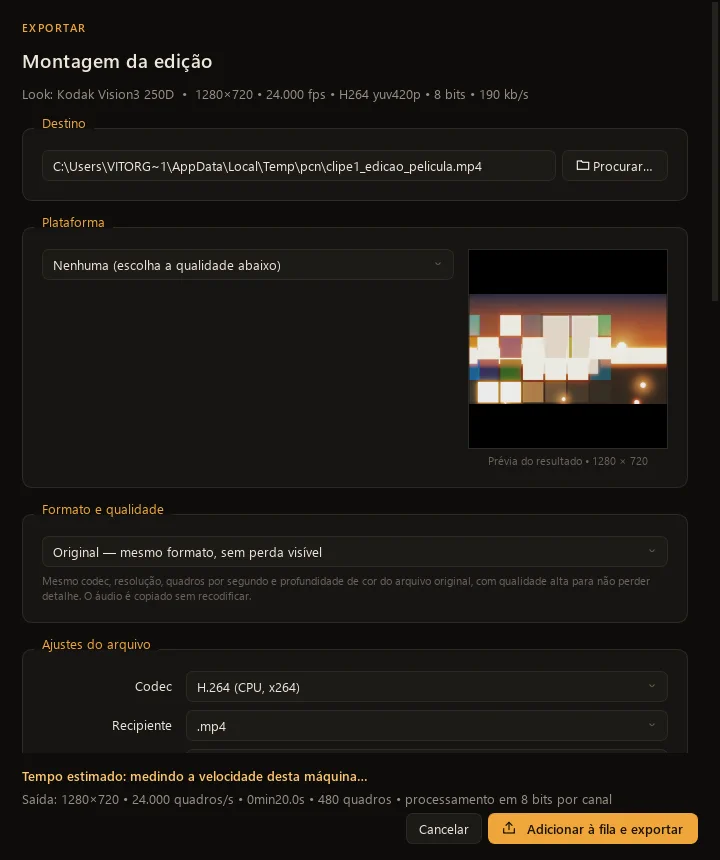
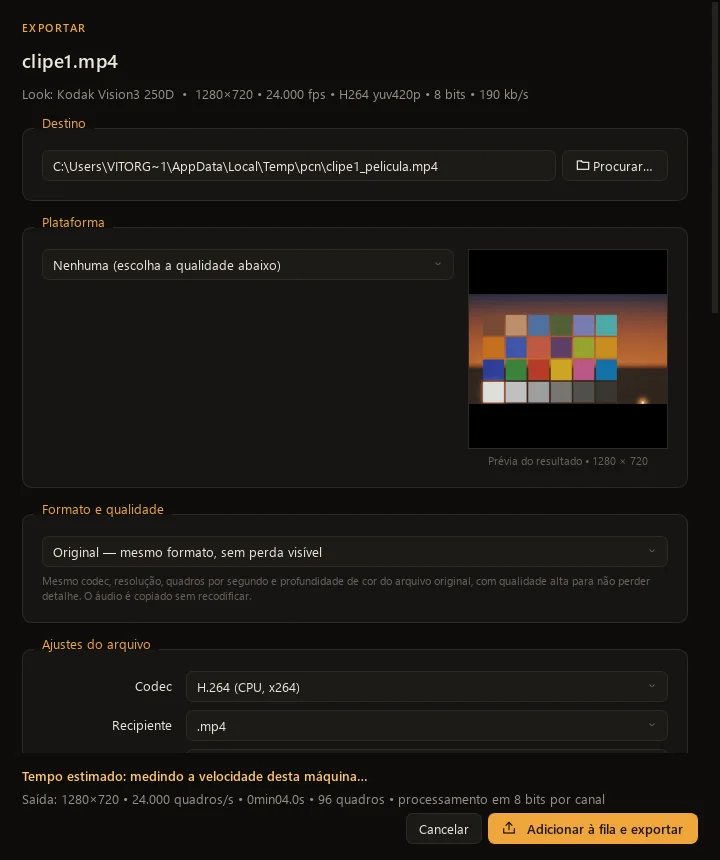
Versão 1.4.0
lançada em 27/10/2026Cor Vídeo HDR: HLG e PQ
Dois perfis de entrada novos em Ajustes › Entrada e exposição › Perfil do vídeo (e também no plugin do DaVinci): HLG (Rec.2100) e PQ / HDR10 (Rec.2100).
HLGO HLG é o HDR pensado para a televisão e para o celular: o sinal guarda a luz da cena de forma relativa, e por isso também aparece razoável numa tela comum. O app desfaz a curva da norma BT.2100 e, seguindo os níveis de referência da BT.2408, põe o cartão cinza 18% (38% do sinal) no cinza médio do app (0,18). O branco de referência (75% do sinal) fica em cerca de 0,99 e o pico do sinal chega a cerca de 3,7, ou seja, 4,4 stops acima do cinza.
Vídeo HDR de celular (iPhone e Android) e de câmeras em HLG.
PQ / HDR10O PQ (SMPTE ST 2084) é o HDR absoluto: cada valor do sinal corresponde a uma luz fixa em cd/m², sem depender da tela. O app converte o sinal para luz da tela e depois para luz da cena, como na conversão PQ para HLG da BT.2408 (pico nominal de 1000 cd/m²): 26 cd/m² caem no cinza médio e 203 cd/m² no branco de referência. Acima de 1000 cd/m² a luz continua subindo, sem corte (4000 cd/m² ficam a cerca de 6,0 stops acima do cinza), e a curva da película comprime as altas luzes.
Masters HDR10 e algumas câmeras e celulares.
Detecção automáticaOs arquivos HDR trazem, nos metadados, qual curva de transferência usaram: arib-std-b67 é HLG e smpte2084 é PQ. O app lê isso ao abrir o vídeo (ou ao pôr o primeiro clipe numa montagem vazia do modo Edição). O vídeo HDR do iPhone, Dolby Vision 8.4, vem marcado como HLG. Se o perfil estava no padrão (Rec.709) ele passa para HLG ou PQ e a barra de status avisa; se estava em HLG ou PQ e o arquivo novo não é HDR, volta para Rec.709.
Ao abrir um vídeo HDR (o padrão do iPhone), o perfil de entrada é escolhido sozinho pelos metadados, com aviso na barra de status. Um perfil log escolhido à mão nunca muda, e projetos reabertos e presets nunca mudam o perfil. A troca entra no desfazer (Ctrl+Z).
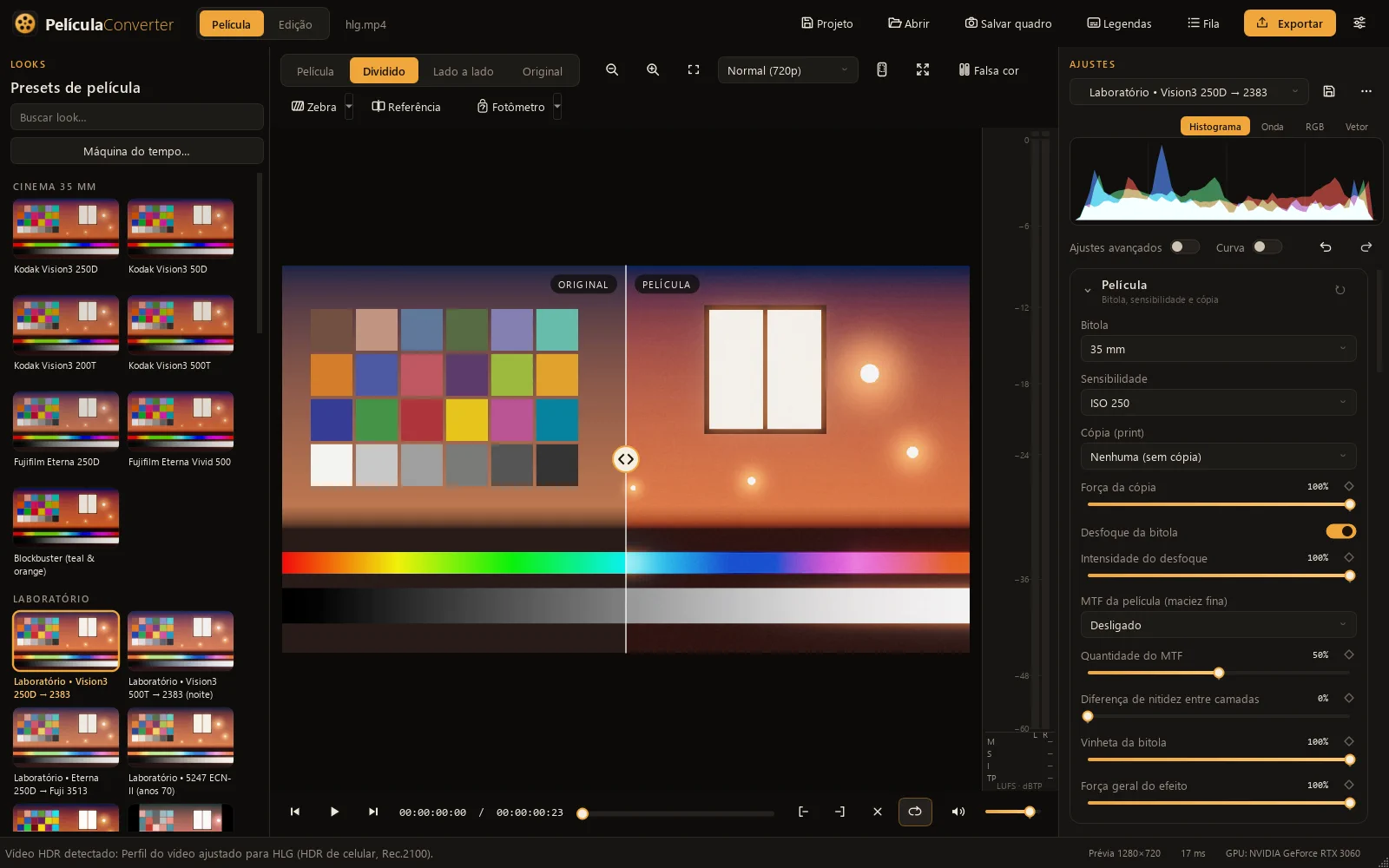
Cor Faixa do vídeo e curvas log
S-Log3, V-Log e N-Log lidos na escala certaVídeo comum (YUV) usa a faixa legal: em 10 bits, o preto é o código 64 e o branco é o 940. Ao decodificar, o app expande essa faixa (64 vira 0 e 940 vira 1), como o DaVinci Resolve faz com um clipe em Video levels. Mas Sony (S-Log3), Panasonic (V-Log) e Nikon (N-Log) escrevem a fórmula da curva sobre o próprio código de 10 bits: o cinza 18% do S-Log3 é o código 420 (41% IRE) e o branco 90% é o 598 (61%). Antes, o app lia esses três na escala errada em arquivos de faixa limitada: o cinza saía até 0,15 stop escuro e as altas luzes até 0,36 stop claras. Agora cada curva usa o domínio da especificação do fabricante.
Corrigido na 1.4.0, no app e no plugin. Se você já usou S-Log3, V-Log ou N-Log nas versões anteriores, o look desses arquivos muda um pouco: o resultado agora segue a especificação do fabricante.
- Log reescalado (HDMI Limited) (opção avançada): para gravações N-Log feitas pela saída HDMIAlguns gravadores externos recebem da câmera, pela saída HDMI em Limited, um log que já foi reescalado para a faixa legal (64 a 940). Isso é comum na Nikon. Como o app já não precisa “voltar” ao código da câmera nesse caso, ligar Log reescalado desliga essa volta. Fica fora dos presets, para nunca mudar um look sem você pedir. em faixa limitada.
- No plugin do DaVinci, o controle Faixa do vídeo (Vídeo (faixa legal), o padrão, ou Cheia) nos nós Cor e Laboratório faz o papel que o app faz sozinho, porque o Resolve entrega o valor do clipe sem informar a faixa do arquivo.
- No terminal,
pelicula-cli infomostra a faixa, a transferência e o perfil HDR do arquivo.
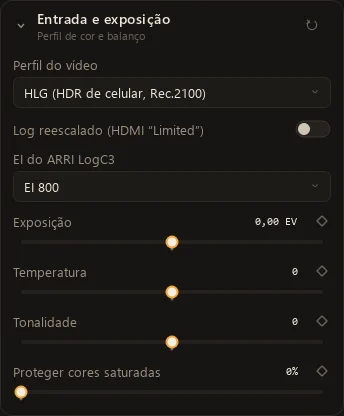
Exportar Exportação por plataforma
27 destinos na janela de exportação: YouTube, Shorts, Instagram (Reels, Stories e Feed), TikTok, Kwai, WhatsApp, Discord, X, Facebook, LinkedIn, Vimeo, Spotify, Festival, Arquivo e outros. Cada um preenche quadro, codec, som e limites (tudo continua editável) e a janela mostra uma prévia do resultado. Nada é enviado: o app só grava o arquivo.
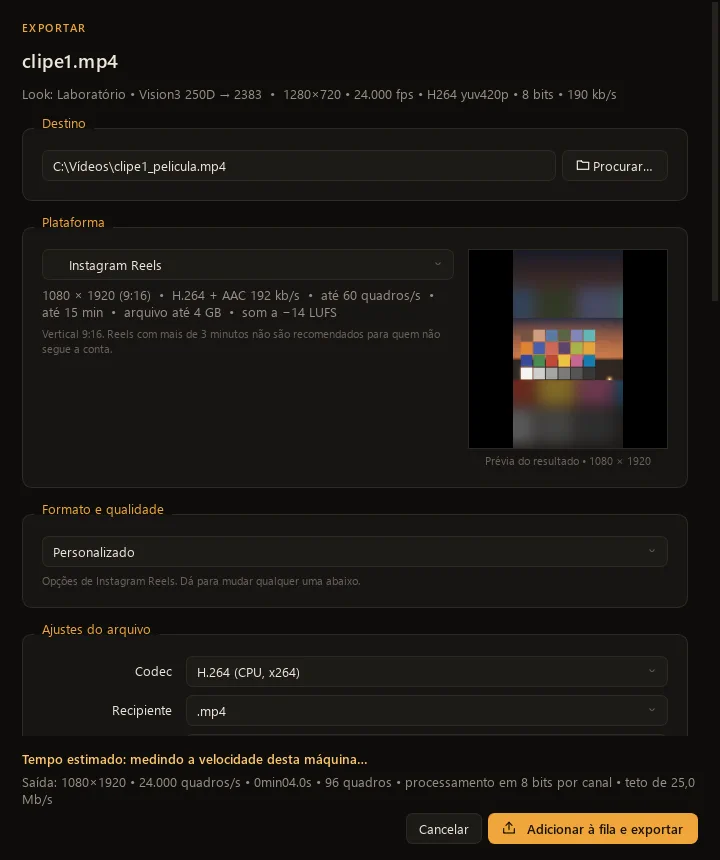
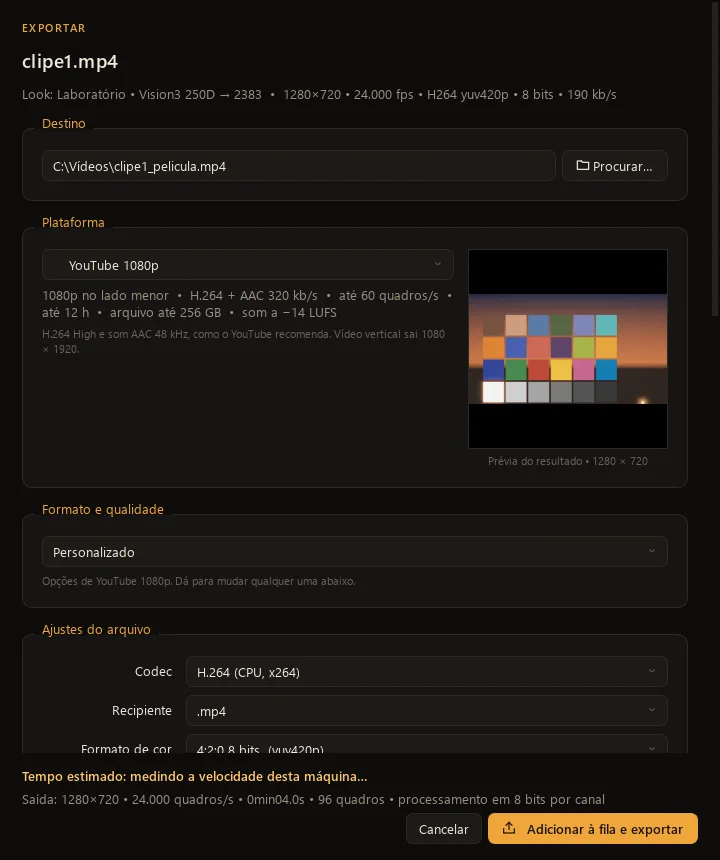
- Por que existe uma lista de plataformasCada rede social recomprime o vídeo que recebe e impõe limites de quadro, duração, tamanho e volume. Mandar um arquivo fora do padrão costuma significar perda de qualidade na recompressão, ou recusa do envio. O app guarda uma tabela com a especificação de cada destino, conferida na fonte oficial em outubro de 2026. Quando a plataforma não publica especificação (Kwai, status do WhatsApp), os valores são conservadores e a janela avisa que não são oficiais. A taxa de quadros é a da origem dividida pelo menor inteiro que cabe no máximo da plataforma (59,94 vira 29,97; 50 vira 25).: cada destino carrega as regras da plataforma, com o limite de duração e de tamanho avisado na janela (com Exportar só os primeiros N s).
- A fila mostra a etapa: medindo o volume, passada 1 de 2.
Exportar Quadro e encaixe
Com um quadro fixo (por exemplo 1080 × 1920), o encaixe diz o que fazer com um vídeo de outra proporção: cortar, bordas pretas ou fundo desfocado.
Encaixe com o look já no quadro finalAo cortar, o vídeo é recortado na proporção do quadro antes do look, de modo que vinheta, bordas do scan, halação e grão (medidos em pixels de um quadro de 1080 linhas) acompanham o quadro final, e não o enquadramento original. Em bordas pretas e fundo desfocado, o vídeo inteiro cabe no quadro e o look é desenhado nesse tamanho; o fundo desfocado é a própria imagem, já com o look, ampliada até cobrir o quadro, desfocada e escurecida. É a mesma ideia de fundo desfocado dos aplicativos de celular, mas feita numa passada só na GPU.: o look nunca fica “preso” ao enquadramento horizontal.
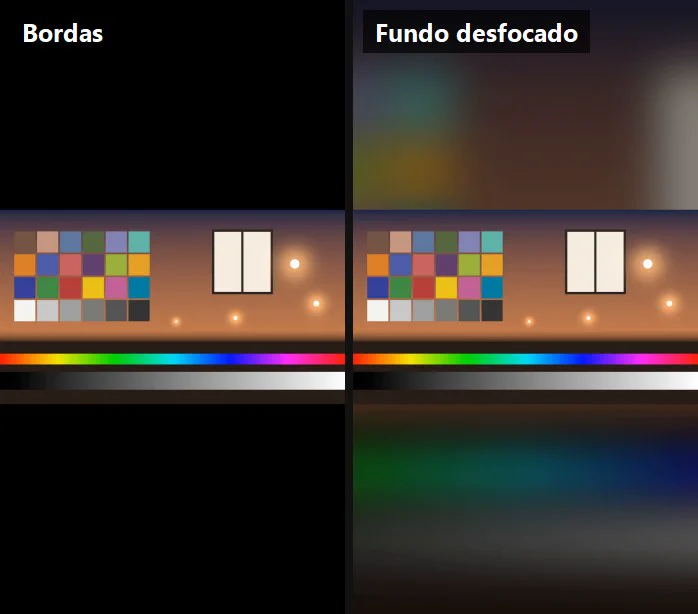
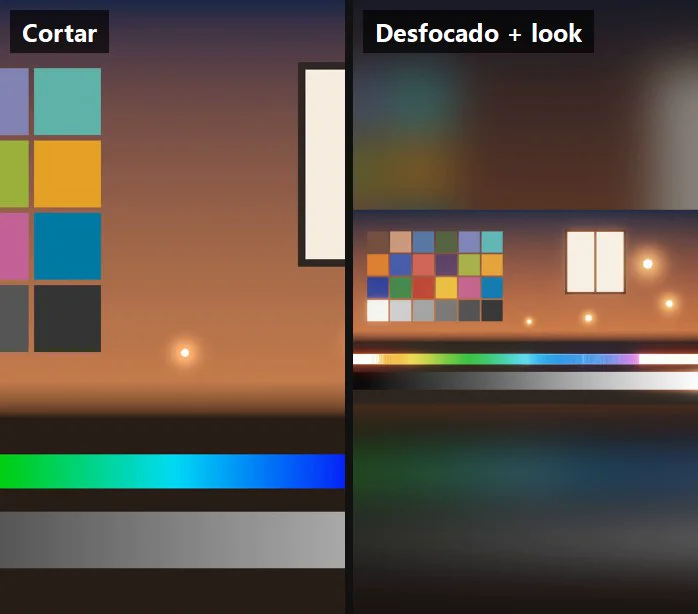
Exportar Tamanho alvo e volume alvo
Tamanho alvoPara fazer um arquivo caber num limite (por exemplo, o do WhatsApp), o app calcula a taxa de bits que sobra depois de descontar o som, o recipiente e uma folga de 4%, e codifica em duas passadas. Na primeira, o codificador mede quão difícil é o vídeo, cena a cena; na segunda, distribui os bits com esse mapa, gastando mais nas cenas complicadas. Por isso a exportação leva cerca do dobro do tempo, e a estimativa já conta as duas passadas. Se a segunda passada ainda passar do alvo (raro), uma terceira refaz só ela.
Duas passadas no H.264 e no H.265. A fila mostra Passada 1 de 2.
Volume alvo (LUFS) e pico realAs plataformas normalizam o volume: se o seu arquivo é mais alto que o padrão delas, elas o abaixam; se é mais baixo, ele pode ficar fraco. LUFS é a medida de volume percebido (norma EBU R 128). Os alvos do app: −14 LUFS nas redes e no streaming, −16 no Spotify (videocast, com pico de −2 dBTP) e −23 em festival. O pico real (true peak) é o maior valor que a onda atinge depois da conversão para analógico, que pode passar do maior valor das amostras; o app limita a −1 dBTP. O volume é medido numa primeira passada sobre o som que vai para o arquivo e corrigido com um ganho só na segunda.
O som só é recodificado quando há volume alvo; silêncio (abaixo de −70 LUFS) fica como está.
Exportar Grão para redes e área segura
Grão para redesO grão da película é fino e de alta frequência, justamente o tipo de detalhe que a recompressão das plataformas apaga primeiro: o vídeo chega ao espectador liso, com cara de digital. A opção Grão para redes pensa o grão no quadro de saída: ele passa a ter um tamanho mínimo em pixels da saída, fica um pouco mais forte e com menos cor, o que o ajuda a sobreviver à recompressão. Desligada, o resultado é idêntico ao de sempre; ligada, é determinístico (o mesmo quadro sempre dá o mesmo grão).
Opção da janela de exportação (a prévia da janela mostra o efeito); no terminal, --grao-redes.
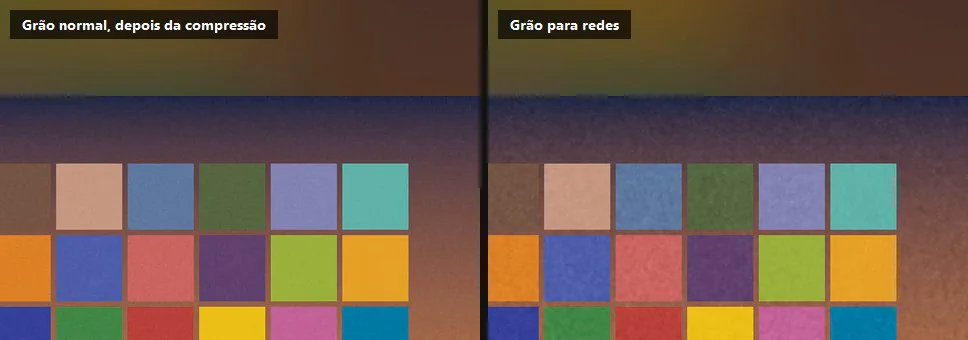
Área seguraNa televisão, a “área segura” é a parte do quadro onde título e ação não correm o risco de ser cortados por uma tela ou moldura (o app traz as de título e ação da norma EBU R 95). Nos vídeos verticais das redes, o problema é outro: os botões, o nome do autor e a legenda do próprio aplicativo cobrem partes do vídeo. As áreas de TikTok, Reels e Shorts, medidas no quadro 9:16, escurecem onde a interface da rede cobre a imagem. O desenho existe só na tela do app: nada vai para o arquivo exportado. só na prévia
Botão na barra da prévia (TikTok, Reels, Shorts, título e ação da TV). Começa desligado e nunca vai para o arquivo.
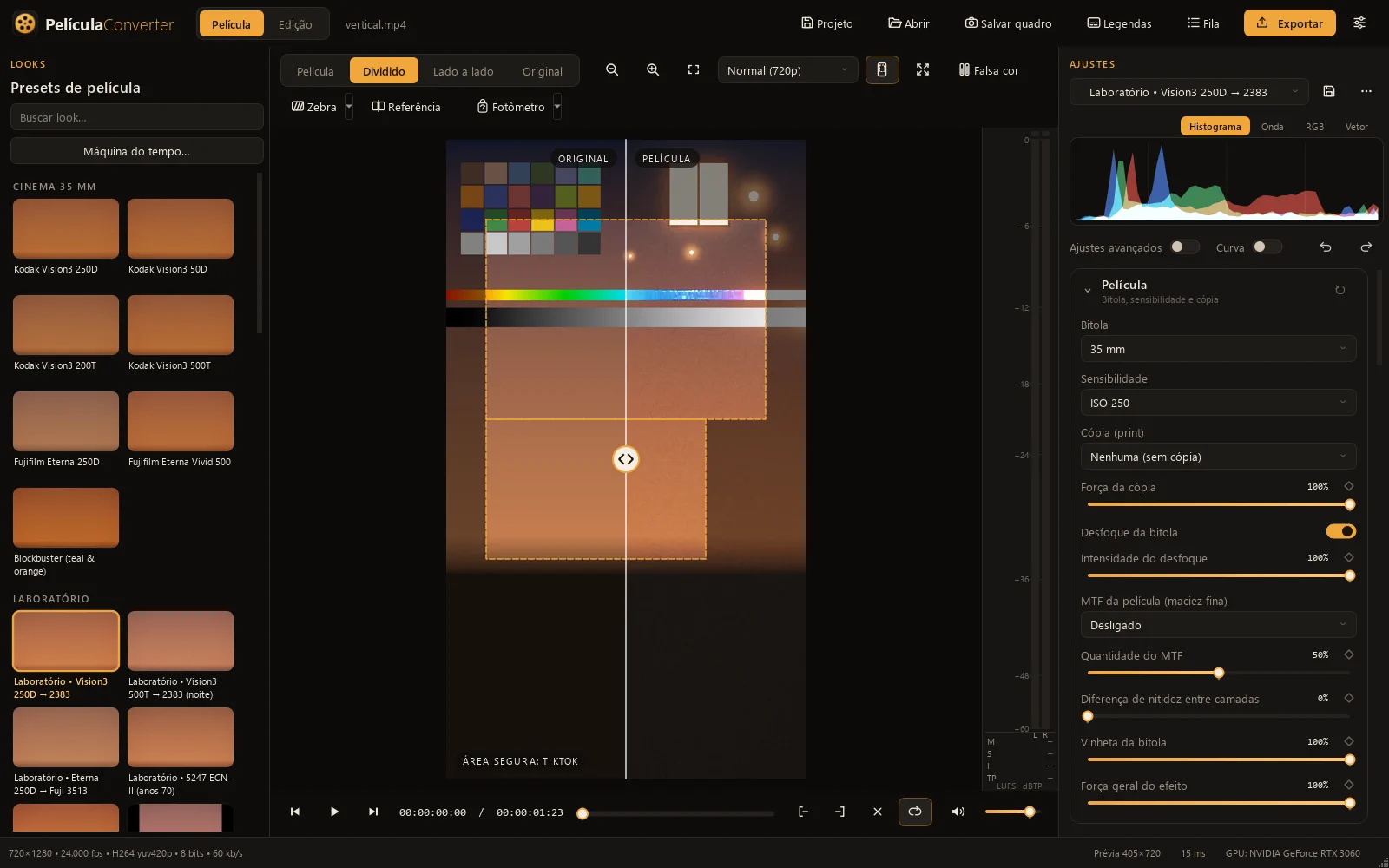
Exportar Exportação segura
O arquivo é gravado num parcial (nome.parcial-pelicula.mp4) e só troca o destino no fim. Cancelar, um erro ou o app fechar no meio não deixam arquivo quebrado e não apagam o arquivo antigo. O mesmo vale para quadros salvos, LUTs, presets e sequências de imagens.
Edição Marcadores e capítulos
M no modo Edição põe um marcador no cursor (8 cores, nome e nota); eles aparecem também na barra do modo Película. Um marcador com Capítulo ligado vira capítulo.
Copiar capítulos para o YouTube… confere as regras do YouTubeO YouTube só transforma a lista de tempos da descrição em capítulos se três regras forem cumpridas: o primeiro capítulo começa em 00:00, há pelo menos três capítulos e cada um tem 10 segundos ou mais. O app confere isso antes de copiar o texto e mostra o que falta. Nas exportações em MP4, MOV e MKV, a opção Incluir capítulos grava os capítulos também dentro do arquivo, onde players e editores os lêem como menu de navegação. antes de copiar o texto. As exportações em MP4, MOV e MKV ganham Incluir capítulos.
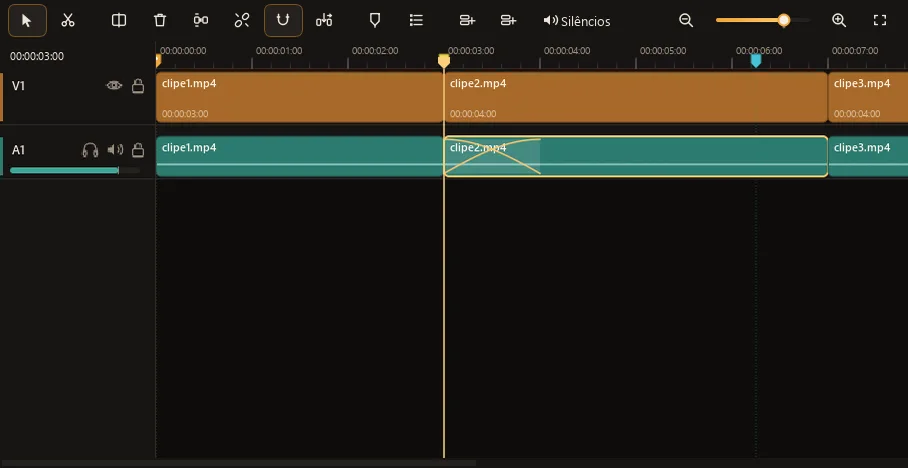
Edição Medidor de som
Módulo Medidor de som, ao lado da prévia: picos dos canais com retenção e as leituras momentânea (M), curta (S) e integrada (I) em LUFS, e o pico real (TP).
Como o medidor lê o volumeO medidor segue a norma de volume da radiodifusão (ITU-R BS.1770 e EBU R 128). Primeiro, o som passa por um filtro de ponderação K, que imita a sensibilidade do ouvido (graves pesam menos). Depois mede em blocos de 100 ms. A leitura momentânea usa uma janela de 400 ms, a curta uma de 3 s, e a integrada vale para o trecho inteiro, descartando o silêncio (portão absoluto em −70 LUFS e portão relativo em −10 LU). O pico real usa sobreamostragem de 4× abaixo de 96 kHz. O app confere o medidor com casos da EBU Tech 3341 e com o filtro ebur128 do ffmpeg. Ele lê o mesmo som que toca: a mixagem da prévia, no modo Edição.

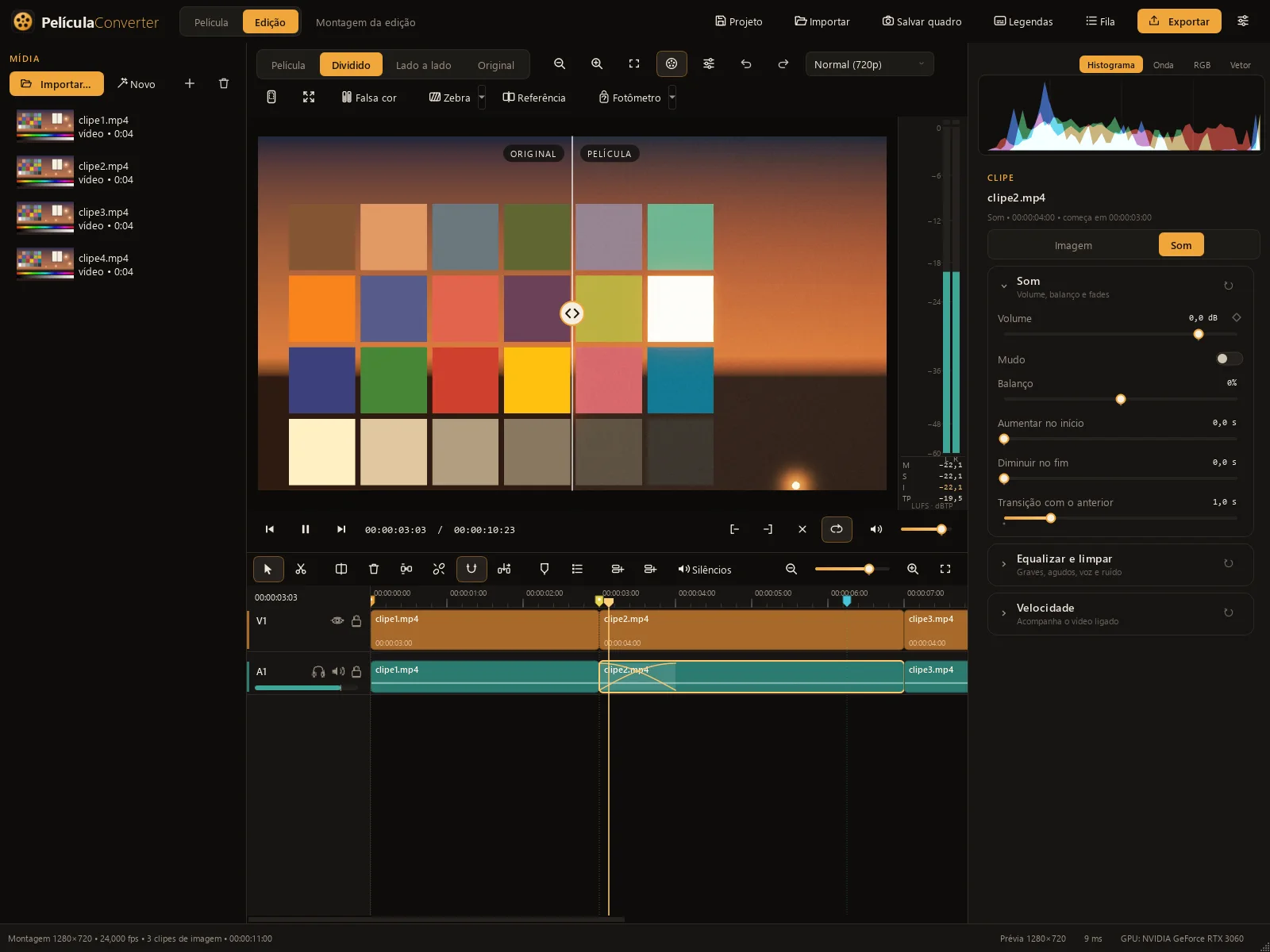
Edição Transição de som e fades curtos
Transição de somUm fade cruzado de potência constante abaixa um som enquanto sobe o outro de modo que o volume total percebido não afunda no meio da transição. O app usa uma curva seno para o que entra e uma cosseno para o que sai: como seno ao quadrado mais cosseno ao quadrado vale 1, a potência soma sempre o mesmo. O clipe que entra começa um pouco antes do corte e o que sai continua um pouco depois, usando a sobra do arquivo; sem sobra, a transição encolhe. até 5 s
No painel do clipe de som, Transição com o anterior. Na linha do tempo, o cruzamento aparece como duas curvas sobre o corte.
Fades curtos de 5 msCortar um som no meio da onda cria um degrau e, com ele, um estalo. Um fade linear de 5 ms nas bordas que cortam o arquivo no meio resolve: a duração é curta demais para o ouvido perceber como fade, mas longa o bastante para suavizar o degrau (passa de um quarto de ciclo até em 50 Hz). As pontas naturais do arquivo não ganham fade, então a sequência “arquivo inteiro” soa igual ao arquivo.
Vêm ligados nas sequências novas; projetos antigos continuam saindo iguais.
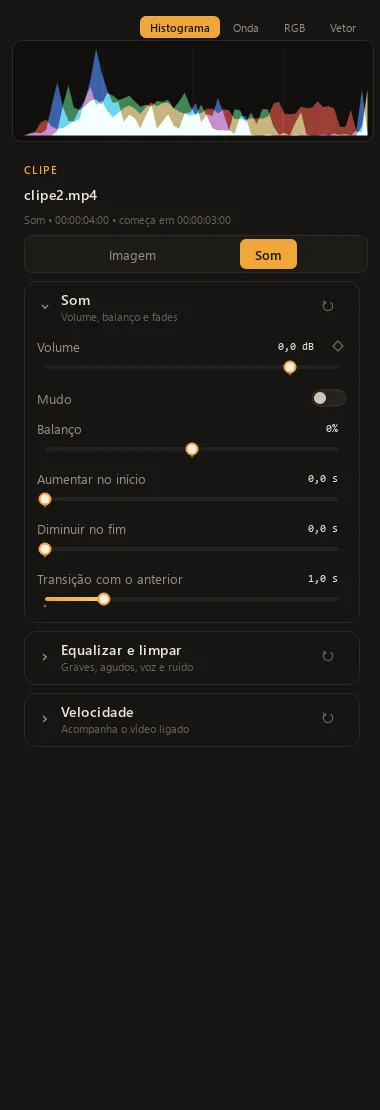
Alterado Atalhos que mudaram
- No modo Edição, M agora põe um marcador; o som da prévia passa para Shift+M, que vale nos dois modos.
- No modo Película, M continua ligando e desligando o som.
- Shift+↑ e Shift+↓ pulam entre os marcadores.
- Dependências e atualizações… virou Componentes…, uma página das Configurações.
Recursos Configurações, Recursos e Componentes
As configurações ficam numa janela só, com barra lateral e páginas: Geral, Recursos, Componentes, Notificações e Recuperação.
Recursos: ligue só o que você usa
Cada ferramenta do app (Edição, Laboratório, Defeitos, Scan, LUTs, Exportar LUT, medidores de cor, Curva, plugin do DaVinci e as novas desta versão) liga e desliga, por perfil (Simples, Criador, Cinema ou Tudo) ou uma a uma. No primeiro acesso, depois do idioma, o app pergunta o perfil; instalações antigas continuam com tudo ligado.
Desligar só esconde a ferramentaA regra por trás dos módulos é que a renderização nunca consulta o que está ligado ou desligado. Assim, um projeto, preset ou LUT que usa um recurso desligado sai exatamente igual, e a janela mostra um aviso com o botão Ligar. Um perfil só liga recursos estáveis, nunca os que estão em teste (Beta). Isso garante que simplificar a janela nunca mude o resultado de um trabalho antigo.: um projeto que usa um recurso desligado sai igual e mostra um aviso com o botão Ligar. Os recursos em teste (Beta) começam desligados. No terminal: pelicula-cli modulos.
Componentes: programas externos
Um cartão para cada programa externo (ffmpeg, CorridorKey, DaVinci Resolve) com para que serve, versão, espaço no disco, pasta, fonte oficial, licença, os recursos que o usam e Baixar, Atualizar e Remover com progresso. Mostra também a placa de vídeo e o OpenGL.
Os downloads conferem o SHA-256O SHA-256 é uma impressão digital do arquivo: se um único bit mudar, o resultado muda por completo. O app guarda a impressão digital esperada de cada componente e só instala o download se a do arquivo baixado for igual, o que protege contra um arquivo corrompido ou trocado no caminho. Por isso o cartão mostra o selo verificado (SHA-256), e o app só baixa de fontes confiáveis, nas versões que ele fixou. antes de instalar e passam por uma fila de tarefas que dá para cancelar. (A tela desta página mostra as pastas do computador de quem capturou e por isso não é exibida aqui.)
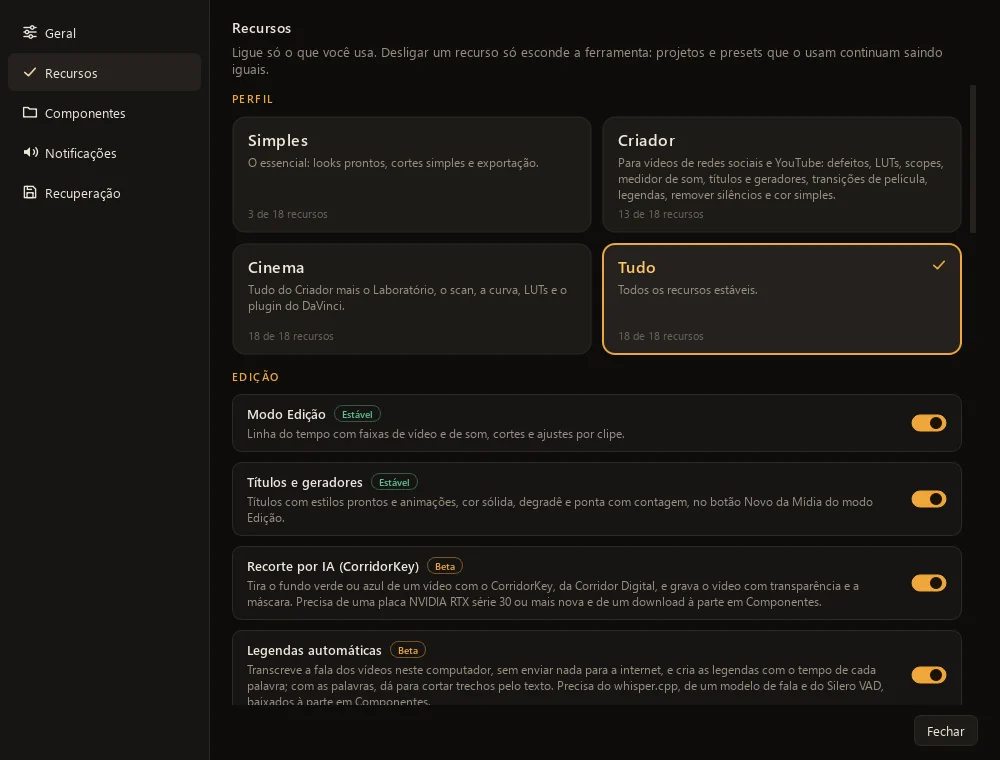
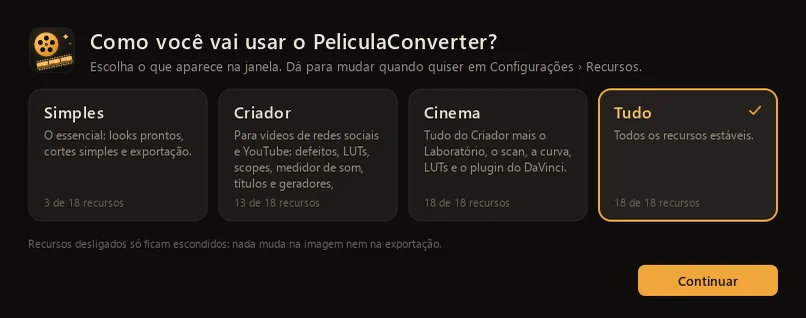
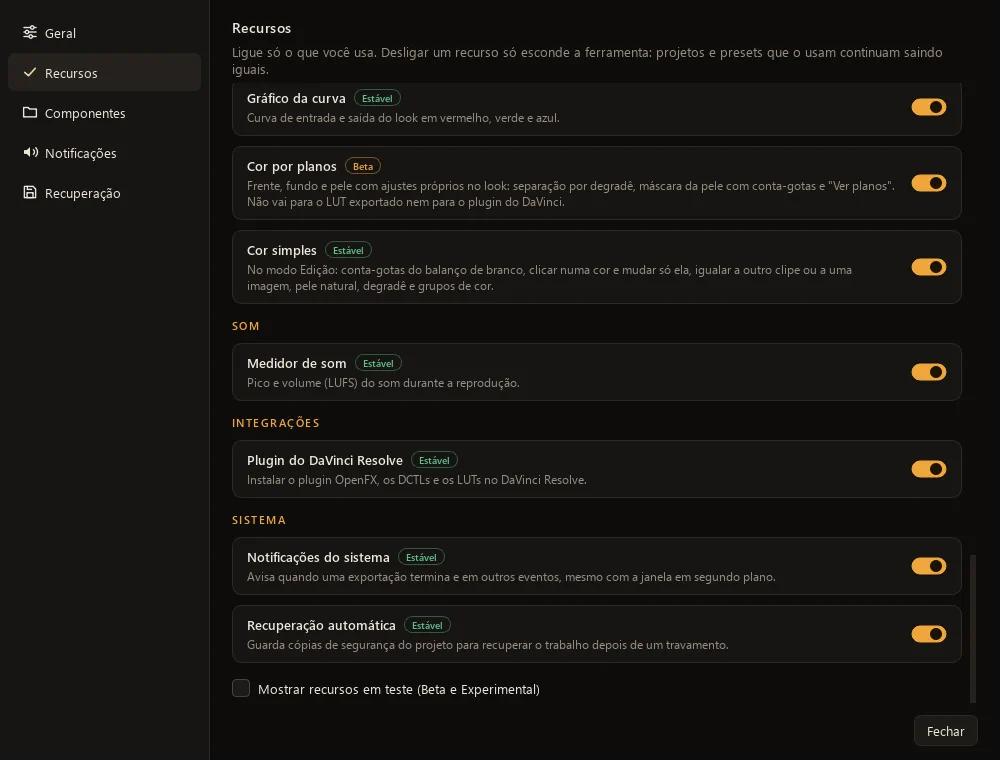
Recursos Notificações e recuperação automática
Notificações do sistema módulo
Exportação concluída ou com erro, fila concluída, download de componente e versão nova. Clicar abre a pasta do arquivo. A página em Configurações escolhe os tipos, se avisa só com a janela em segundo plano, o som e o piscar do ícone.
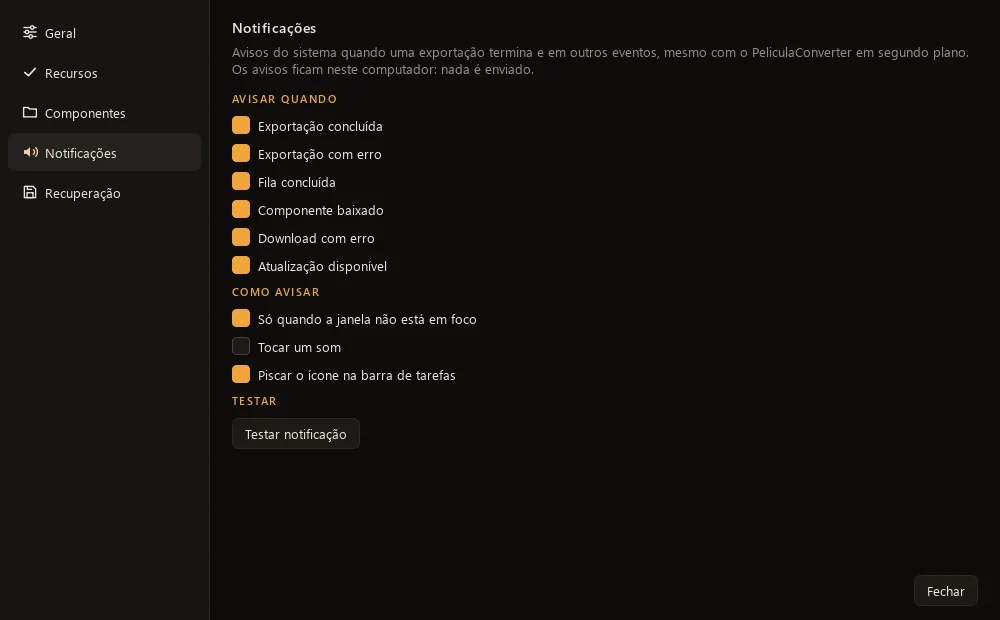
Recuperação automática módulo
Cópias de segurança do projeto aberto a cada minuto (as 5 últimas), separadas do seu .plc. Se o app fechar inesperadamente, ao abrir de novo ele oferece Recuperar, Abrir o salvo ou Descartar, e as exportações que estavam na fila podem voltar (recomeçam do início). O relatório de erro fica só no computador (nada é enviado), com Copiar relatório e Abrir pasta.
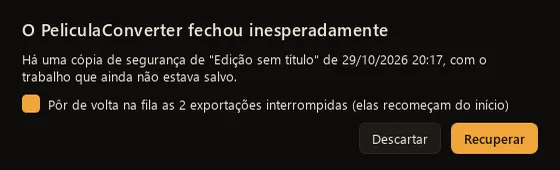
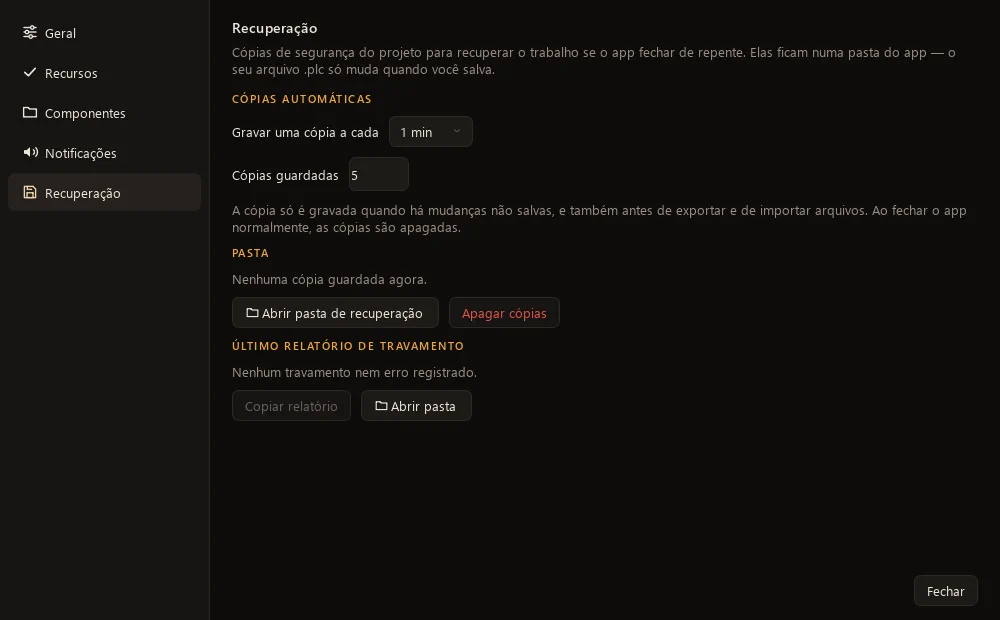
Beta Recorte por IA (CorridorKey) Beta · começa desligado
Tira o fundo verde ou azul de um vídeo com o CorridorKey 2.0, da Corridor Digital, e grava o recorte com transparência (ProRes 4444 com alfa) e a máscara, ou EXR. Ligue em Configurações › Recursos, marcando Mostrar recursos em teste.
O que ele resolveNo chroma key tradicional, a cor do fundo se espalha para as bordas do assunto (o “spill”): cabelo e pelos ficam esverdeados, e fios finos e desfoque de movimento são difíceis de separar. A janela oferece, além da máscara (o canal alfa), a opção Também a cor do primeiro plano, sem o verde, que grava a cor do assunto já sem o verde. O ProRes 4444 guarda o canal alfa dentro do próprio vídeo, e a sequência EXR linear serve para composição.
- Download à parte de cerca de 7,6 GB (uns 10,7 GB no disco), em Componentes, direto das fontes oficiais, com versões e SHA-256 fixos.
- Precisa de placa NVIDIA RTX série 30 ou mais nova; roda num processo separado, pela fila de tarefas.
- O que você recorta é seu e pode ser usado comercialmente; empresas com faturamento anual acima de US$ 20 milhões precisam de licença da Corridor (corridorkey.com).
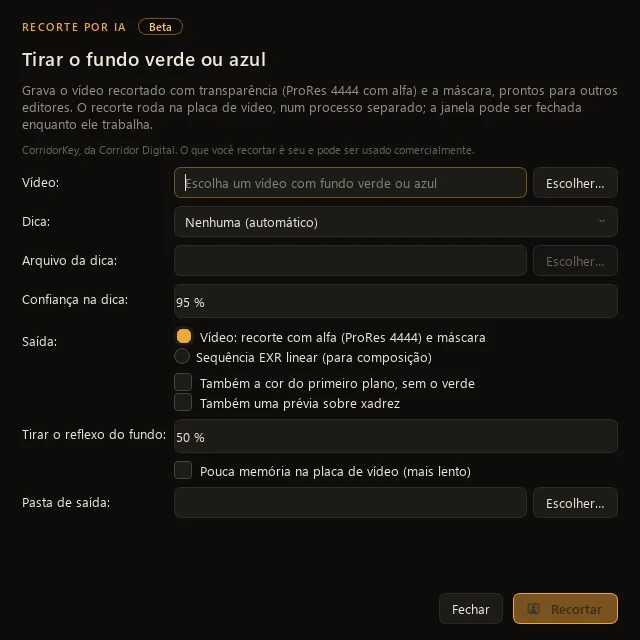
DaVinci Plugin do DaVinci Resolve
- Perfis de entrada HLG e PQ / HDR10, como no app.
- Controle Faixa do vídeo (Vídeo (faixa legal), o padrão, ou Cheia) nos nós Cor e Laboratório, e as curvas S-Log3, V-Log e N-Log no domínio certo (veja Faixa do vídeo).
Terminal Novidades do pelicula-cli
| Comando ou opção | O que faz |
|---|---|
plataformas | Lista os 27 destinos prontos (--json para scripts). |
exportar … --plataforma ID | Opções prontas de uma plataforma (não combina com --qualidade). |
--quadro e --encaixe | Quadro fixo (por exemplo 1080x1920) e cortar, bordas ou desfocado. |
--tamanho-alvo, --volume, --pico | Tamanho em MB (duas passadas), volume em LUFS e pico real em dBTP. |
--grao-redes | Grão pensado para sobreviver à recompressão das redes. |
modulos | Lista e liga ou desliga os recursos opcionais. |
info | Mostra a faixa, a transferência e o perfil HDR do arquivo. |
--resolucao 1080p | A resolução aceita 1080 ou 1080p. |
Correções O que foi corrigido na 1.4.0
- S-Log3, V-Log e N-Log lidos na escala certa em vídeos de faixa limitada, no app e no plugin (veja acima).
- Vídeo vertical encolhia nas qualidades prontas (1080 × 1920 em Redes sociais 1080p saía 608 × 1080): agora a resolução vale para o lado menor, e a janela mostra o tamanho que vai sair.
- Exportação segura: o arquivo parcial só troca o destino no fim (veja acima).
- Aplicar um preset não troca mais o perfil de entrada (ele descreve o vídeo, não o look).
- Otimizar para grão (tune grain) ficava sempre desligado nas exportações feitas pela janela; agora vale quando o codec tem essa opção.
- A janela de atualização fechava o app mesmo quando o fechamento era cancelado (projeto não salvo ou exportações em andamento). Agora nada é instalado e o app continua aberto.
Versão 1.3.0
lançada em 19/10/2026Edição Montar em faixas
Um seletor Película | Edição no topo da janela (Ctrl+1 e Ctrl+2). A ideia: primeiro você monta e corrigeNo cinema em película, o filme era montado numa cópia de trabalho e só depois o negativo original era cortado igual e mandado ao laboratório. O app segue a mesma ordem: a montagem é a entrada do look de película, que é aplicado por cima dela na exportação, no quadro salvo e na prévia. no modo Edição, depois o modo Película aplica o look em cima da montagem.
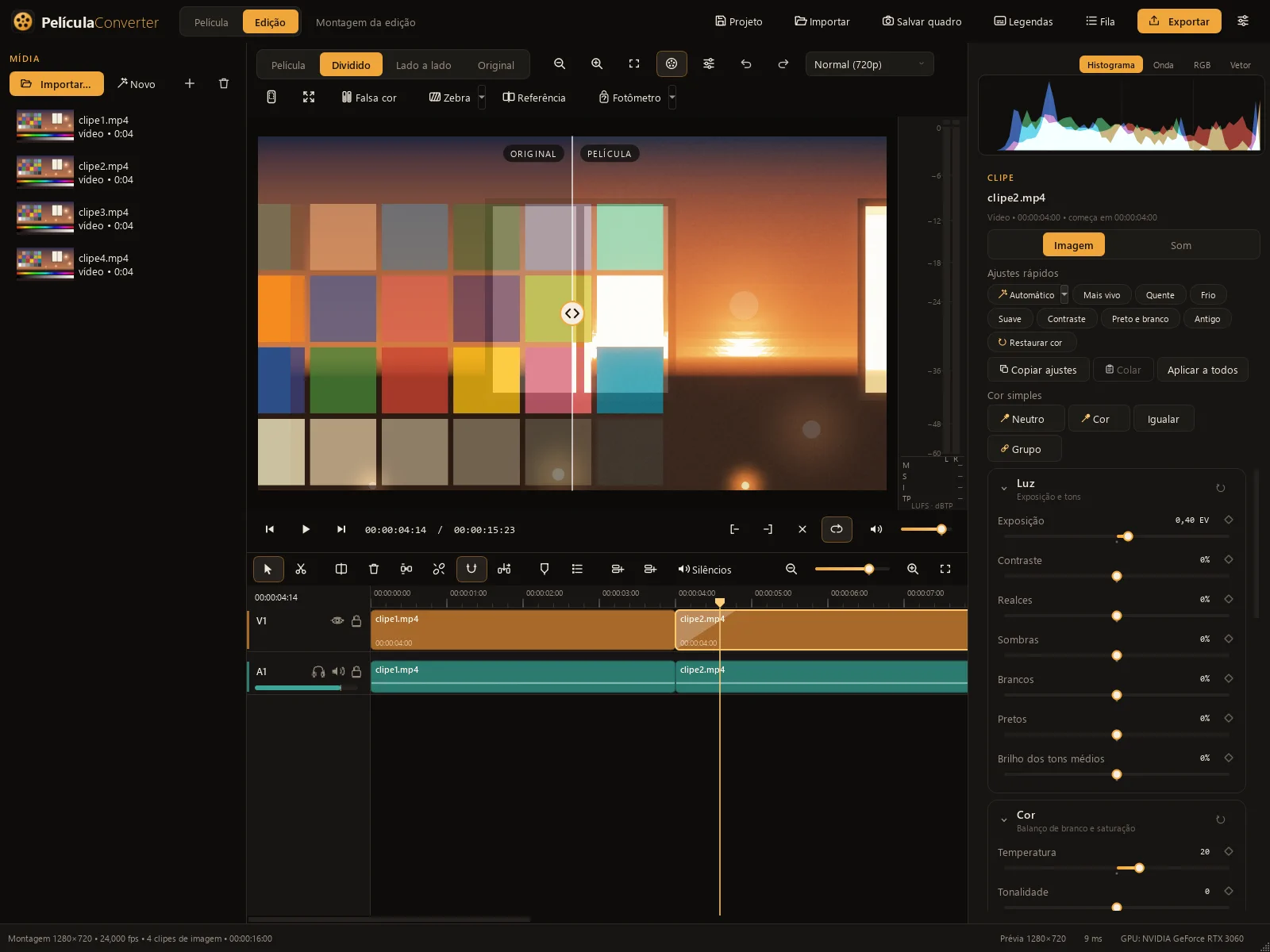
Importar e montar
Onde: botão Importar… (Ctrl+I) ou arrastar arquivos.
Importe vídeos, imagens e músicas (MP3, WAV, AAC, FLAC…). Vídeos com som entram como dois clipes ligados (imagem em V1, som em A1): mover, aparar, dividir, mudar a velocidade ou apagar vale para o par, e o par nunca sai de sincronia. Dá para desligar a ligação com Desligar.
Cortar e arrumar
Onde: barra da linha do tempo e atalhos.
- Dividir no cursorCortar é o gesto mais antigo da montagem: no cinema em película, o montador cortava o filme com uma lâmina e emendava os pedaços numa prensa de emendas. É daí que vêm a ferramenta Lâmina e o nome “corte”. No app, dividir não gasta nada do arquivo original: só passa a valer dois clipes que apontam para trechos dele. (S), ferramenta Lâmina (B) e Selecionar (V);
- aparar pelas bordas; mover entre faixas (o que cai por cima sobrescreve o que estava embaixo);
- apagar com Delete ou apagar e fechar o espaço com Shift+Delete;
- ímã (N): os clipes grudam no cursor e nas bordas; segure Shift ao arrastar para inverter na hora;
- zoom da linha do tempo, desfazer e refazer de toda a edição (Ctrl+Z e Ctrl+Y).
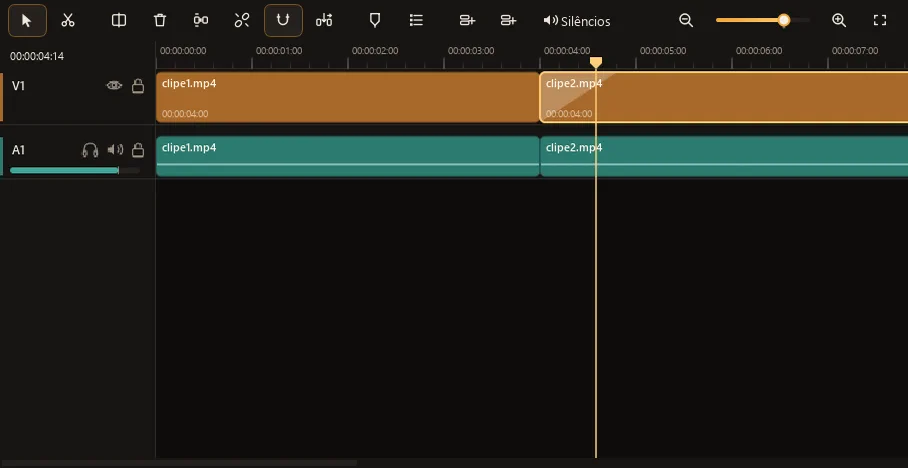
Velocidade, congelar e transições
Onde: painel do clipe, seções Velocidade e Transições.
- Câmera lenta e aceleradoNa câmera de cinema, câmera lenta é filmar com mais quadros por segundo e projetar a 24: cada segundo filmado dura mais. Aqui o arquivo já está gravado, então o app escolhe, para cada quadro da sequência, o quadro do arquivo que cai naquele instante: em câmera lenta o mesmo quadro pode aparecer mais de uma vez, sem inventar quadros no meio. A duração do clipe muda junto e o som ligado acompanha, com o tom da voz preservado. e congelar quadro.
- Transições de entrada: corte seco, dissolver com o clipe anteriorUma fusão (dissolver) mistura o fim de um plano com o começo do outro, então os dois precisam existir ao mesmo tempo. Na película isso exigia material sobrando depois do corte, as “sobras” do rolo. O app pede o mesmo: o clipe anterior precisa ter um pouco de vídeo sobrando depois do ponto de corte; o dissolver continua mostrando esse trecho por baixo do clipe que entra., surgir do preto ou do branco. De saída: corte, sumir no preto, no branco ou mostrando a faixa de baixo. Cada uma com a sua duração.
- Sequência (Sequência…): resolução (4K a vertical 1080 × 1920, quadrado, 4:5), quadros por segundo (23,976 a 60) e cor do fundo.
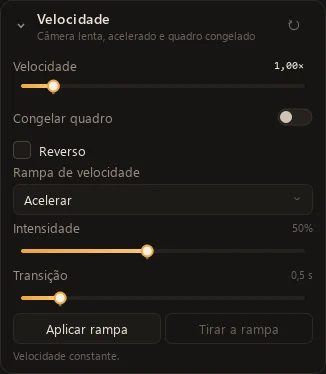
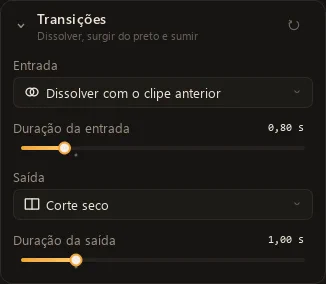
Edição Cor e luz por clipe
Controles simples, sem nós e sem páginas, no painel Clipe › Imagem.
Luz e cor
- ExposiçãoA exposição é medida em stops (EV): +1 EV dobra a luz e −1 EV a divide por dois, como girar um número no anel do diafragma. O app aplica o ajuste em luz linear, antes de qualquer curva, e por isso clarear ou escurecer se comporta como abrir ou fechar a câmera, e não como puxar um controle de brilho., contraste, realces, sombras, brancos, pretos e brilho dos tons médios;
- temperatura, tonalidade, vibração (satura as cores apagadas e protege a pele), saturação (−100% = preto e branco) e matiz;
- três rodas de corAs rodas de sombras, tons médios e altas luzes vêm da prática do colorista, que empurra a cor de cada faixa de brilho separadamente (levantar, gama e ganho). No app, arrastar o ponto para uma direção escolhe o matiz (como num disco HSV) e a distância do centro escolhe a força; o desvio de cor não muda a luminância, então a imagem tinge sem clarear nem escurecer. (sombras, tons médios, altas luzes), curva de tons por faixa e cor por faixa (HSL de 8 cores);
- nitidez, clareza, desfoque, redução de ruído, vinheta e desbotado;
- enquadramento: escala, posição, rotação, espelhar, cortar, opacidade e mesclagem (tela, multiplicar, sobrepor…).
Ajustes rápidos
Um clique resolve o comum: Automático (corrige exposição, contraste e balanço de branco olhando o quadro atual), Mais vivo, Quente, Frio, Suave, Contraste, Preto e branco e Antigo.
Copiar ajustes, Colar e Aplicar a todos levam a cor de um clipe para os outros: ótimo para deixar todas as cenas iguais. Restaurar cor volta ao original sem mexer no enquadramento nem na velocidade.
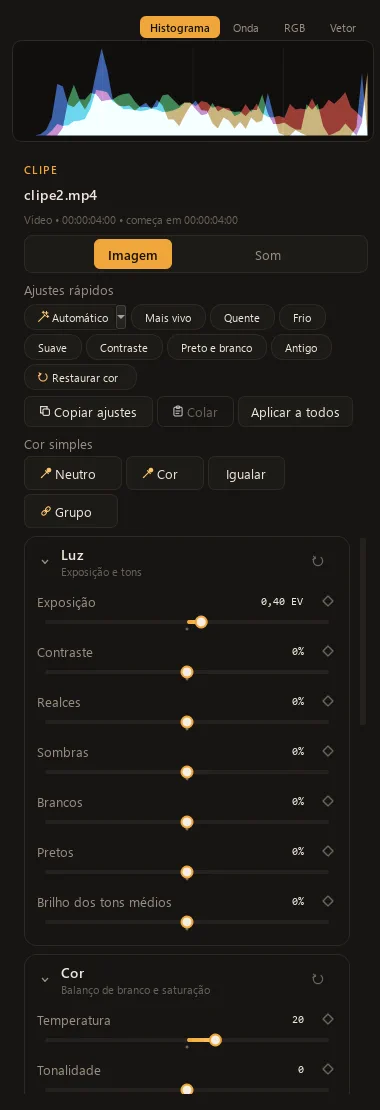
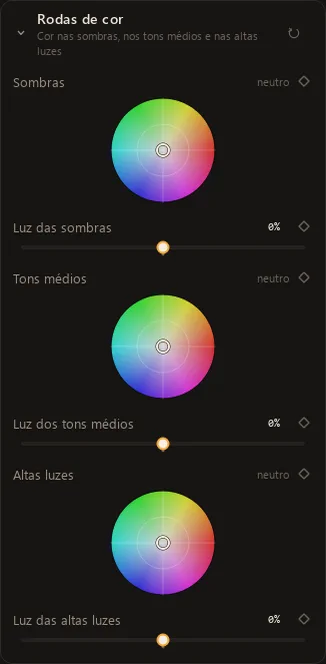
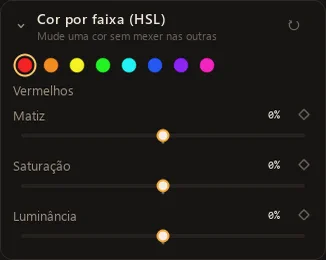
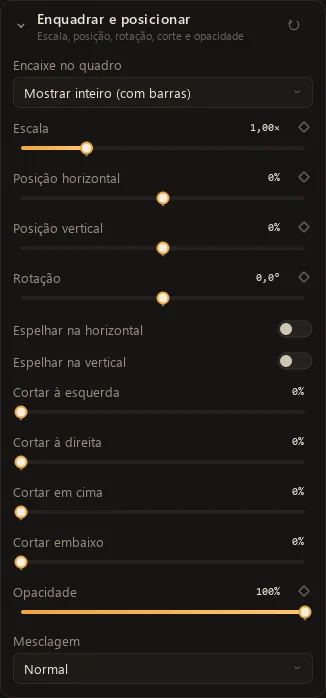
Edição Som por clipe
Volume, mudo, balanço, aumentar no início e diminuir no fim; faixas com mudo, solo, trava e volume; forma de onda dentro dos clipes. A prévia toca a mesma mixagem que a exportação grava.
Equalizar e limpar
Graves, médios e agudos, realçar vozUma gravação de fala quase sempre traz ronco grave (vento, mesa, ar-condicionado) que não é voz mas ocupa espaço e atrapalha. Realçar voz, aqui, corta esse grave com um filtro passa-altas e passa um compressor leve, que aproxima os trechos fortes e fracos para a fala ficar firme e inteligível., redução de ruído (chiado e zumbido) e normalizar volume. Tudo isso roda no ffmpeg, no mesmo caminho da prévia e da exportação.
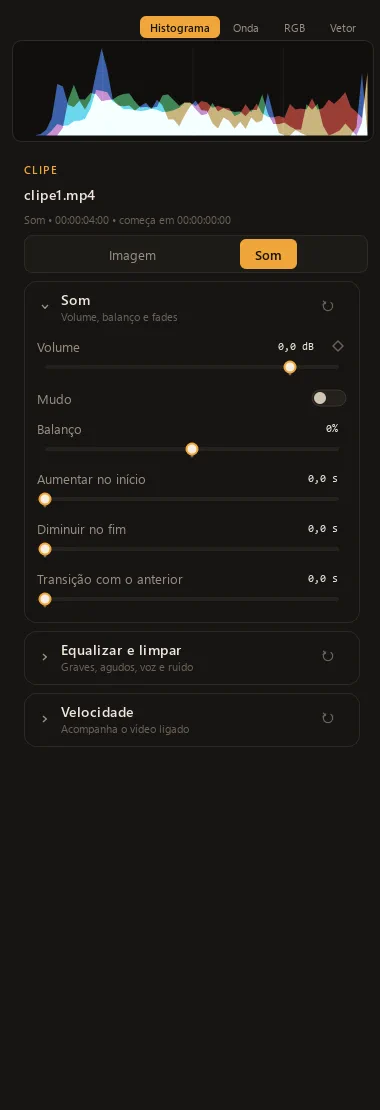
Edição Medidores de cor
Acima dos ajustes, um monitor com quatro vistas: histograma, onda, parada RGB e vetorscópio.
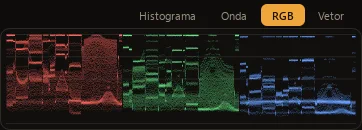
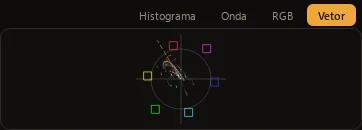
Edição Película sobre a montagem e projetos
- O modo Película aplica o look na montagem: exportação, Salvar quadro, estimativa de tempo e fila incluídos. Se você só abriu um arquivo e não editou nada, o modo Película lê o arquivo direto, exatamente como antes.
- Projetos
.plcguardam a montagem (o formato passa a 2 só quando há edição; projetos simples continuam abrindo nas versões antigas). - A exportação de uma montagem é conferida quadro a quadro contra a prévia nos testes do projeto.
Película Laboratório: negativo e cópia
Enquanto Cor da película desenha um look com curvas e tons, o Laboratório refaz o caminho físico que a imagem percorria no laboratório de cinema: em densidadeCada camada de corante da película escurece a luz que passa por ela, e esse escurecimento se mede em densidade, numa escala logarítmica. Como as camadas se somam em densidade (e não em brilho), o app faz as contas nesse espaço: cena, negativo, copiadora, cópia e projeção. É por isso que as mudanças de cor do Laboratório se comportam como as de um laboratório de verdade, e não como um filtro de cor aplicado sobre a imagem., o quanto cada camada de corante escurece o filme. Desligado (o padrão), nada muda.
Negativo e revelaçãoUm negativo de cinema é de contraste baixo: sua curva característica (a “curva H&D”, de Hurter e Driffield) tem um pé suave nas sombras, um trecho reto com gama por volta de 0,6 e um ombro nas altas luzes, o que lhe dá muita latitude. Forçar a revelação (push) é revelar por mais tempo para compensar uma subexposição: sobe o contraste, fecha as sombras e aumenta o grão. No app, cada stop de push muda o gama do negativo em 12% e o grão em ×1,15.
Onde: Ajustes › Laboratório.
Negativo (latitude, contraste de cada camada, mistura entre camadas) e Revelação (puxar/forçar) de −2 a +3 stops.
Luzes da copiadoraPara fazer a cópia, o laboratório passa luz branca pelo negativo, filtrada em vermelho, verde e azul, e o laboratorista acerta essas três luzes em pontos para corrigir a cor de cada plano. O app usa a mesma escala: 12 pontos equivalem a 0,3 log E, cerca de 1 stop. A cópia é um negativo do negativo, por isso mais luz vermelha deixa a cópia mais ciano, mais verde a deixa mais magenta e mais azul a deixa mais amarela.
Onde: Luz vermelha / verde / azul da copiadora (−12 a +12 pontos) e Densidade da cópia.
Exposição e luzes da copiadora trabalham juntas, como no laboratório: um negativo superexposto fica mais denso e sai mais claro; para “copiar para baixo”, aumente a densidade da cópia.
Cópia (print)O filme de cópia é de contraste muito alto (a curva do app usa gama por volta de 3) e é ele que traz de volta o contraste que o negativo guardou de propósito. A cópia define também o preto (a densidade máxima) e a rolagem suave das altas luzes. Os corantes ciano, magenta e amarelo reais absorvem um pouco de outras cores além da própria (“diafonia”); o app reproduz essa mistura, e o controle Mistura entre camadas a multiplica.
Onde: Cópia e Força da cópia.
Kodak 2383 (a cópia de cinema clássica), Kodak 2393 (mais contraste), Fuji 3513 (mais fria e neutra), Eastman EXR Print 5386, Eastman Color Print 5385, Kodak 2302 (cópia preto e branco) e Sem cópia.
Sem cópia: negativo escaneadoMuitos filmes de hoje não passam pela cópia: o negativo é escaneado e invertido no computador. Como o negativo é de baixo contraste, o resultado traz muita latitude e pouco contraste, e o colorista cria o contraste depois. O app faz essa inversão digital em stops e aplica a curva neutra de exibição.
Onde: Cópia › Sem cópia, e o preset Negativo escaneado (sem cópia).

Antes e depois
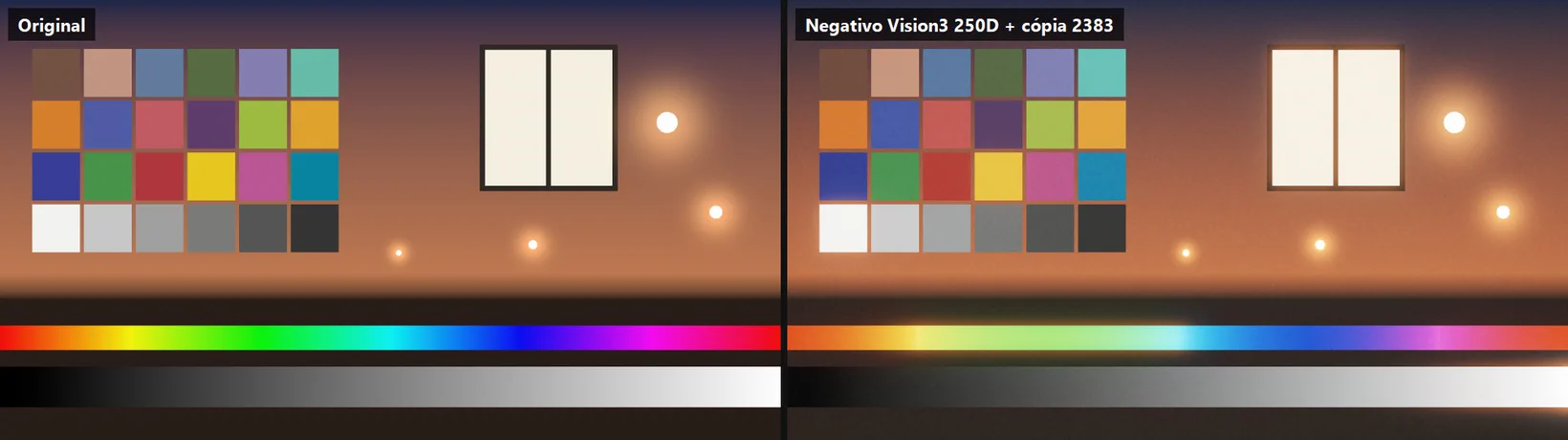
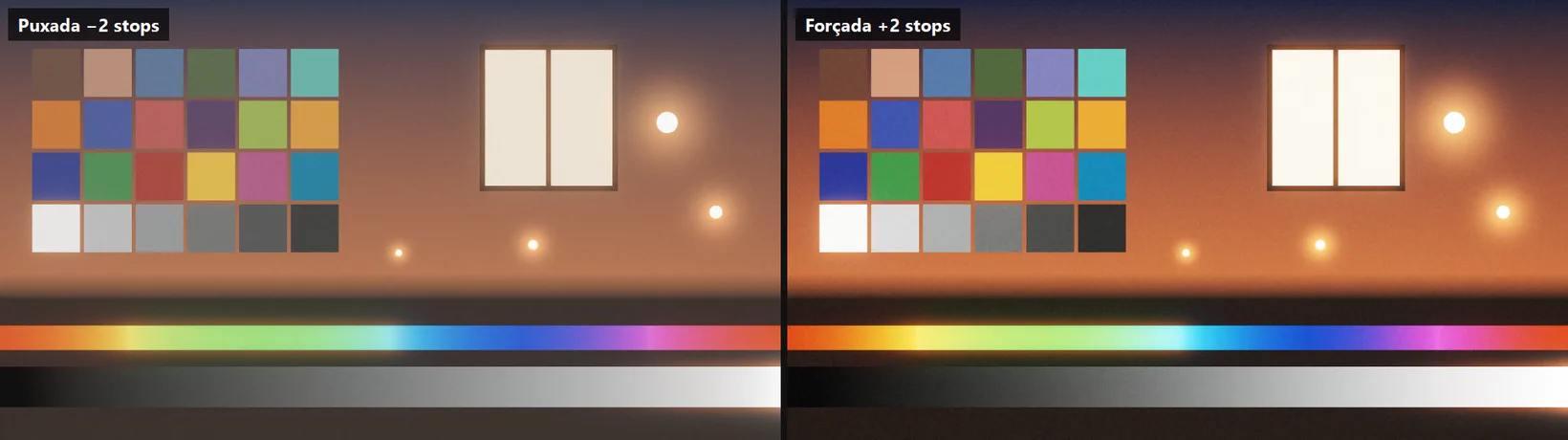
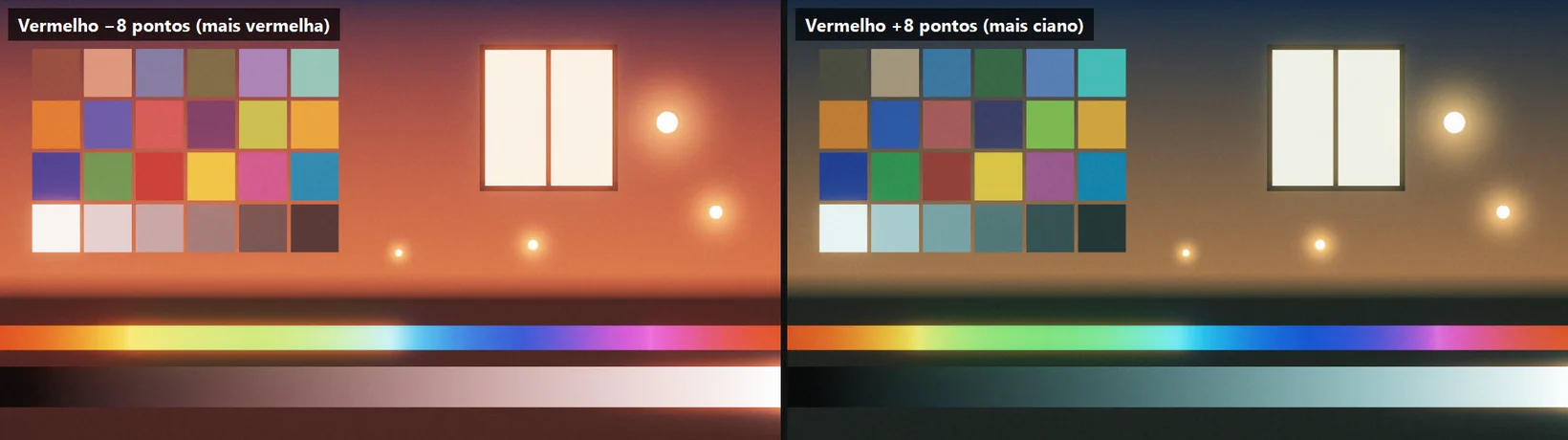
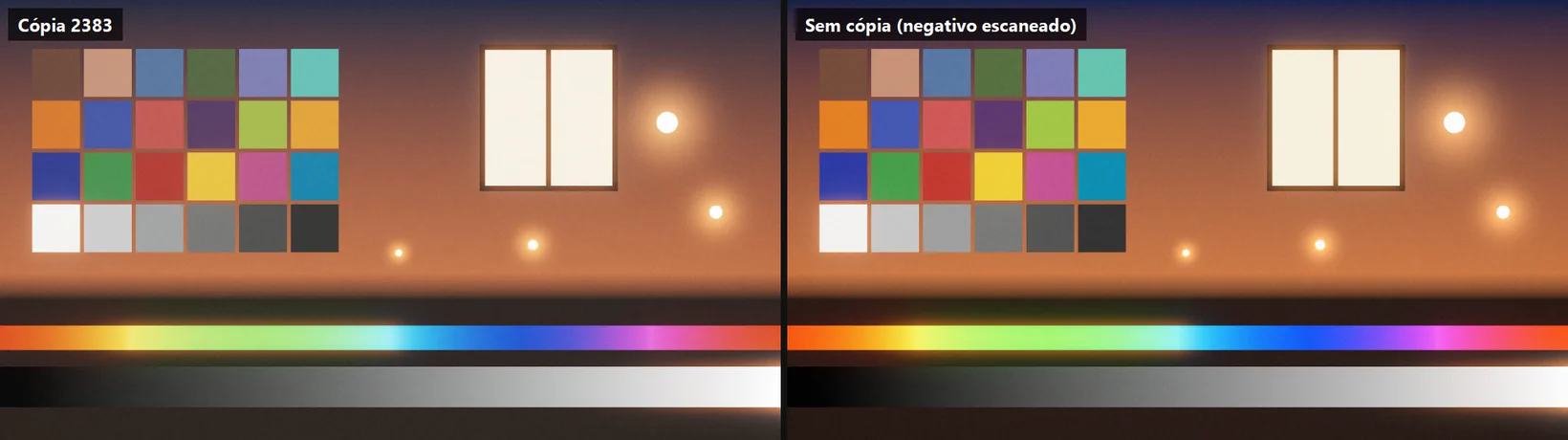
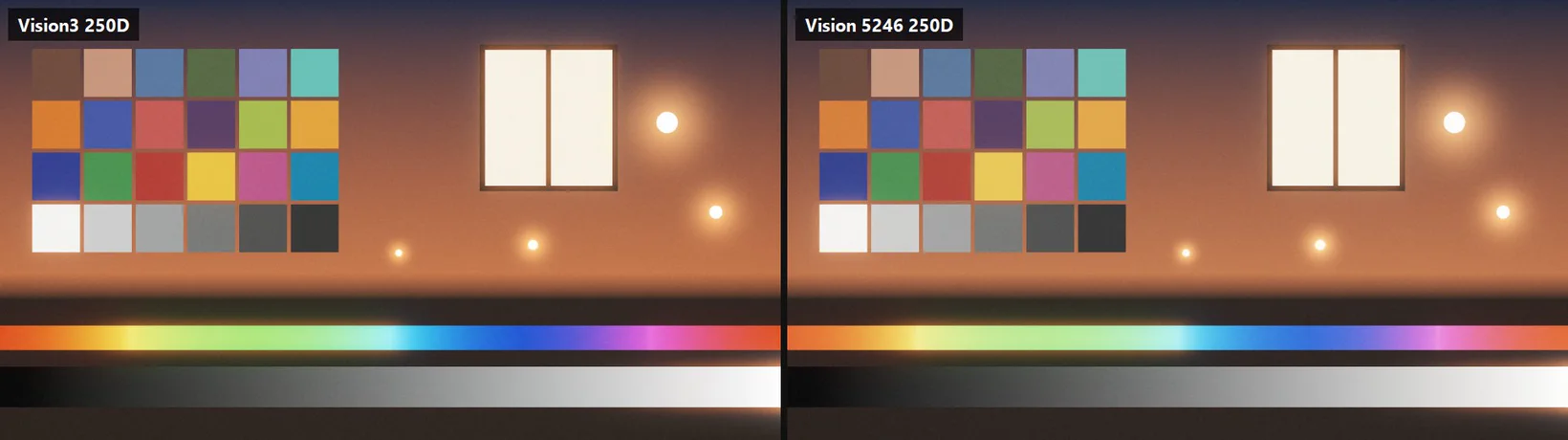
Os nomes de filmes e fabricantes são aproximações artísticas do comportamento de cada um, sem dados nem curvas dos fabricantes. As marcas pertencem aos donos.
Película Technicolor e retenção de prata
Em Laboratório › Processo, com Força do processo para misturar com o caminho normal. Nos dois Technicolor a cópia escolhida não é usada: eles imprimem os próprios corantes.
Technicolor 3 tirasNo Technicolor de três tiras (1932 a 1955, de “O Mágico de Oz” e “E o Vento Levou”), a câmera separava a cena em três negativos preto e branco, um para cada faixa de cor, por filtros estreitos. De cada negativo saía uma matriz que transferia um corante puro (ciano, magenta ou amarelo) para a cópia, por cima de uma imagem preta de baixo contraste, a chave. O resultado: cores densas e saturadas, pretos profundos e pouca latitude nas altas luzes. O app usa registros de pouca latitude, separação estreita, corantes puros e a chave preta.
Chave preta ajustável (padrão 30%): imagem preto e branco tirada do registro verde, somada aos corantes para pretos mais profundos.
Technicolor 2 coresO Technicolor dos anos 1920 registrava só dois canais, vermelho-laranja e verde-azul, e os imprimia em dois corantes. A pele e os vermelhos ficam bons, mas azuis e verdes viram tons de verde-azulado e cinza-ciano. Com duas cores para três canais, o cinza pode guardar um tom muito leve, e o app reproduz isso (o tom mínimo fica abaixo de 0,006).
O visual dos anos 20: pele e vermelhos bons; azuis e verdes viram verde-azulado.
Retenção de prata (bleach bypass)No processo normal, uma etapa de branqueamento retira a prata da cópia e só os corantes ficam. Pulando essa etapa (“bleach bypass”, usado, por exemplo, em “O Resgate do Soldado Ryan”), a prata fica e soma uma imagem preto e branca por cima dos corantes: menos cor, mais contraste, pretos profundos. O app oferece o processo inteiro e, à parte, os controles Bleach bypass no negativo e na cópia, em qualquer processo e em quantidade ajustável.
Menos cor, mais contraste e pretos fundos, como numa cópia que manteve a prata.
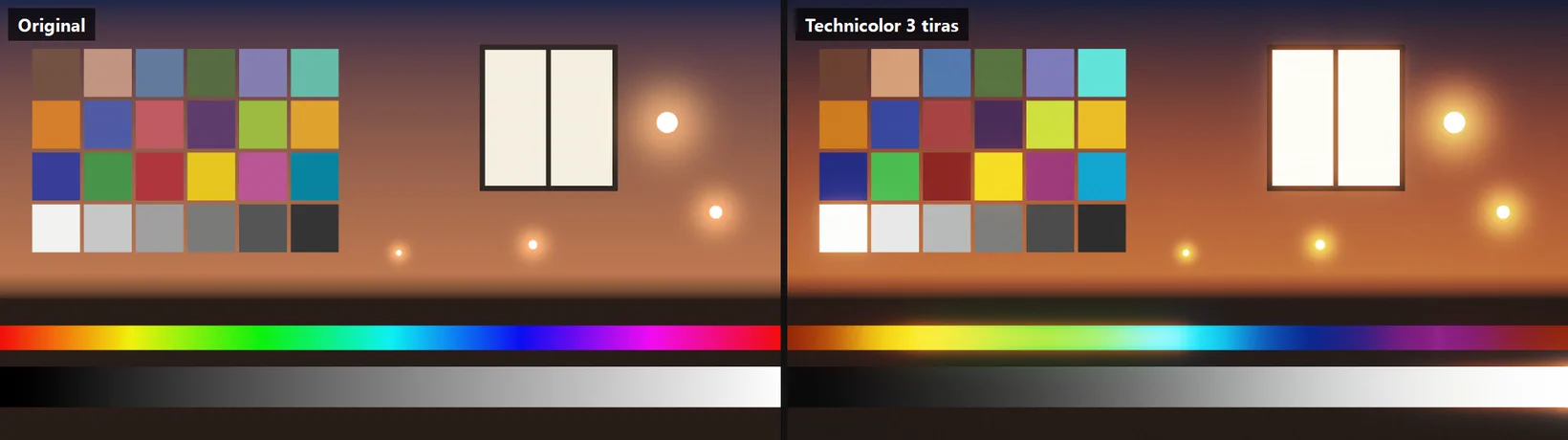
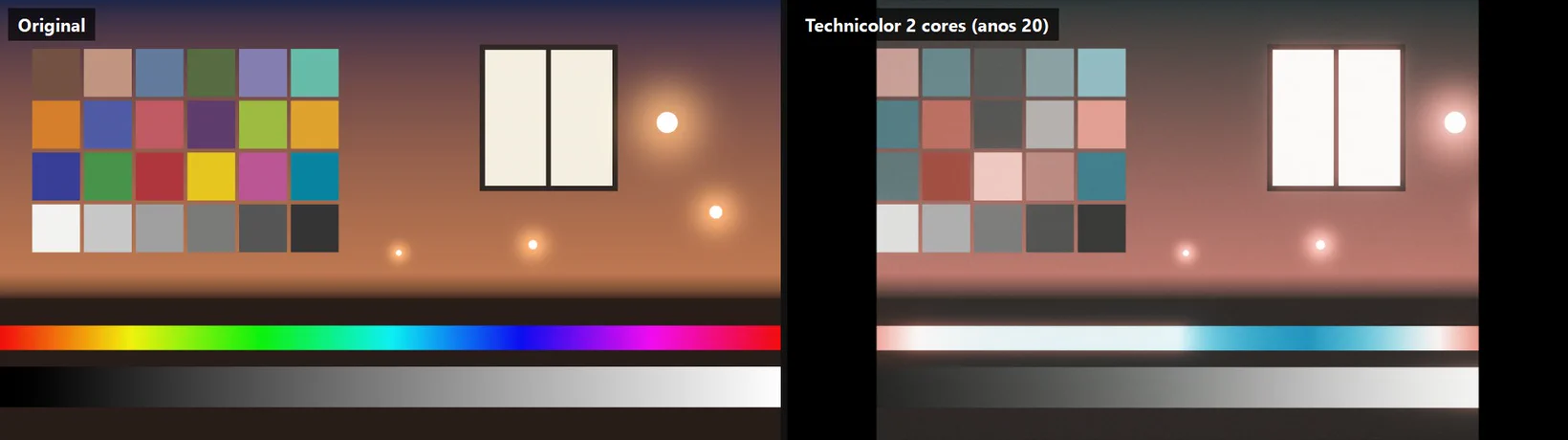
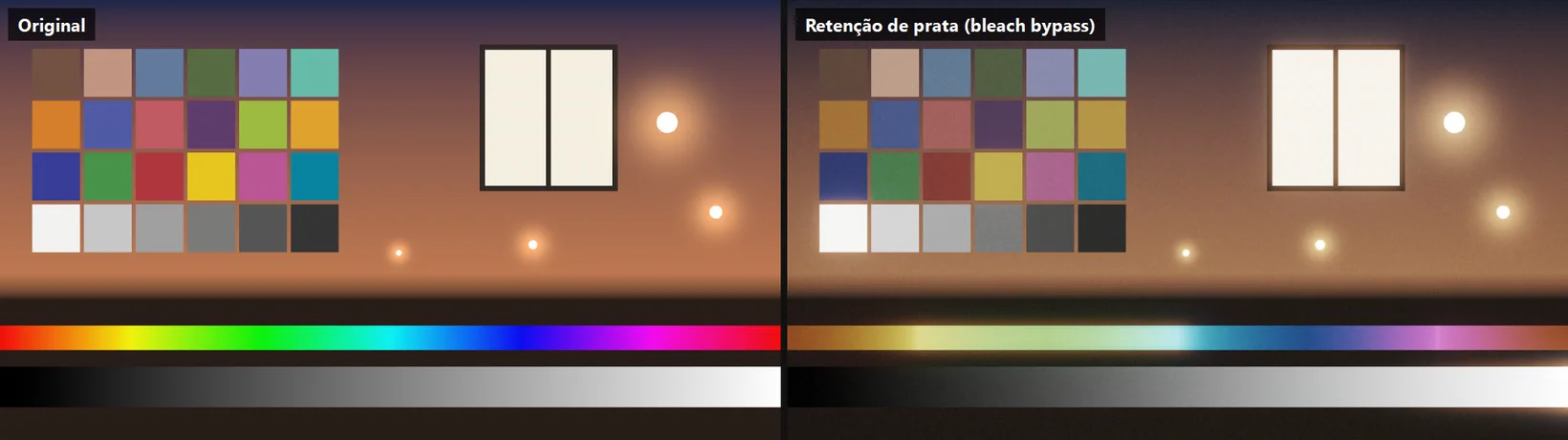
Película Hue Split e controles finos
Controles no estilo do tutorial de Technicolor da Cinesumer (SumerFade), todos no cartão Laboratório.
A separação de cores (Hue Split)As câmeras de três tiras separavam as cores em registros distintos, o que afastava as cores entre si. A separação de cores do app afasta as cores em volta de um eixo, na densidade do negativo: o eixo laranja ↔ azul-esverdeado é esticado e o perpendicular, verde ↔ magenta, comprimido. Resultado: pele mais quente, céu e sombras mais frios, verdes puxados para o amarelo ou o ciano. O cinza não muda, e como a conta é em densidade (log) o efeito é o mesmo em qualquer exposição. é o controle mais característico deste grupo (passe o mouse para a explicação).
| Controle | O que faz |
|---|---|
| Separação de cores (Hue Split) | Afasta as cores em volta de um eixo ajustável (Eixo da separação). |
| Densidade dos vermelhos, verdes e azuis | Mais ou menos densidade em cada cor, por exemplo para escurecer o céu pelos azuis. |
| Saturação do filme · saturação final | A primeira mexe na cor dentro do negativo, antes da cópia (o cinza não muda); a segunda, depois da cópia. |
| Pé da cópia (preto) | Positivo lava os pretos, negativo os aprofunda; o cinza médio é recalibrado e não muda. |
| Rolagem das sombras e das altas luzes | Suaviza a chegada ao preto e ao branco. |
| Bleach bypass no negativo e na cópia | A prata fica no negativo, ou na cópia, em quantidade ajustável. |
| Curva neutra do negativo e da cópia (avançado) | Aproxima o gama, o pé e o ombro das três camadas da média delas: tira a virada de cor entre sombras e luzes do filme. |
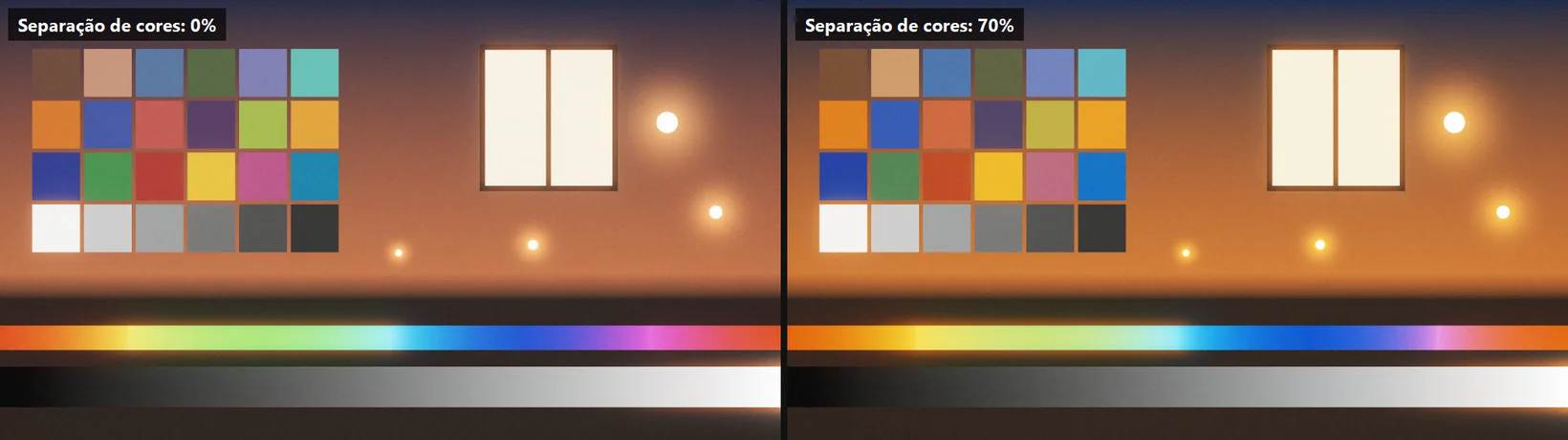
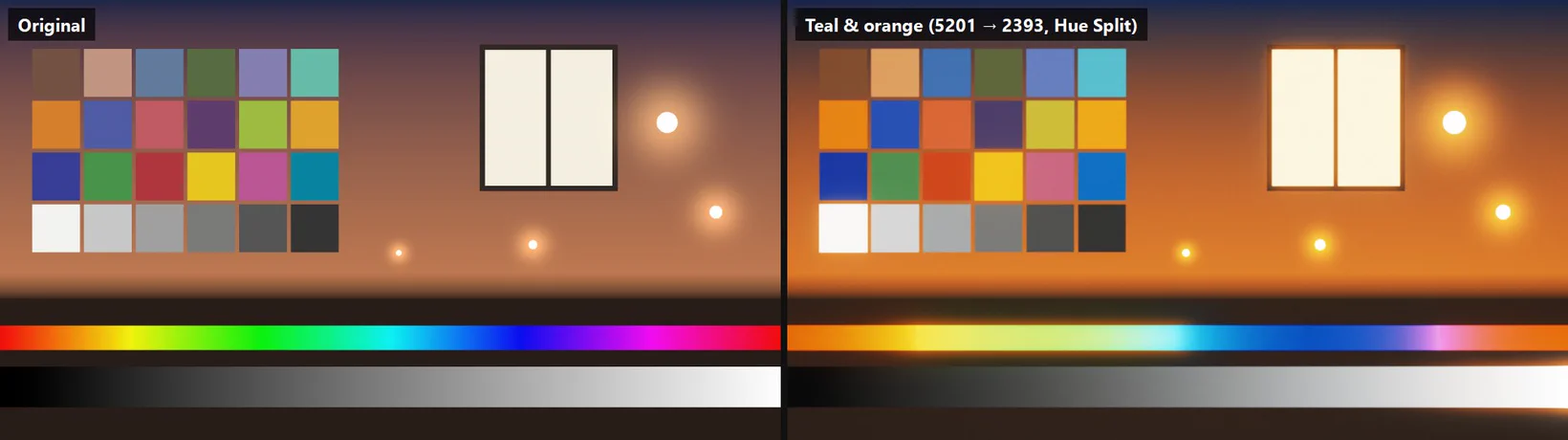
Película Negativos, cópias e presets
- Negativos novos: Vision2 5201 50D, Eastman ECN-II 5297 250D, Vision 5246 250D, Vision 5263 500T e Vision2 Expression 5229 500T (além dos que já existiam, como Vision3 e Fujifilm Eterna).
- Cópias novas: Eastman EXR Print 5386 e Eastman Color Print 5385.
- Presets novos no grupo Laboratório, entre eles Technicolor (5297 → 5386, Hue Split) e Teal & orange (5201 → 2393, Hue Split), além de presets de Technicolor 3 tiras, 2 cores e retenção de prata.
- Todos são aproximações artísticas, sem dados dos fabricantes.
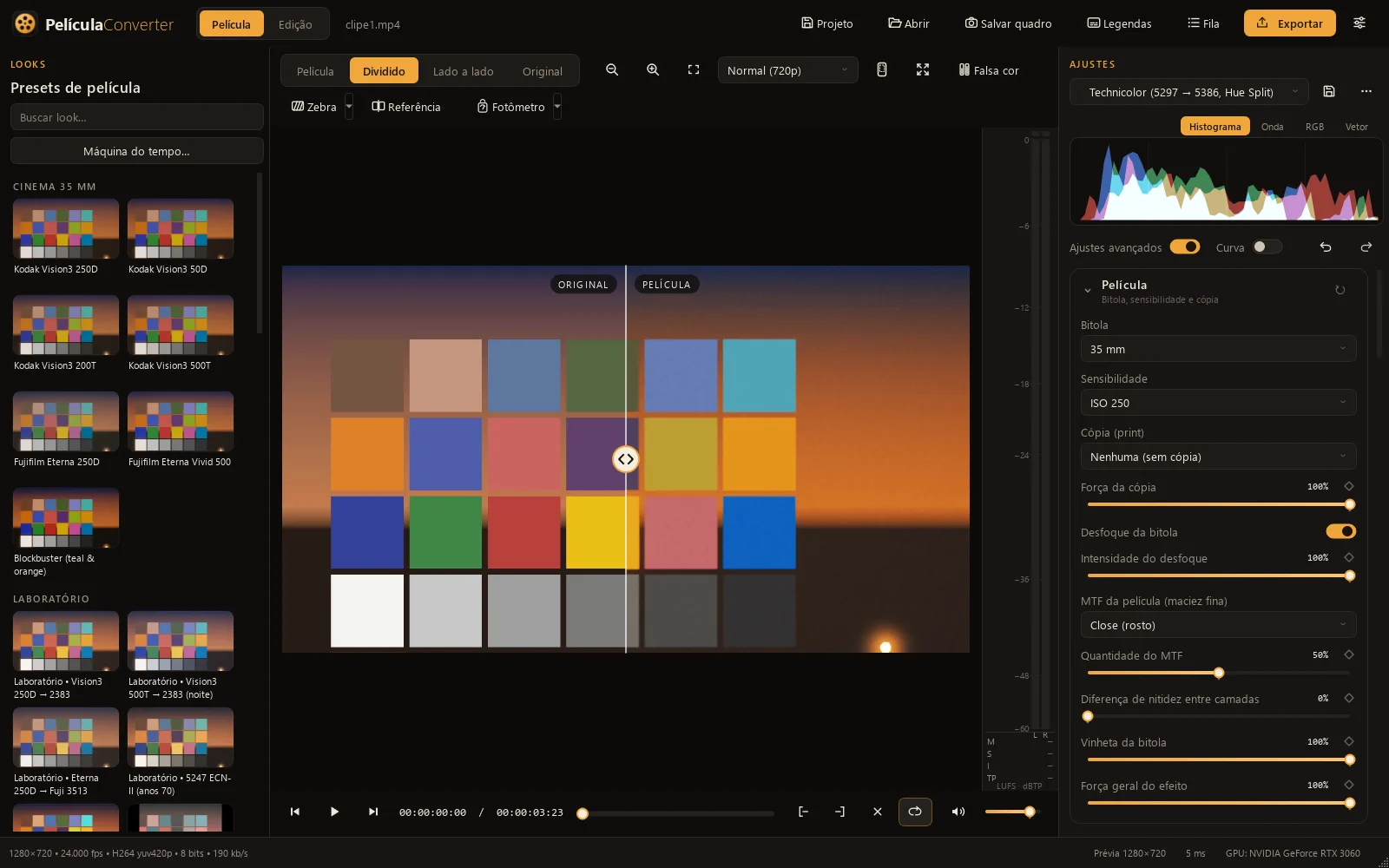
Película Controle de pele
Além da saturação, o look ganha matiz (−30° a +30°) e luz da pele, também no Laboratório.
Por que a pele ganha controles só delaA pele de qualquer pessoa cai numa faixa estreita de matiz (por isso o vetorscópio tem uma linha de tom de pele), e o olho é muito exigente com ela: qualquer desvio parece doença ou maquiagem. Por isso o app isola essa faixa de matiz e permite mexer só nela: o matiz negativo puxa a pele para o vermelho e o positivo para o amarelo; a luz clareia ou escurece só a pele (até ±25%) e a saturação satura ou dessatura só ela.: matiz negativo puxa para o vermelho, positivo para o amarelo.
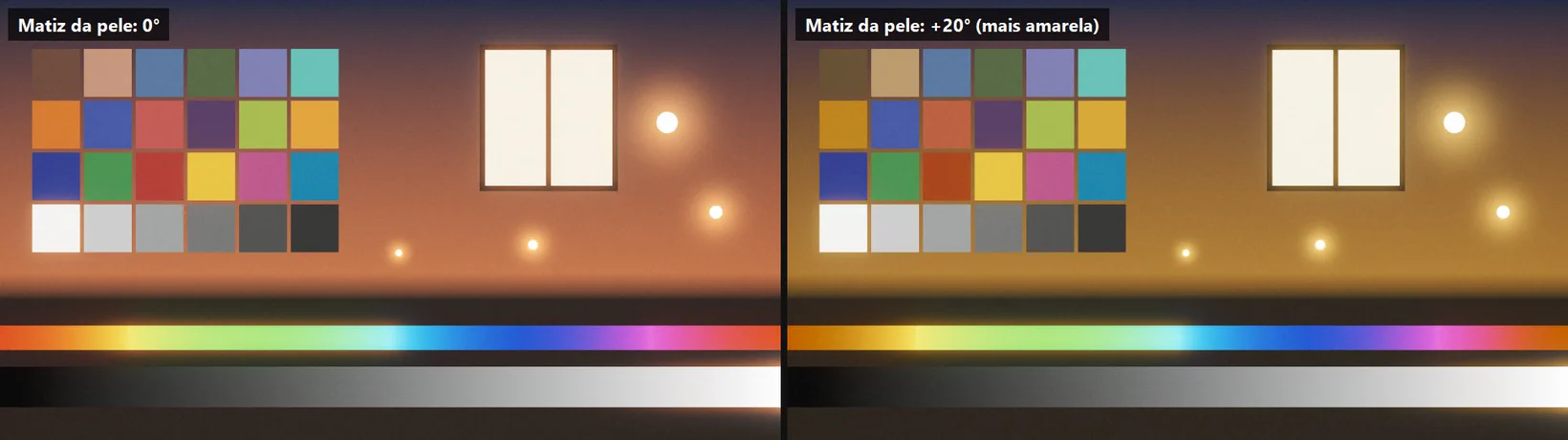
Película Perfis de entrada novos
Em Ajustes › Entrada e exposição › Perfil do vídeo, também para LUTs (o palpite do espaço do LUT reconhece os nomes).
| Perfil | Câmeras |
|---|---|
| Blackmagic Film Gen 5 (Blackmagic Wide Gamut) | Câmeras Blackmagic (BRAW e ProRes em Film, geração 5) |
| ARRI LogC4 (Wide Gamut 4) | ARRI Alexa 35 |
| Apple Log (Rec.2020) | iPhone 15 Pro e mais novos gravando em Apple Log |
Por que existem perfis de câmeraAs câmeras modernas gravam em log: uma curva que comprime muita luz em poucos bits, de forma parecida com a curva do negativo de cinema. Cada fabricante tem a sua curva e o seu gamut (o conjunto de cores que a câmera enxerga). Para o look funcionar do mesmo jeito em qualquer câmera, o app desfaz a curva e o gamut do perfil escolhido e trabalha em luz linear (cinza médio em 0,18); por isso é importante escolher o perfil certo. Use o perfil log da câmera se gravou em log.
Película MTF da película
Em Película › MTF da película (maciez fina), com Quantidade do MTF. Escolha pelo enquadramento: Close (rosto), Plano médio, Plano aberto, Textura 16 mm ou Textura Super 8.
O que o MTF fazMTF (função de transferência de modulação) é a medida de quanto detalhe fino uma lente ou um filme consegue registrar. A película não registra o detalhe mais fino com a nitidez seca de um sensor digital: poros, fios e serrilhado ficam suaves, e o detalhe maior permanece. O app soma uma gaussiana fina ao desfoque da bitola e à maciez da lente; o close suaviza mais a pele e o plano aberto menos. Em 50% vale o valor do enquadramento escolhido; em 100%, o dobro.: tira a nitidez “digital” demais e mantém o detalhe maior.
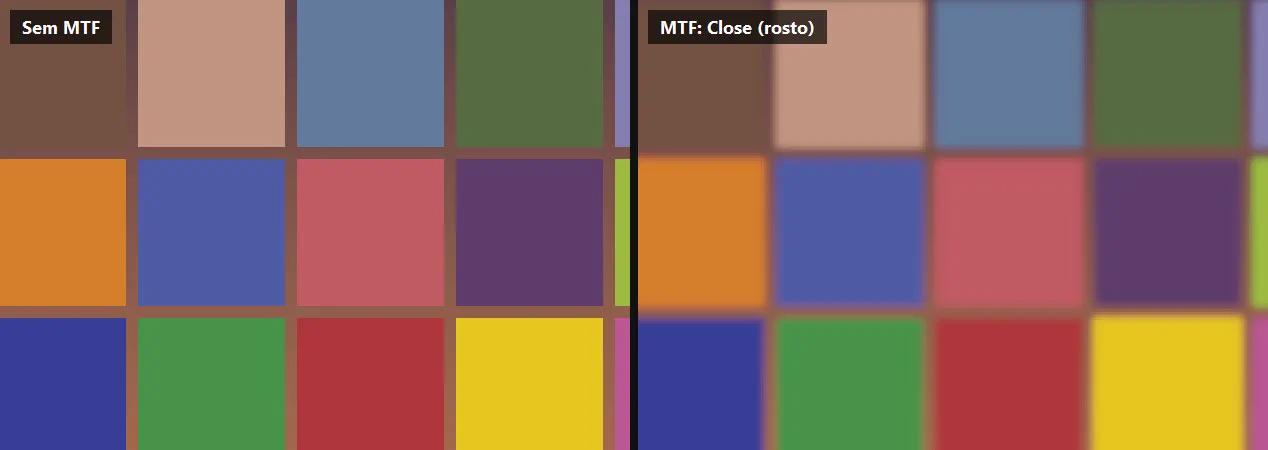
Película Curva
Um interruptor Curva no painel Ajustes mostra a curva do look em R, G e B, calculada na GPU com o mesmo caminho de cor da exportação.
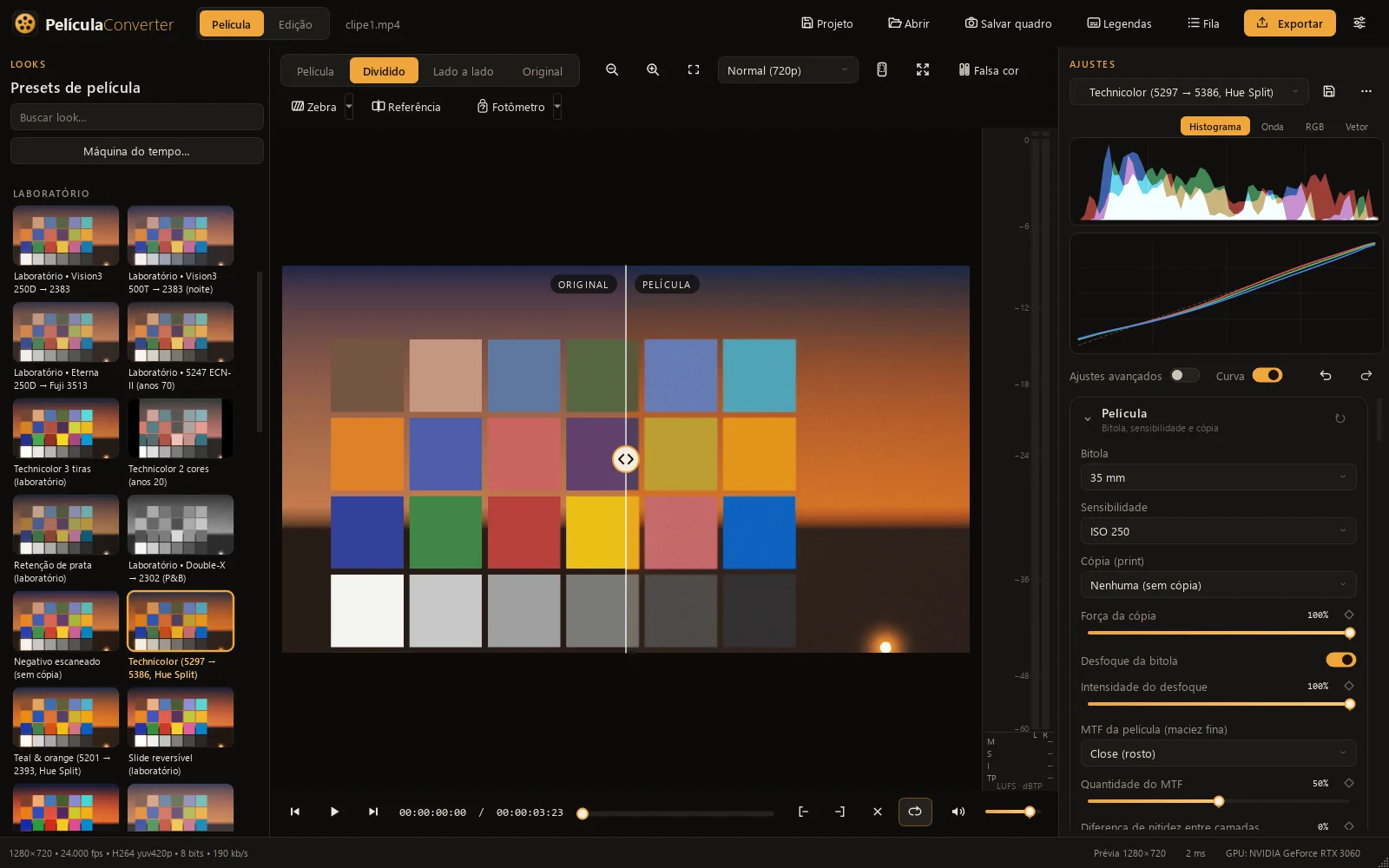
DaVinci Plugin para o DaVinci Resolve
O look do app dentro do Resolve, com o mesmo cálculo de cor. Em Configurações › Plugin para o DaVinci Resolve… ou pelo terminal (pelicula-cli resolve --instalar).
Plugin OpenFXO DCTL, a linguagem de efeitos de cor do Resolve, só funciona na versão Studio. O OpenFX é o padrão aberto de plugins de efeitos e funciona também no Resolve gratuito, por isso a 1.3 traz um efeito nativo em C++. Ele calcula na CPU e leva o look inteiro: perfil da câmera, Laboratório, cor da película, grão, halação, bloom, lente e MTF, tremor, defeitos e moldura. O código de cor é gerado das mesmas tabelas e da mesma matemática do app (cor a menos de 0,0001; quadro inteiro a cerca de 1 nível de 8 bits). Resolve gratuito
44 presets e a opção de carregar um look .json exportado pelo app. Compilado pelo GitHub Actions (Windows e Linux) e embutido em todos os pacotes. Instale em Configurações › Plugin para o DaVinci Resolve… › Instalar o plugin OpenFX (pede administrador) ou com pelicula-cli resolve --ofx-instalar.
DCTLs e LUTsO pacote tem três nós, na ordem de um laboratório de cinema: Cor (perfil, exposição, Laboratório, look e cópia), Textura (grão, halação, bloom, névoa, maciez) e Projetor (tremor, cintilação, poeira, riscos, vazamento, moldura). Um LUT é só uma tabela fixa de cor e não leva grão, halação nem tremor, por isso o pacote traz também os nós; os LUTs .cube de todos os presets servem ao Resolve gratuito e ao Premiere. A cor do plugin é conferida contra o app nos testes. Resolve Studio
DCTLs PeliculaConverter Cor, Textura e Projetor (a ordem dos nós é LOOK → LAB → PRINT), um DCTL por preset, e LUTs .cube de todos os presets. Novo nó PeliculaConverter Laboratorio, com Mostrar curva e todos os controles do Laboratório; o MTF fica no nó Textura.
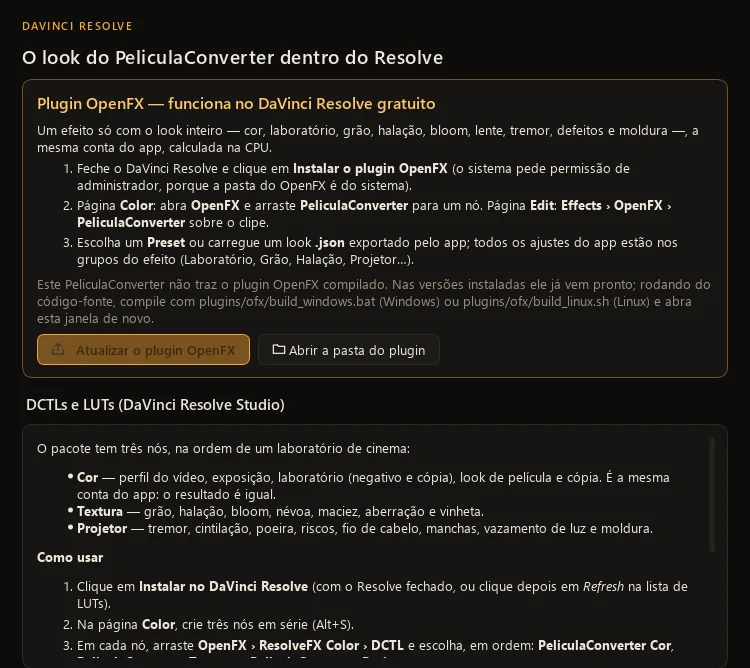
Correções O que foi corrigido na 1.3.0
- Arrastar o cursor na linha do tempo não faz mais o cursor voltar para trás por um instante: quadros de posições anteriores que chegam atrasados aparecem na prévia, mas o cursor fica onde você deixou.
- Os painéis laterais (looks, ajustes, mídia e clipe) redimensionam direito: não recolhem por inteiro ao arrastar o divisor e não cortam opções.
- As barras da prévia, do player, da linha do tempo e do topo encolhem em etapas (botões só com ícone, extras escondidos, quebra de linha); os looks se reorganizam em duas, três ou mais colunas conforme a largura.
Versão 1.2.0
16/10/2026Ver melhor os detalhes: a prévia ocupa a tela inteira na resolução original e o zoom vai de uma vista geral minúscula até quase o grão.
1.2.0 Prévia em tela cheia
Onde: botão de tela cheia na barra da prévia, ou F11.
Só o vídeo ocupa a tela, na resolução original, para você ver detalhes. Aparece uma barrinha flutuante com zoom e Sair, que some quando o mouse fica parado, e uma dica das teclas ao entrar. Esc ou F11 saem, e a qualidade de prévia que você tinha escolhido volta. Shift+F11 passou a ser a tela cheia da janela inteira, que antes ficava no F11.
Por que a resolução original? Porque o grão só se julga em tamanho realO grão é a única textura cujo padrão exato depende da resolução: o tamanho estatístico é o mesmo em qualquer prévia, mas numa prévia reduzida os grãos menores que um pixel são só compensados. Para ver o grão e a poeira como vão sair no arquivo, o app recomenda a prévia máxima com zoom de 100%. Na película de verdade acontece o mesmo: o grão só se enxerga de perto, com a imagem projetada grande., e halação, poeira e riscos também.
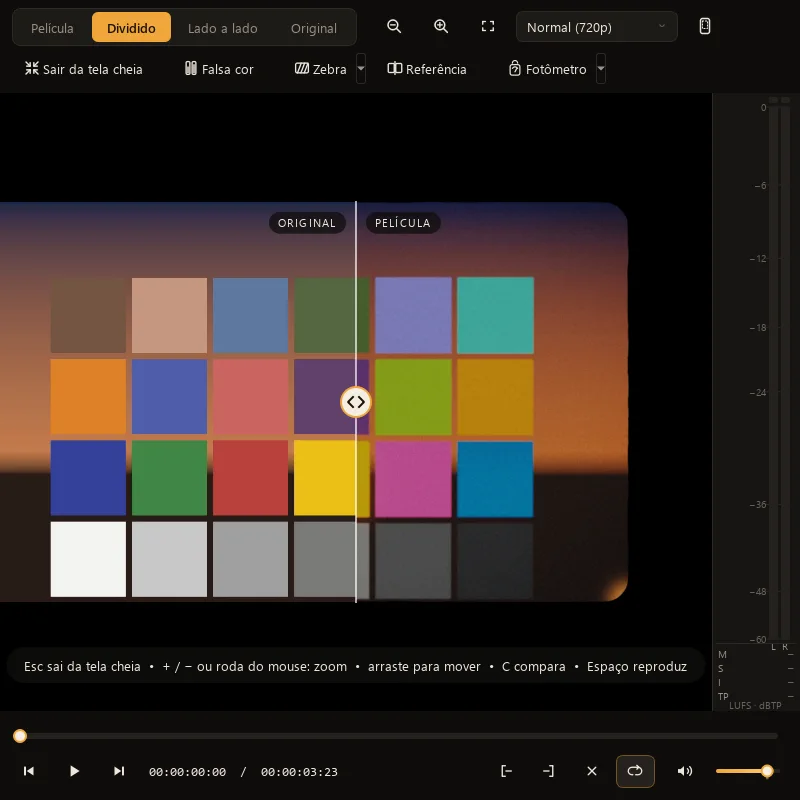
1.2.0 Zoom livre de 10% a 1600%
Onde: lupas − e + na barra da prévia, teclas + e − e roda do mouse.
- Passos de 25%, de 10% a 1600%.
- O zoom pode ficar menor que o tamanho que cabe na janela, com a imagem centralizada.
- O zoom atual aparece sempre na barra.
- Antes havia só 100% e 200% e a roda do mouse até 1600%.
Aqui 100% é um pixel da prévia por pixel da telaÉ o tamanho de referência para julgar nitidez e grão: nenhuma ampliação nem redução. Acima de 100% você vê o pixel crescer; abaixo, a imagem inteira cabe com folga e dá para ver a composição, a moldura e o scan como um todo, como uma tira de película sobre a mesa de luz..
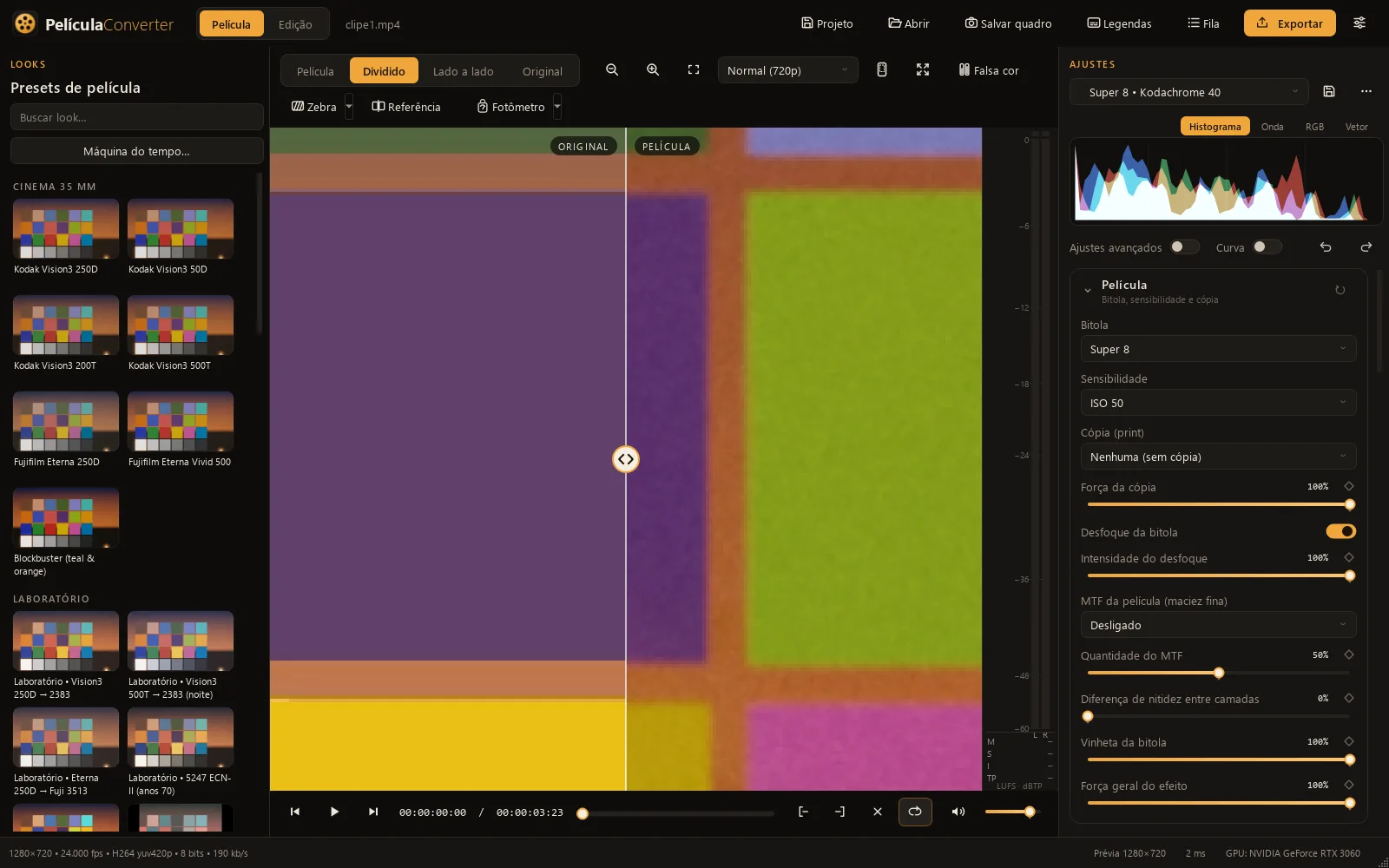
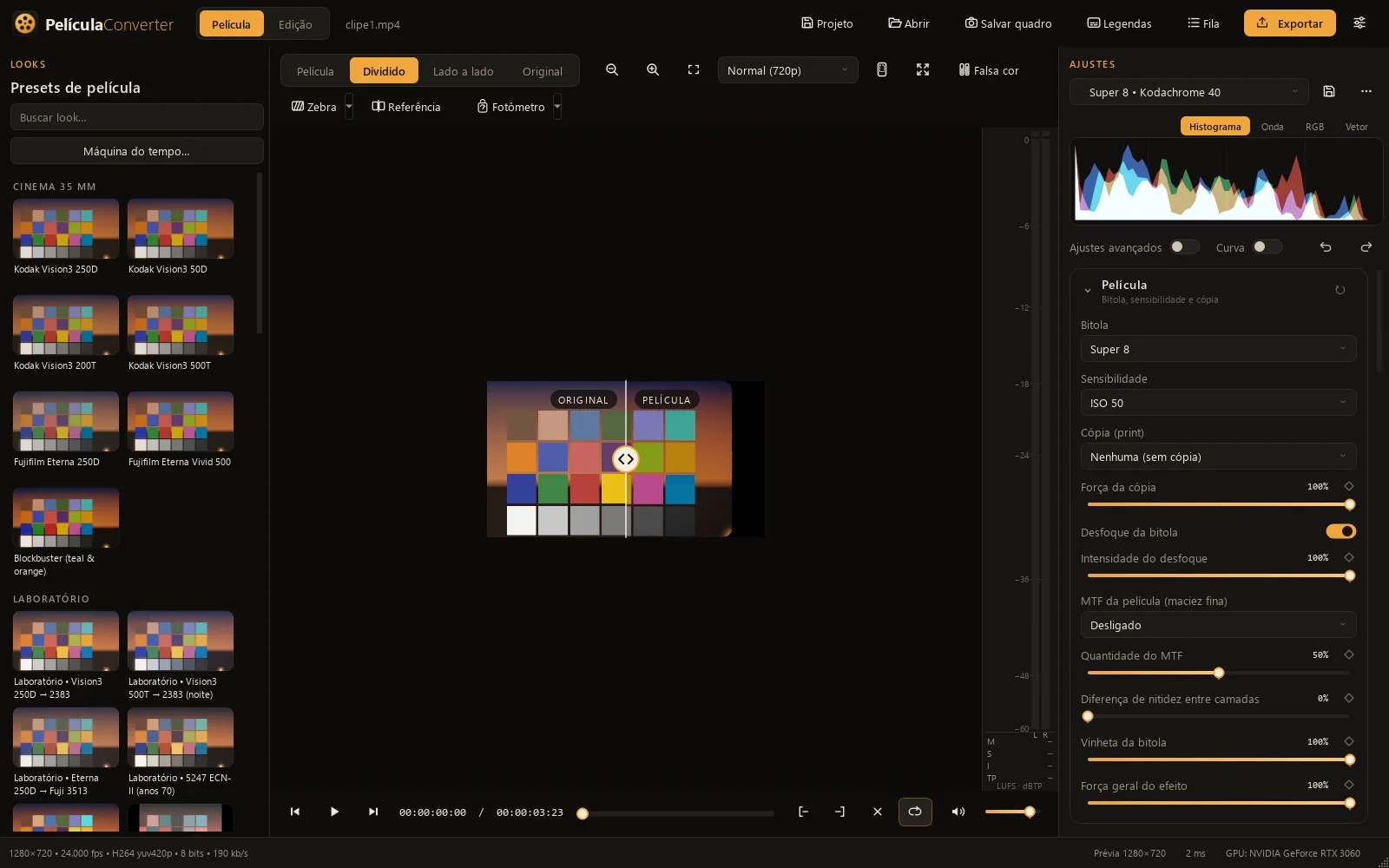
1.2.0 Abrir mostra os projetos .plc
O botão Abrir (Ctrl+O) também lista os projetos .plc, que abrem como em Abrir projeto. Um só botão serve para vídeos, imagens e projetos.
1.2.0 Corrigido
- O selo de versão do README e a versão do pacote (
pyproject.toml) tinham ficado em 1.0.0. O selo agora mostra a última release do GitHub, e opyproject.tomllê a versão depelicula.__version__, que passa a ser o único lugar onde a versão é escritaQuando um número vive em vários arquivos, mais cedo ou mais tarde um deles é esquecido, e foi o que aconteceu aqui: o pacote dizia 1.0.0 numa versão que já era 1.1. Com uma única fonte, e um teste que garante isso, a versão mostrada no app, no executável, no instalador e na release é sempre a mesma.. Um teste garante isso.
Versão 1.2.1
correçãoSó uma correção, mas importante: a atualização automática no Windows.
Atualização automática no Windows
O app baixava e conferia a versão nova, fechava, mas a instalação nunca começava e o app não reabria. O script de instalação era entregue a um PowerShell iniciado sem janela e sem consoleUm programa do Windows pode ou não ter um console, a janela de texto. O app empacotado não tem console, e um PowerShell iniciado desse jeito, destacado de tudo (DETACHED_PROCESS), terminava antes de rodar o script, sem dar erro nenhum. A correção o inicia com um console próprio e invisível (CREATE_NO_WINDOW), que continua vivo depois que o app fecha., e ele encerrava antes de rodar o script, sem erro. Agora o PowerShell roda com um console próprio e invisível e continua depois que o app fecha.
- O script grava
atualizar.loge omsiexecgravainstalar.logna pasta do download, para quem precisar investigar. - Caminhos com apóstrofo são escapados.
Versão 1.2.2
16/10/2026A maciez natural da bitola ganha uma chave e a tela cheia fica mais prática.
1.2.2 Desfoque da bitola
Onde: Ajustes › Película › Desfoque da bitola e Intensidade do desfoque.
Uma chave liga e desliga a maciez natural da bitola, o que deixa o Super 8 e o 8 mm mais embaçados, e a dica mostra quanto cada bitola desfoca. O controle de força virou Intensidade do desfoque (antes se chamava Perda de nitidez da bitola; a chave interna bitola_resolucao não mudou). Projetos e presets antigos continuam iguais, com o desfoque ligado.
| Bitola | Maciez natural (px@1080) |
|---|---|
| 8 mm | 2,4 |
| Super 8 | 1,9 |
| 16 mm | 1,1 |
| Super 16 | 0,9 |
| 35 mm | 0,35 |
| 65 mm e IMAX 70 mm | 0 |
Por que desligar? O desfoque é um efeito à parte do tamanho e da corO desfoque da bitola é a perda de nitidez de uma imagem registrada num quadro minúsculo e depois muito ampliada para chegar à tela: quanto menor o quadro, mais embaçado o resultado. Quem quer o grão grosso, a vinheta e a cor do 8 mm, mas com mais nitidez, pode desligar só essa parte. O app aplica o desfoque como uma gaussiana, com o valor da tabela medido em px@1080 e multiplicado pela intensidade escolhida. da bitola: dá para ficar com o grão, a vinheta e a cor do 8 mm e manter a nitidez do vídeo.
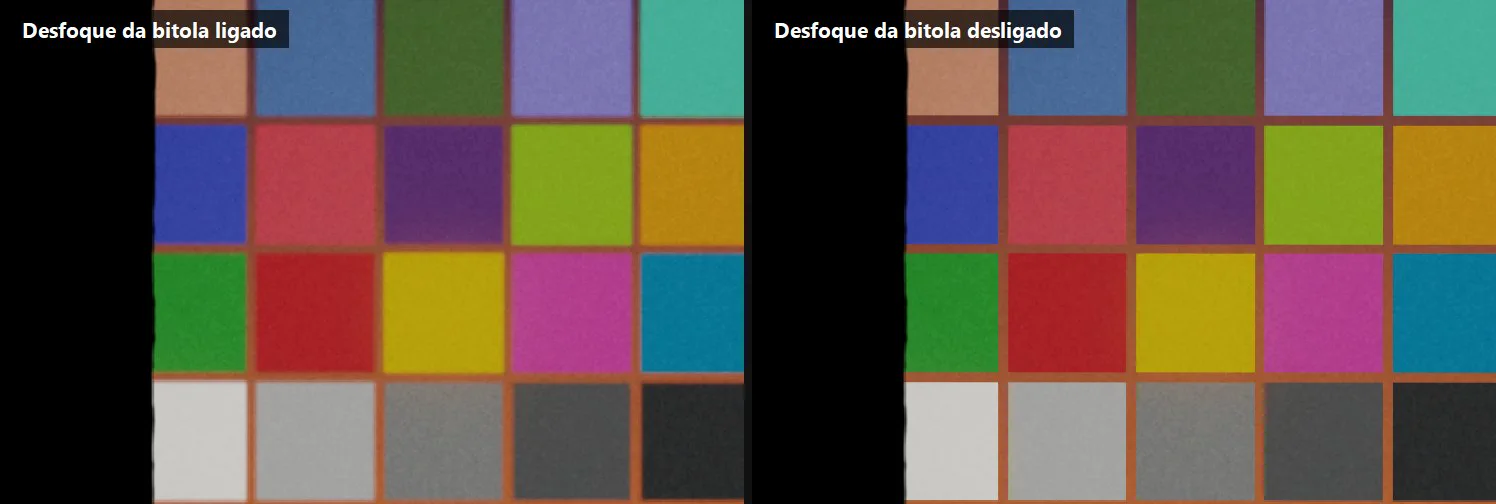
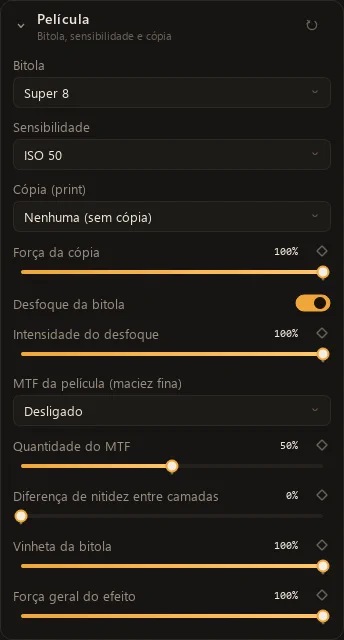
1.2.2 Tela cheia refinada
- A resolução escolhida continua em tela cheia: antes a prévia passava sozinha para a original. Agora dá para trocar a resolução na própria tela cheia.
- A barra da prévia (comparação, zoom e resolução) e o player (reproduzir, linha do tempo, entrada e saída, volume) continuam visíveis. Somem só a barra superior, os painéis de looks e de ajustes e a barra de status.
- A barrinha flutuante da 1.2.0 saiu, e o botão de tela cheia vira Sair da tela cheia.
É esta a tela que você viu na figura da 1.2.0.
1.2.2 Atualização no Windows
Depois de instalar, o app reabre direto, sem passar pelo shell do Windows. Com o shell, a primeira abertura do executável novo demorava uns 25 segundos e criava uma segunda instância passageira.
Versão 1.1.0
lançada em 16/10/2026
1.1 Três idiomas
Português do Brasil, inglês e espanhol.
Onde: na primeira abertura, e depois em Configurações › Geral › Idioma.
- Na primeira abertura o app pergunta o idioma, com o do seu sistema já selecionado (ou o inglês, se o do sistema não for um dos três).
- A troca vale para toda a interface, para as dicas e para o separador decimalEm português e em espanhol se escreve 1,5 e em inglês 1.5. Digitar o número no formato errado é um erro comum, então os campos de número seguem o idioma escolhido (e, no português, o campo aceita vírgula e o sinal de porcentagem). de cada idioma.
- Os textos ficam em catálogos na pasta
pelicula/locales/; a ferramentatools/i18n_extract.pyacha os textos novos e um teste exige tradução para todo texto visível.
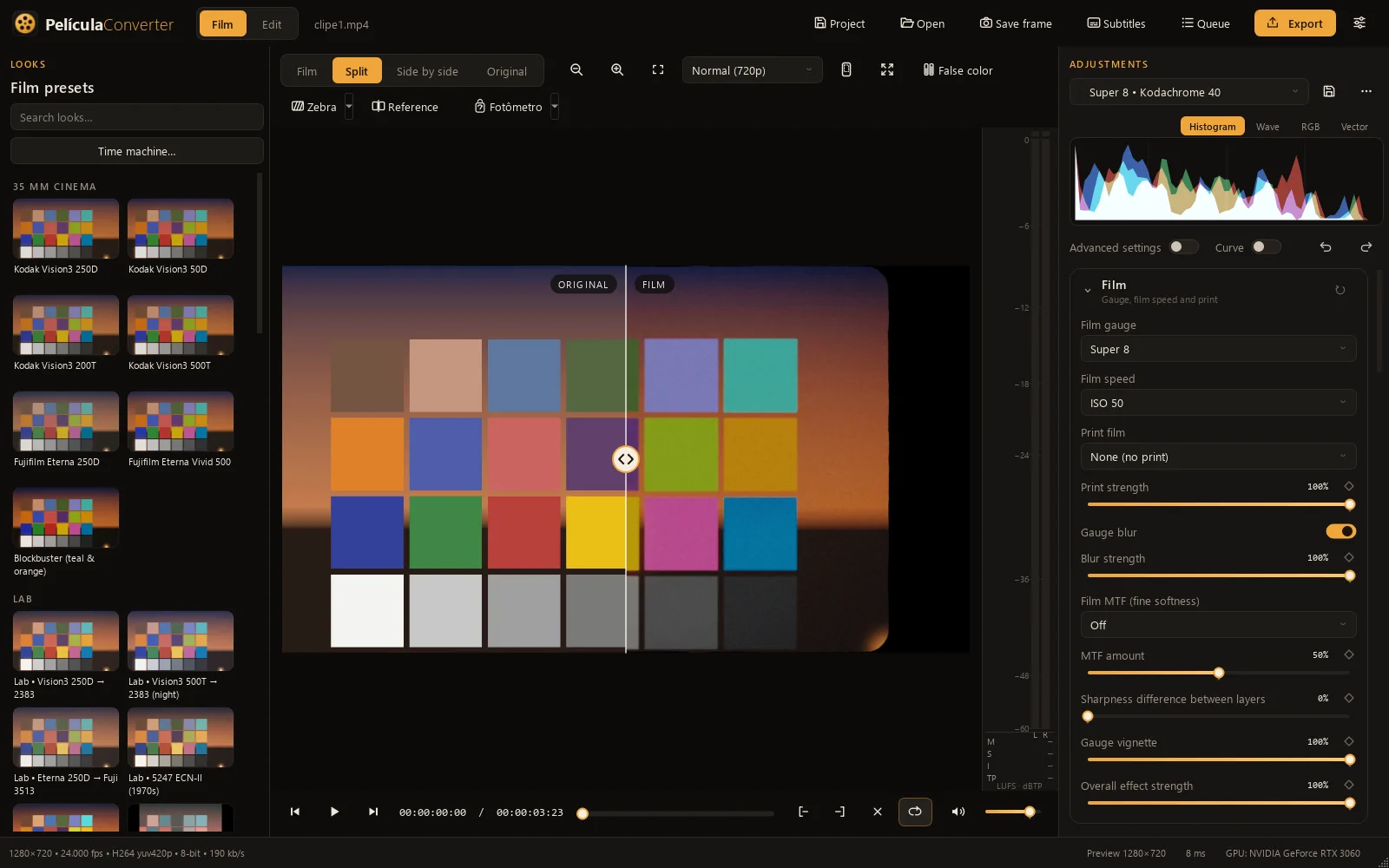
1.1 Tela de boas-vindas
Onde: ao abrir o app, e em Projeto › Tela de boas-vindas.
Mostra o banner, a versão e a data por extenso, os projetos recentes com miniatura, e atalhos para começar: abrir um vídeo ou imagem, abrir um projeto, usar a cena de teste e ver as novidades. Mostra também o aviso quando há uma versão nova. Dá para desligar em Configurações › Geral › Mostrar a tela de boas-vindas; clique num recente para abrir, botão direito remove da lista.
1.1 Projetos .plc
Onde: botão Projeto na barra de cima.
Um projeto .plc guarda o vídeo, o look, todos os ajustes, a entrada e a saída, o quadro atual, o modo de comparação, a prévia e uma miniatura. O vídeo é guardado pelo caminho absoluto e pelo relativoSe você leva a pasta do trabalho para outro disco ou outro computador, o caminho absoluto deixa de existir, mas o relativo (em relação ao projeto) ainda acha o vídeo ao lado dele. Guardar os dois faz o projeto sobreviver a mudanças de lugar; se nenhum achar, o app pede para você localizar o arquivo..
- Menu Projeto: Novo projeto, Abrir projeto…, Projetos recentes, Salvar projeto e Salvar projeto como….
- Um "•" no título avisa que há mudanças pendentes, e o app pergunta antes de fechar.
- Se o vídeo sumir, o app pede para você localizá-lo.
- Abrir por arrastar o arquivo para a janela ou pela linha de comando.
1.1 Som na prévia
Onde: botão do alto-falante e controle de volume no player.
A prévia agora toca o som, sincronizado com o quadro mostrado, com botão de mudo (tecla M) e volume. Na 1.0 a prévia era muda.
O som sincronizado com o quadroNo cinema o som sempre andou preso à imagem, e uma diferença de poucos quadros já incomoda: a 24 quadros por segundo cada quadro dura cerca de 42 ms. Por isso a prévia escolhe o quadro pelo tempo decorrido e descarta os quadros que já passaram do ponto, em vez de deixar a imagem ficar para trás da voz.: quando o computador não dá conta de mostrar todos os quadros, a imagem pula quadros, mas o som segue.
1.1 Atalhos novos
| Atalho | O que faz |
|---|---|
| Ctrl+N | Novo projeto |
| Ctrl+Shift+O | Abrir projeto |
| Ctrl+S / Ctrl+Shift+S | Salvar projeto / Salvar projeto como |
| Ctrl+Alt+S | Salvar preset (antes era Ctrl+S) |
| Ctrl+Shift+F | Salvar quadro |
| M | Liga e desliga o som da prévia |
1.1 Novidades e atualização automática
Novidades em linguagem simples
Depois de cada atualização o app mostra o que mudou em texto simples, nos três idiomas (os textos ficam em pelicula/novidades/). O mesmo texto vira o corpo da release no GitHub. Dá para rever pelo botão Novidades desta versão da tela de boas-vindas.
Atualização automática
Pelo GitHub Releases: o app confere uma vez por dia, em segundo plano, se há versão nova; baixa o pacote do mesmo tipo da sua instalação (instalador, zip, deb ou tar); confere o SHA-256Cada release publica um arquivo SHA256SUMS.txt com a impressão digital de cada pacote. O app calcula a impressão do que baixou e a compara com essa lista; se o arquivo foi corrompido ou trocado no caminho, as duas não batem e nada é instalado. É a mesma conferência que ele já fazia com o ffmpeg. contra o SHA256SUMS.txt da release; instala depois que o app fecha e reabre sozinho.
Para saber como o app foi instalado, cada pacote traz um pelicula-install.json ao lado do executável (msi, zip, deb, tar ou dmg, com a versão). A opção Procurar atualizações automaticamente, em Configurações, desliga as consultas feitas ao abrir (versão nova do app, no GitHub, e do ffmpeg, no gyan.dev).
1.1 Modo terminal: pelicula-cli
Aplica looks, exporta e consulta tudo sem abrir a janela, para scripts e lotes. Os comandos:
| Comando | O que faz |
|---|---|
exportar | exporta um vídeo, imagem ou projeto .plc |
projeto | cria ou edita um projeto .plc |
quadro | salva um quadro com o look, em 16 bits |
lut | grava a cor de um look num LUT .cube |
presets, parametros, qualidades | listam o que existe (presets, ajustes e qualidades de exportação) |
info, ffmpeg, versao | informações de um arquivo, estado do ffmpeg e versão |
Cada comando tem apelidos em inglês (export, frame, presets…), mostra barra de progresso ou, com --json, uma saída para outros programas, e cancela com Ctrl+C. Exemplo, o mesmo que gerou os antes/depois desta documentação:
pelicula-cli quadro cena.png -o saida.png --preset vision3_250d
pelicula-cli quadro cena.png -o saida.png --preset original --set grao_on=true --set grao_forca=1.6
O comando usa o mesmo motor da janelaPrévia, miniaturas, salvar quadro, estimativa e exportação chamam as mesmas funções. Por isso o terminal e a janela dão o mesmo quadro, e um look montado na interface sai idêntico quando exportado por script. O motor de GPU é criado na mesma thread que o usa; essa regra foi justamente uma correção da 1.1.: o quadro que o terminal grava é o que a janela mostraria.
O executável de terminal pelicula-cli vai junto com o app em todos os pacotes, na mesma pasta e sem duplicar bibliotecas, e o comando também existe ao instalar pelo pip.
1.1 Instaladores e pacotes
Windows: .msi
- Instalação por usuário, sem administrador, em
%LOCALAPPDATA%\Programs\PeliculaConverter. - Atalho no Menu Iniciar e, se quiser, na Área de Trabalho; projetos
.plcabrem com dois cliques. - A pasta do app entra no
PATHdo usuário (para opelicula-cli). - Ícone e links em Adicionar ou remover programas; telas em português com a licença MIT.
- Uma versão nova substitui a antiga no mesmo lugar e lembra a pasta escolhida.
- Gerado pelo
build.batquando o WiX Toolset está instalado. Os executáveis ganham nome, versão, descrição e direitos autorais em Propriedades › Detalhes.
Debian e Ubuntu: .deb
- App em
/opt/pelicula-convertere comandospelicula-converterepelicula-cli. - Atalho no menu (em português, inglês e espanhol), tipo de arquivo
application/x-pelicula-projectpara os projetos.plce ícones. - Dependências do sistema pelo
apteffmpegrecomendado. build.shgera o.tar.gze o.deb.- Os executáveis do Linux passam a ser gerados no Ubuntu 22.04: funcionam no Ubuntu 22.04 ou mais novo e no Debian 12 ou mais novo (glibc 2.35).
Um .dmg para macOS ficou preparado, mas o suporte ao macOS continua desativado.
1.1 Nos bastidores
- Releases com
SHA256SUMS.txtde todos os arquivos e texto vindo depelicula/novidades/release_<tag>.md. - CI: pushes em outras branches e pull requests rodam só os testes; os pacotes saem no
main, nas tagsv*e na execução manual, e o.msie o.debsão instalados e removidos de verdadeGerar o instalador não prova que ele funciona. Por isso a integração contínua instala o .msi e o .deb num computador limpo, confere que o app está lá e os remove. Assim um instalador quebrado aparece antes de chegar ao usuário. no servidor para conferir. - Avisos no Discord: nova versão publicada (com resumo e links dos pacotes) e build quebrado no
main. - Assinatura de código opcional no CI (certificado em segredos do repositório) e o guia
docs/ASSINATURA.mdcom as opções e os custos. O README ganhou as seções Política de assinatura de código e Privacidade, exigidas pela SignPath Foundation.
1.1 Mudado e corrigido
- Preferências nos testes: o app não grava mais no registro durante testes automatizados; a variável
PELICULA_SETTINGS_DIRleva tudo para um arquivo.ini, o que também serve de modo portátil. - Modo terminal: o motor de GPU passa a ser criado na mesma thread que o usa.
Versão 1.0.0
lançada em 16/10/2026Um programa para quem quer o visual do cinema em película sem filmar em película. Você abre um vídeo (ou uma imagem), escolhe um look, ajusta o que quiser e exporta. A prévia na tela e o arquivo final passam pelo mesmo caminho, então o que você vê é o que sai.
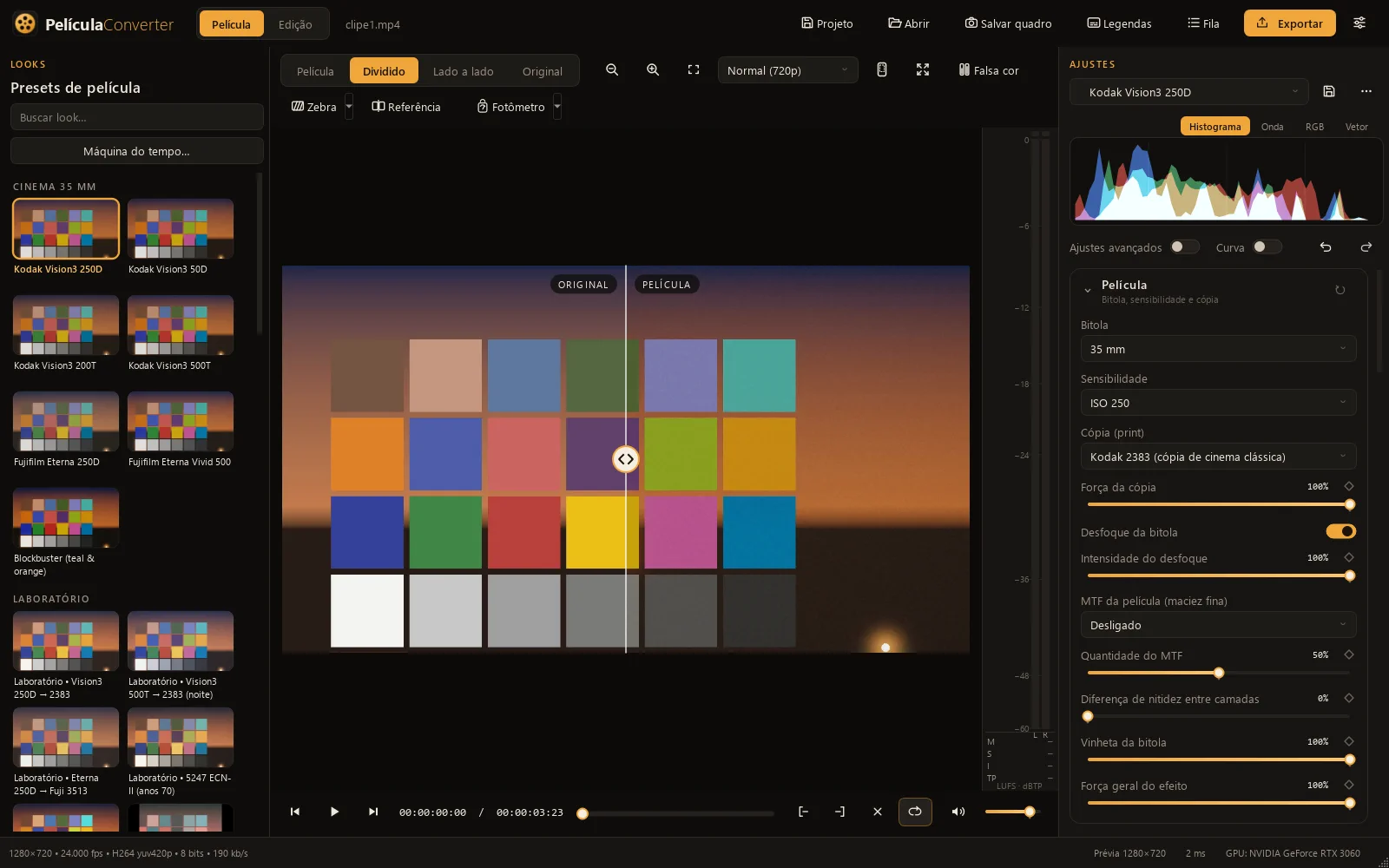
1.0 O motor de película na GPU
Tudo é calculado na placa de vídeo, em passos, com o mesmo caminho para a prévia e para o arquivo final.
Uma só máquina para a prévia e a exportação
O motor usa OpenGL 3.3 e processa o quadro em passos: base, maciez e nitidez, halação, bloom e névoa, ruído do grão e, por fim, a curva da película, a cópia, o LUT, o grão, os defeitos, a mistura, a moldura e o pontilhado. O quadro N que você vê na prévia é o quadro N do arquivo finalOs efeitos que variam no tempo (grão, poeira, tremor, cintilação) são sorteados a partir do número do quadro, do fps e de uma semente, nunca do relógio. Em um filme de verdade cada fotograma é único, mas cada exportação do mesmo projeto precisa dar o mesmo resultado. O app foi conferido assim: uma exportação sem perdas de 16 bits saiu idêntica, bit a bit, ao quadro calculado pelo motor.: a exportação sem perdas de 16 bits foi conferida bit a bit contra o motor.
- Luz linear de cena, com conversão de gamut para Rec.709: os efeitos de luz mexem em luz, não em código de telaA película responde à quantidade de luz que chegou, e dobrar a luz é um passo fixo (um stop). Em código de tela, dobrar a luz não é somar um valor fixo; por isso o app desfaz a curva do vídeo, trabalha em luz linear e só no fim volta para a tela. Assim exposição, halação e curva se comportam como luz..
- Distâncias em px@1080: um raio de 14 px vale 14 px em 1080p, 28 px em 4K e 9,3 px numa prévia de 720p, então a prévia e o vídeo final têm a mesma cara.
- Saída em 8 ou 16 bits por canal, com pontilhadoNum degradê suave de céu em 8 bits sobram poucos degraus, e o olho vê faixas. Um ruído quase invisível (de um nível para cima ou para baixo) quebra os degraus e engana o olho. O app o aplica só em 8 bits; a película, por ter grão, nunca teve esse problema. contra faixas em 8 bits.
- Com todos os efeitos desligados, o vídeo sai igual ao que entrou (a menos do pontilhado).
1.0 Película: bitola, sensibilidade e cópia
Cartão Película: o filme em que o seu vídeo "foi gravado" e a cópia em que "foi projetado".
Bitola
Onde: Ajustes › Película › Bitola.
Sete formatos: 8 mm, Super 8, 16 mm, Super 16, 35 mm, 65 mm e IMAX 70 mm (15/70), além de Nenhuma (ajuste manual). Cada uma traz o seu grão, maciez, tremor, vinheta e halaçãoQuanto menor o quadro de película, mais ele precisa ser ampliado para chegar à tela, e junto com a imagem são ampliados os grãos, a falta de nitidez, a vibração do transporte e o escurecimento das bordas. É por isso que o 8 mm parece caseiro e o 65 mm, limpo. O app guarda um multiplicador de cada efeito para cada bitola; no 65 mm e no IMAX 70 mm, por exemplo, não há maciez nenhuma. próprios, e a proporção de quadro da bitola.
| Bitola | Grão (tamanho) | Maciez (px@1080) | Tremor | Vinheta | Proporção |
|---|---|---|---|---|---|
| 8 mm | 3,00× | 2,4 | 2,8× | 0,45 | 1,33 |
| Super 8 | 2,60× | 1,9 | 2,4× | 0,38 | 1,36 |
| 16 mm | 1,80× | 1,1 | 1,6× | 0,20 | 1,33 |
| Super 16 | 1,60× | 0,9 | 1,5× | 0,16 | 1,66 |
| 35 mm | 1,00× | 0,35 | 1,0× | 0,06 | 1,85 |
| 65 mm | 0,60× | 0 | 0,7× | 0,03 | 2,20 |
| IMAX 70 mm | 0,45× | 0 | 0,55× | 0,02 | 1,43 |
A vinheta e a maciez da bitola valem mesmo com a seção Lente desligada.
Sensibilidade
De ISO 50 a ISO 3200 (50, 100, 125, 200, 250, 400, 500, 800, 1600 e 3200). Filmes mais sensíveis têm grão maior e mais visívelPara captar mais luz, o filme rápido usa cristais de prata maiores, e cristais maiores se enxergam como grão. Por isso o 500T é mais granulado que o 50D. O app multiplica o tamanho do grão por (ISO/250) elevado a 0,18 e a força por (ISO/250) elevado a 0,35, e o ISO também escolhe o código do texto de borda no scan..
Cópia (print)
Onde: Película › Cópia (print) e Força da cópia.
Três cópias de projeção, com força ajustável (0 a 100%):
| Cópia | Contraste | Preto / branco | Cor |
|---|---|---|---|
| Kodak 2383 (a cópia de cinema clássica) | 1,10× | 0,012 / 0,975 | puxa levemente para o quente; saturação 1,08 |
| Kodak 2393 | 1,20× | 0,004 / 0,985 (preto mais fundo) | quente bem leve; saturação 1,10 |
| Fuji 3513 | 1,08× | 0,014 / 0,975 | desloca para o frio; saturação 1,12 |
No cinema, o negativo da câmera nunca era projetadoO negativo da câmera é um filme de pouco contraste, feito para guardar muita informação. Para mostrar na sala, um laboratório o copiava em outro filme, o de cópia (print), que tem o contraste, a saturação e o balanço de cor que o público vê. Quase todo o "visual de cinema" está nesse segundo passo, e é por isso que o app aplica uma segunda curva por cima da cor do negativo, com contraste, saturação e cor por canal próprios de cada cópia.: a cópia é um segundo filme, com a sua própria curva. O app aplica essa segunda curva, com contraste, preto e branco, saturação e cor por canal de cada uma.
Outros ajustes do cartão
- Perda de nitidez da bitola (0 a 100%): quanto da maciez natural da bitola é aplicada, com desfoque gaussiano. (Na 1.2.2 virou Intensidade do desfoque e ganhou uma chave.)
- Vinheta da bitola (0 a 100%).
- Força geral do efeito (0 a 100%): mistura o resultado com o vídeo original antes da moldura.
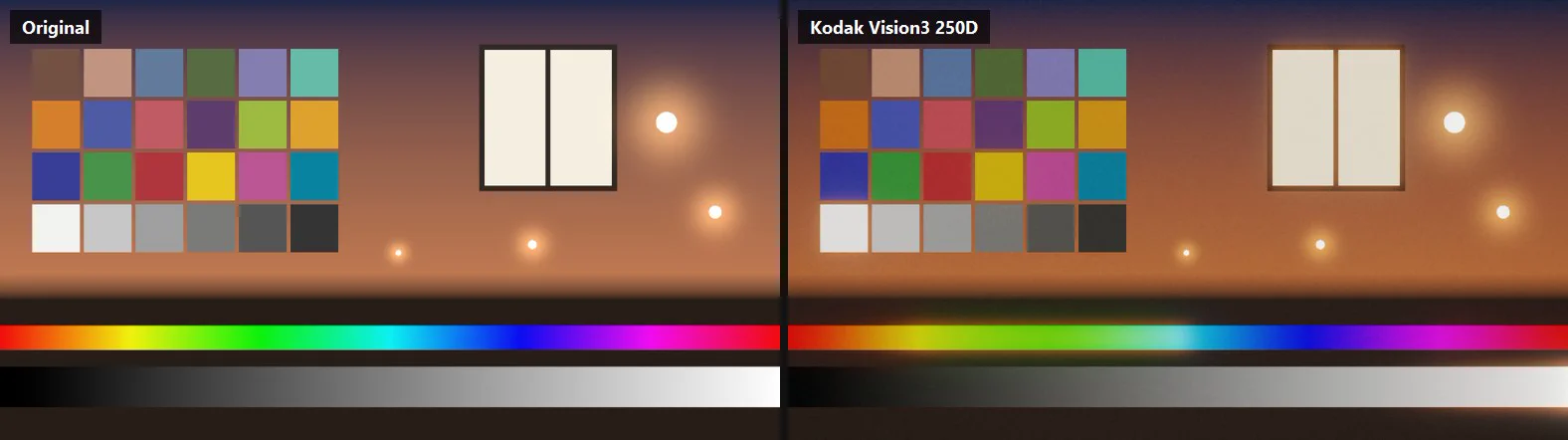
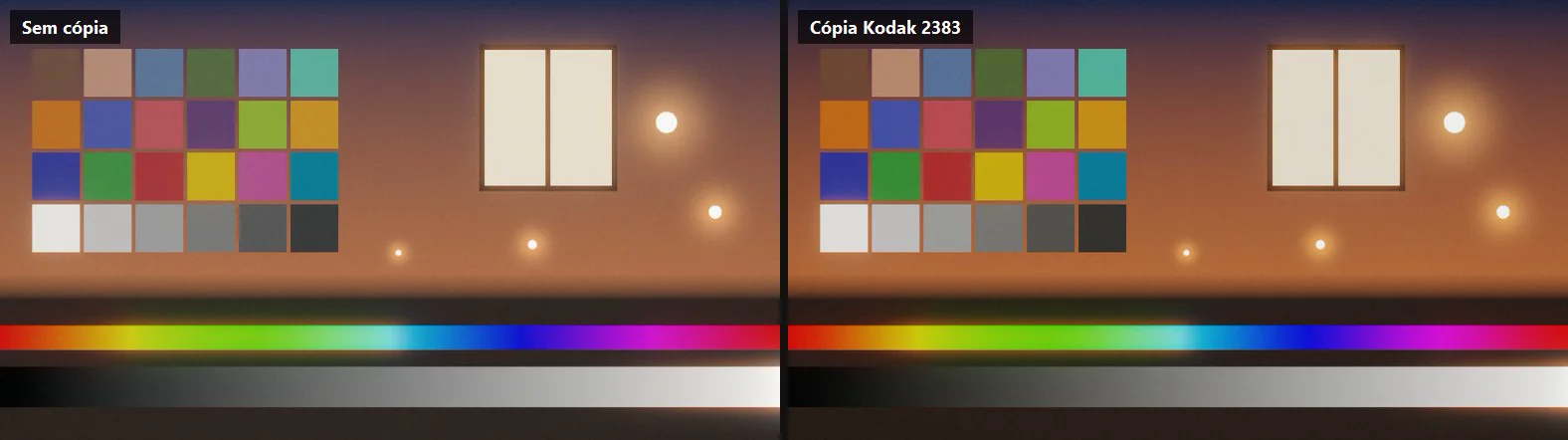
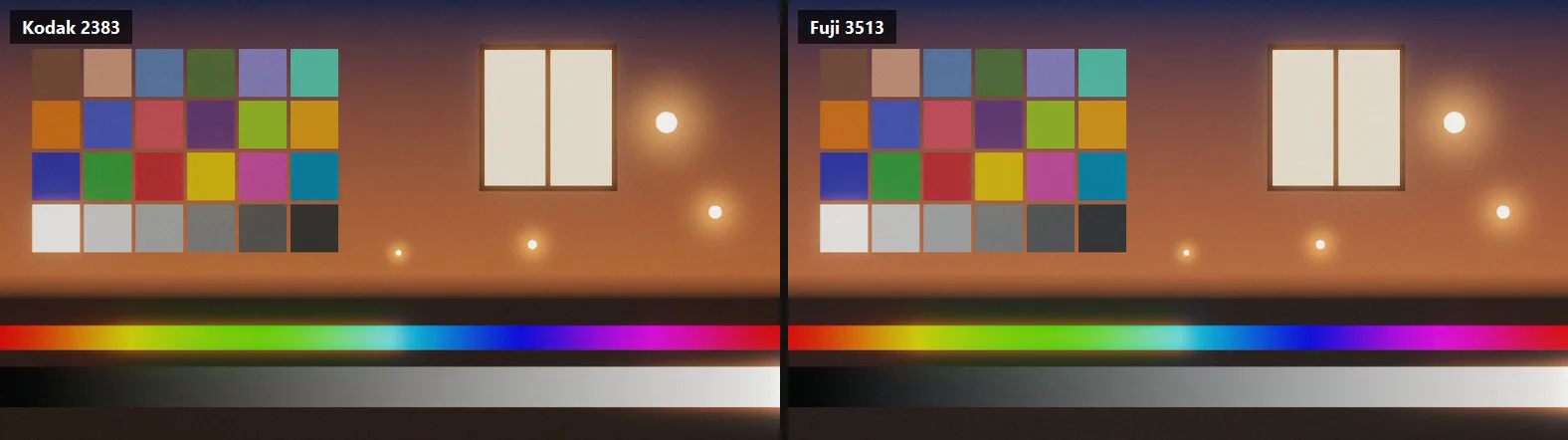
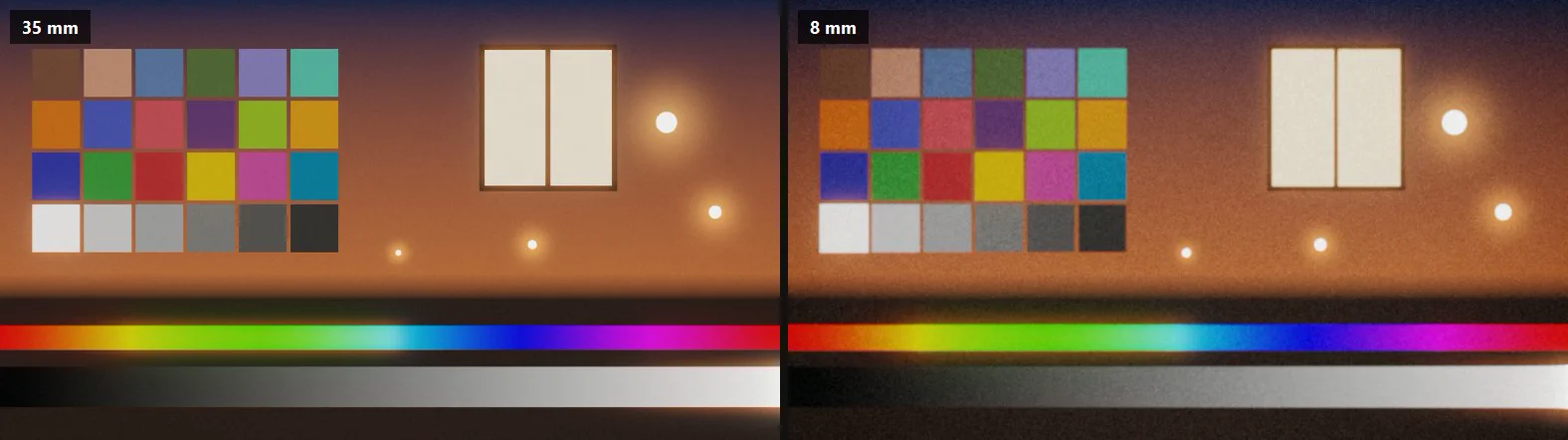
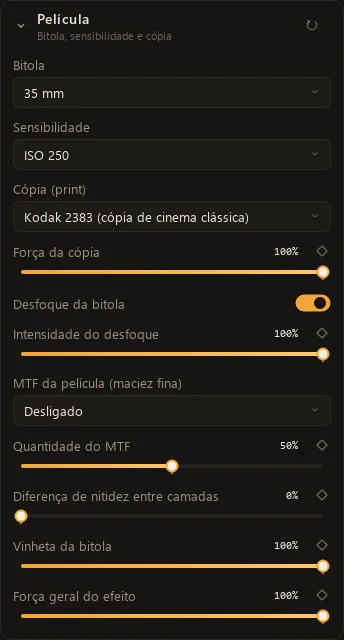
1.0 Entrada e cor da película
Como o app lê o seu vídeo e como constrói a cor da emulsão.
Perfil do vídeo, exposição e balanço
Onde: Ajustes › Entrada e exposição.
Perfis de entrada: Rec.709/sRGB (vídeo comum), Linear, Nikon N-Log, Sony S-Log3 (S-Gamut3.Cine), ARRI LogC3 (EI 800), Panasonic V-Log, RED Log3G10 (RWG), DaVinci Intermediate (DWG) e Cineon/DPX log. O app desfaz a curva e o gamut da câmeraAs câmeras de cinema gravam numa curva logarítmica, para caber a enorme faixa de luz da cena num arquivo de poucos bits, e com cores mais amplas que as de uma tela comum. Cada fabricante tem a sua curva e o seu gamut. O app os desfaz para recuperar a luz da cena e só então aplica o look; escolher o perfil errado deixa a imagem lavada ou escura demais. para trabalhar em luz linear.
- Exposição, de −3 a +3 EVEV é o stop: +1 EV dobra a luz e −1 EV a reduz à metade, exatamente como um passo de diafragma na câmera. O app aplica a exposição antes de qualquer curva, em luz linear, como se você abrisse ou fechasse o diafragma na filmagem., antes de qualquer curva.
- Temperatura e Tonalidade (−100 a +100), também em luz linear: em +100 de temperatura, vermelho +0,28 EV e azul −0,38 EV.
Cor da película
Onde: Ajustes › Cor da película (liga e desliga no título).
A curva do negativo, em stops, canal por canal:
- Contraste (0,50 a 2,00), Tom médio, Preto da película e Branco da película: a película raramente chega ao preto absolutoMesmo sem exposição, a base do filme e o véu químico deixam uma densidade mínima, então o preto de uma cópia nunca é zero. É um dos jeitos de reconhecer película num olhar: o preto levemente levantado. O ajuste levanta o preto na saída, como aquela densidade mínima., e o ajuste levanta o preto.
- Suavidade das altas luzes (o "ombroA curva do filme tem a forma de um S: nas altas luzes ela achata aos poucos, em vez de cortar. Uma luz fortíssima é comprimida suavemente até o branco, e é essa latitude que dá o "ombro" macio da película, ao contrário do estouro seco do vídeo digital. As sombras têm o "pé", que faz a mesma transição suave até o preto. No app, os dois controles vão de 0 a 100%.") e das sombras (o "pé").
- Saturação calculada em stops (log), como na película, e Densidade de cor: cores saturadas ficam mais escuras e ricasNa película colorida a cor é feita de corantes que absorvem luz: quanto mais saturada a cor, mais corante, e mais escura ela fica. É por isso que um vermelho de película é fundo e denso, e o de vídeo é brilhante. O controle reproduz esse escurecimento nas cores saturadas., como em película.
- Cor e força das sombras e das altas luzes (os matizes iniciais são azul-petróleo nas sombras e laranja nas luzes, com força 0), Equilíbrio sombras/luzes e Envelhecimento (desbotado): imita cópias antigasOs corantes da película colorida não envelhecem igual: com os anos as cópias perdem a cor, o preto levanta e a imagem tende ao magenta e ao rosado. O app dessatura 40% e levanta o preto, e puxa o tom para o magenta, na quantidade que você escolher.: preto lavado, cor perdida e tom puxando para o magenta.
- Avançado: contraste e equilíbrio por canal, matiz dos verdes e dos azuis e saturação da pele. Pequenos desequilíbrios entre os canaisAs três camadas da película (vermelho, verde e azul) têm curvas parecidas, mas nunca iguais, e é essa diferença que dá o cruzamento de cores típico: sombras puxando para um lado e luzes para o outro. Com contraste e equilíbrio ajustados por canal, o app faz curvas ligeiramente diferentes. dão o cruzamento de cores típico de película.
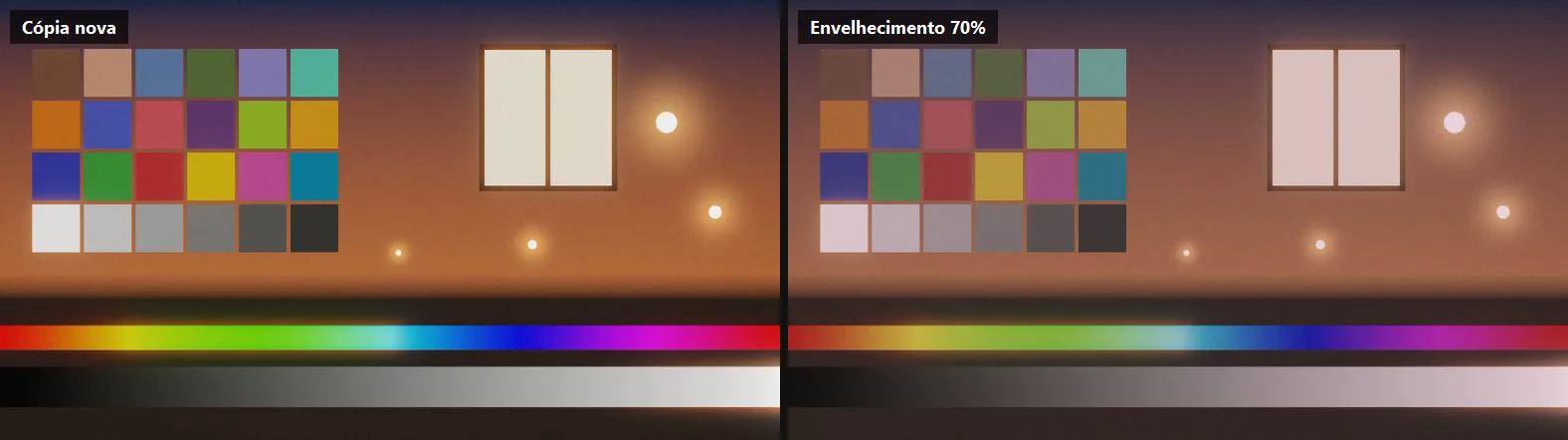
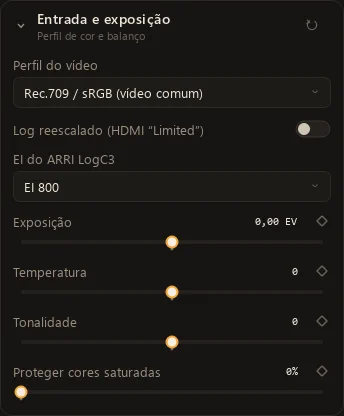
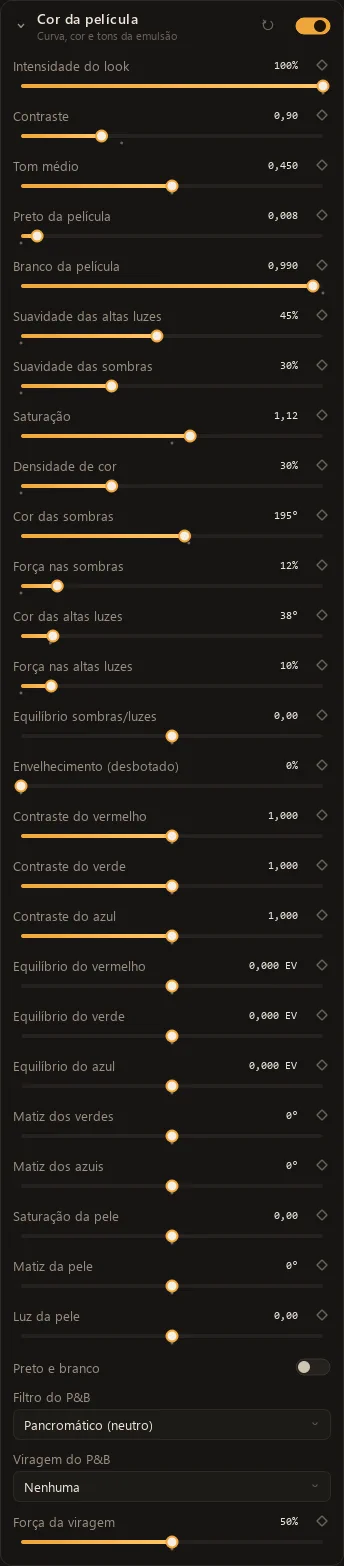
1.0 Preto e branco, filtros e viragens
Dentro da Cor da película, a chave Preto e branco converte antes da curva, usando um filtro e, se quiser, uma viragem:
- Filtro do P&B: Pancromático (neutro), Vermelho, Laranja, Amarelo, Verde e Azul (ortocromáticoOs filmes P&B mais antigos eram sensíveis só ao azul e ao verde e quase cegos ao vermelho: eram os ortocromáticos, e por isso lábios e rostos saíam escuros e o céu, claro. O filme pancromático, que enxerga todas as cores, passou a ser o padrão. O filtro azul do app tem esse caráter. antigo).
- Viragem: Sépia, Selênio, Cianótipo e Ouro, com força ajustável (padrão 50%), valendo só com o P&B ligado.
Os filtros funcionam como pesos de cada cor na conversão para cinza, como um filtro colorido na frente da lenteO fotógrafo de P&B coloca na frente da lente um filtro colorido para decidir como cada cor vira cinza: o vermelho escurece céus azuis e faz as nuvens saltarem, o verde clareia a folhagem. O app define o peso do vermelho, do verde e do azul na conversão, por exemplo 0,75, 0,22 e 0,03 no filtro vermelho e 0,25, 0,65 e 0,10 no pancromático.: o vermelho escurece céus azuis, o verde clareia folhagem. A viragem é um banho químico que tinge o preto e brancoA viragem troca a prata da imagem por outro composto e dá ao P&B um tom, como o marrom da sépia, o arroxeado do selênio ou o azul do cianótipo. O app mistura o tom nos cinzas, com a força que você escolher (padrão 50%)..
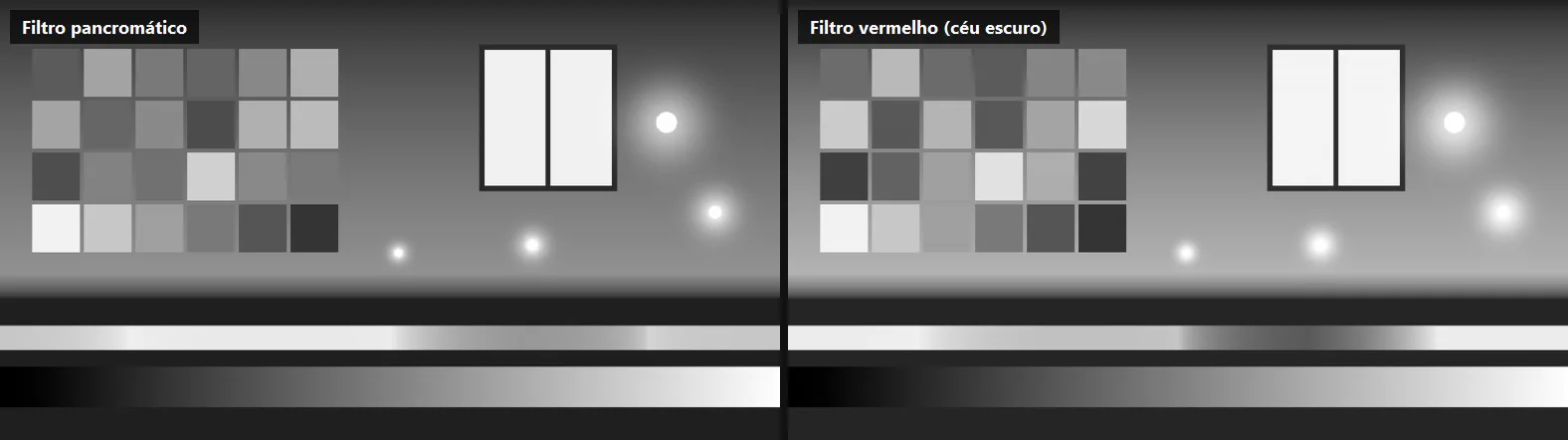
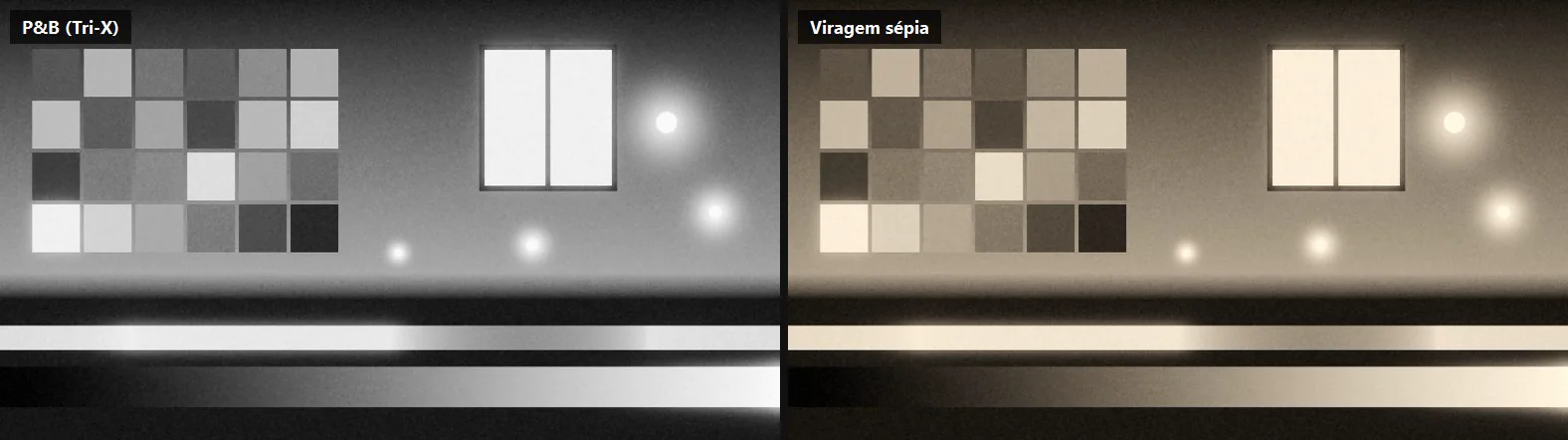
1.0 LUTs externos e LUT exportado
Usar um LUT
Onde: Ajustes › LUT externo, ou arrastando um .cube para a janela.
- Aceita LUT 3D no formato
.cube(respeitaDOMAIN_MIN,DOMAIN_MAXeLUT_3D_INPUT_RANGE, com interpolação trilinear na GPU). - O LUT espera: o espaço em que o LUT foi feitoUm LUT é só uma tabela de entrada e saída, e só dá o resultado certo se receber a imagem no mesmo espaço em que foi construído. Os LUTs de cópia do Resolve (como os de Kodak 2383) esperam um log tipo Cineon; os criativos do Premiere esperam Rec.709. O app converte a imagem para o espaço escolhido, com curva e gamut, antes de consultar a tabela. (Rec.709, Cineon, LogC3, S-Log3, N-Log, V-Log, Log3G10, DWG ou Linear).
- Aplicar: depois do look de película, ou no lugar dele; mais a Intensidade do LUT.
- Busca dos LUTs já instalados pelo Adobe Premiere Pro e pelo DaVinci Resolve (só leitura, nunca copiados nem distribuídos pelo app) e a pasta Meus LUTs com o botão Instalar LUTs….
Exportar a cor do look como LUT
Onde: botão ⋯ › Exportar a cor como LUT .cube.
Grava a cor do look em um .cube de 33 ou 65 pontos, e um pacote com os LUTs de todos os presets. O LUT leva só a cor: entrada, exposição, temperatura, tonalidade, cor da película, cópia, envelhecimento e LUT externo. Grão, halação, bloom, névoa, lente, projetor, defeitos, moldura e scan ficam de foraUm LUT transforma cada cor sozinha, sem saber onde o pixel está nem quem são seus vizinhos nem que horas são. Grão, halação, bloom e lente dependem da posição, dos vizinhos ou do tempo, e por isso não cabem numa tabela de cor..
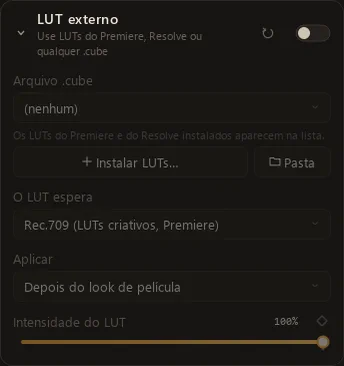
1.0 Grão
A textura da emulsão: o que mais denuncia a película.
Cartão Grão, com chave própria:
- Intensidade (0 a 3), Tamanho (0,30 a 4×), Aspereza (mistura grãos finos com aglomerados ~2,3× maiores; padrão 22%).
- Grão colorido (0 a 100%; padrão 30%): 0% é monocromático e 100% é independente em cada canalA película colorida tem três camadas, uma para cada cor, e cada uma tem os seus próprios cristais, então o grão de uma não acompanha o das outras. Daí o grão colorido, com pontinhos de cor. O filme P&B tem uma camada só, e o grão é cinza. Aqui o controle vai de 0% (um grão só, monocromático) a 100% (um grão por canal)..
- Nas sombras / nos tons médios / nas altas luzes (padrões 0,80, 1,00 e 0,45): quanto grão aparece em cada faixa de luz.
- Grão muda a cada quadro: desligado, o grão fica paradoNa projeção, cada fotograma tem um padrão de grão diferente, e o grão "ferve" a 24 quadros por segundo. Se o padrão fosse o mesmo em todos os quadros, pareceria uma tela suja. Desligar a animação serve para fotos ou efeitos especiais., útil para fotos. Semente (avançado) muda o padrão.
Por dentro, o grão é ruído gaussiano gerado na GPUO grão é gerado numa grade do tamanho do grão e ampliado com interpolação bicúbica, o que o deixa arredondado, como um grão, e não quadradinho como um ruído de pixel. É aplicado depois da curva de cor, como numa cópia, e responde à luz: os picos ficam em torno de 10%, 45% e 88% de brilho, e é por isso que ele aparece nas sombras e nos médios mais do que nas luzes estouradas. numa grade do tamanho do grão e ampliado com interpolação bicúbica; para ver o grão fiel, use a prévia Máxima com zoom de 100%, porque em prévias reduzidas os grãos menores que um pixel são só compensados.
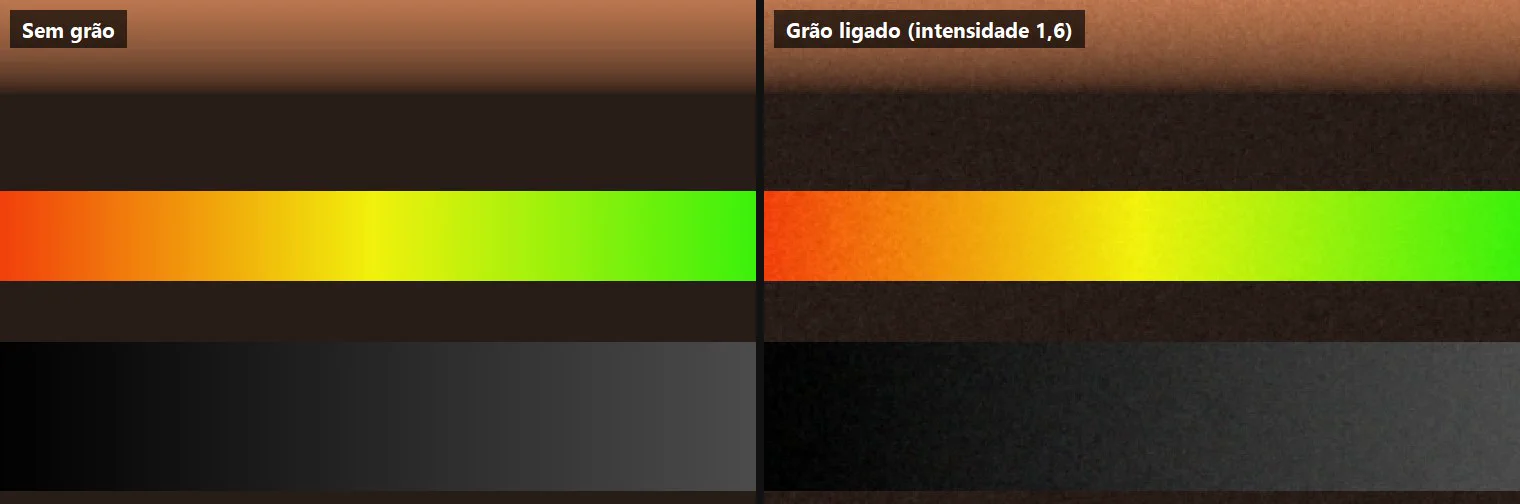
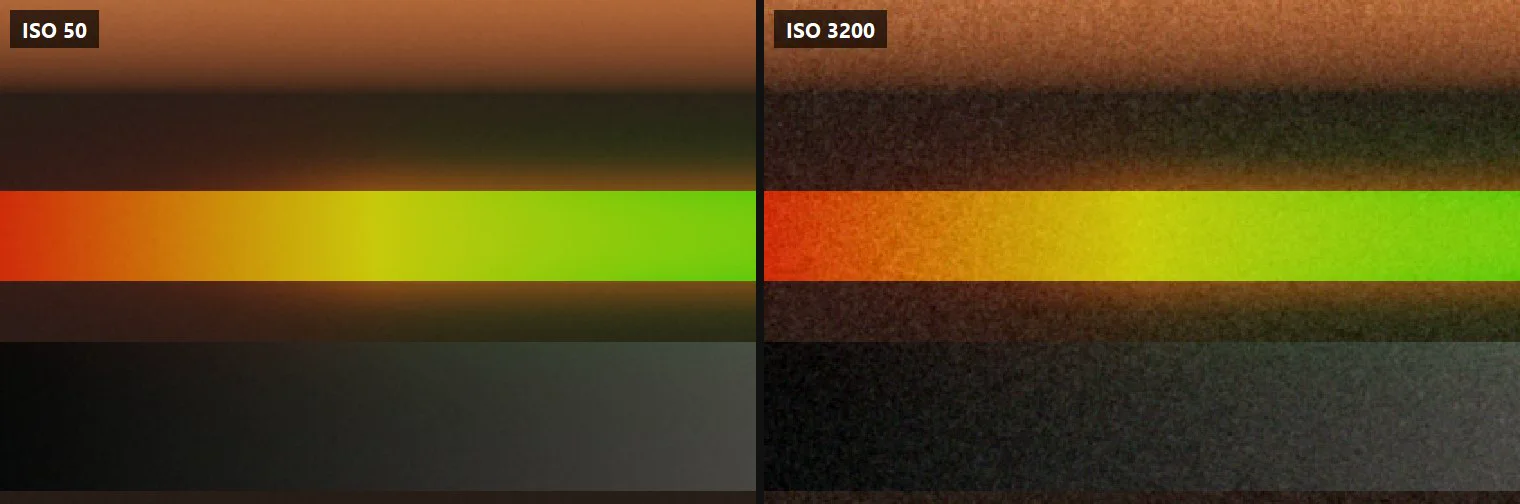
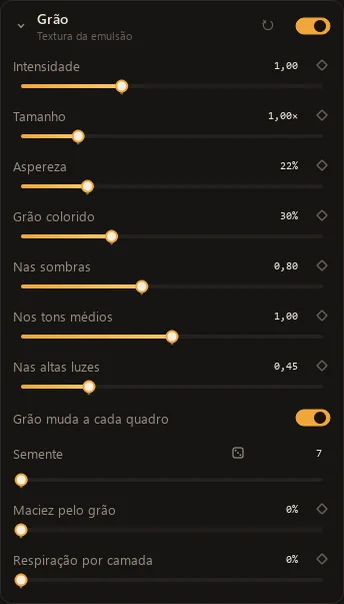
1.0 Halação, bloom e névoa
A luz que escapa das luzes fortes.
Halação
O brilho avermelhado em volta de lâmpadas e reflexos. Chave própria; Intensidade (padrão 0,60), Raio (1 a 100 px@1080; padrão 14, multiplicado pela bitola: 1,6× no 8 mm, 0,75× no IMAX), Limiar (de 0 a 6 EV acima do cinza médio; padrão 2,5) e Cor (laranja-avermelhado; os presets de P&B usam branco). Com o scan ligado, só a área da imagem emite halação.
Na película, a luz forte atravessa a emulsãoUma luz muito forte atravessa a emulsão, bate na base do filme e volta, expondo outra vez as camadas. Como a camada do vermelho é a mais funda, é ela que mais recebe a luz de volta, e o halo sai alaranjado em volta de lâmpadas e reflexos. O app calcula o halo só a partir da luminância das luzes e o tinge com a cor escolhida, o vermelho-alaranjado do padrão., reflete na base e volta sensibilizando de novo a camada vermelha: daí o halo alaranjado. O app faz um brilho a partir da luminância das luzes acima do limiar e o tinge com a cor escolhida.
Bloom e névoa
Bloom (0 a 2; padrão 0,25), Raio (5 a 250 px; padrão 45) e Limiar (padrão 1,8 EV): um brilho colorido e largo em volta das luzes acima do limiar. Névoa (filtro difusor) (0 a 100%) e Raio da névoa (10 a 300 px; padrão 70): luzes que se espalham e contraste que cai, como num filtro difusorOs diretores de fotografia colocam filtros difusores (do tipo Pro-Mist) na frente da lente para as luzes se espalharem e o contraste cair, deixando os rostos mais macios e a imagem mais "de cinema". No app, a imagem inteira, sem limiar, é misturada e somada a uma versão bem desfocada de si mesma..
Os raios grandes são calculados em versões reduzidas da imagem (mipmapsPara desfocar com um raio enorme sem gastar tempo, o app trabalha numa versão menor da imagem, em que o mesmo desfoque custa pouco. Por isso um raio de 250 px custa quase o mesmo que um pequeno, e a prévia continua em tempo real.), então continuam rápidos.
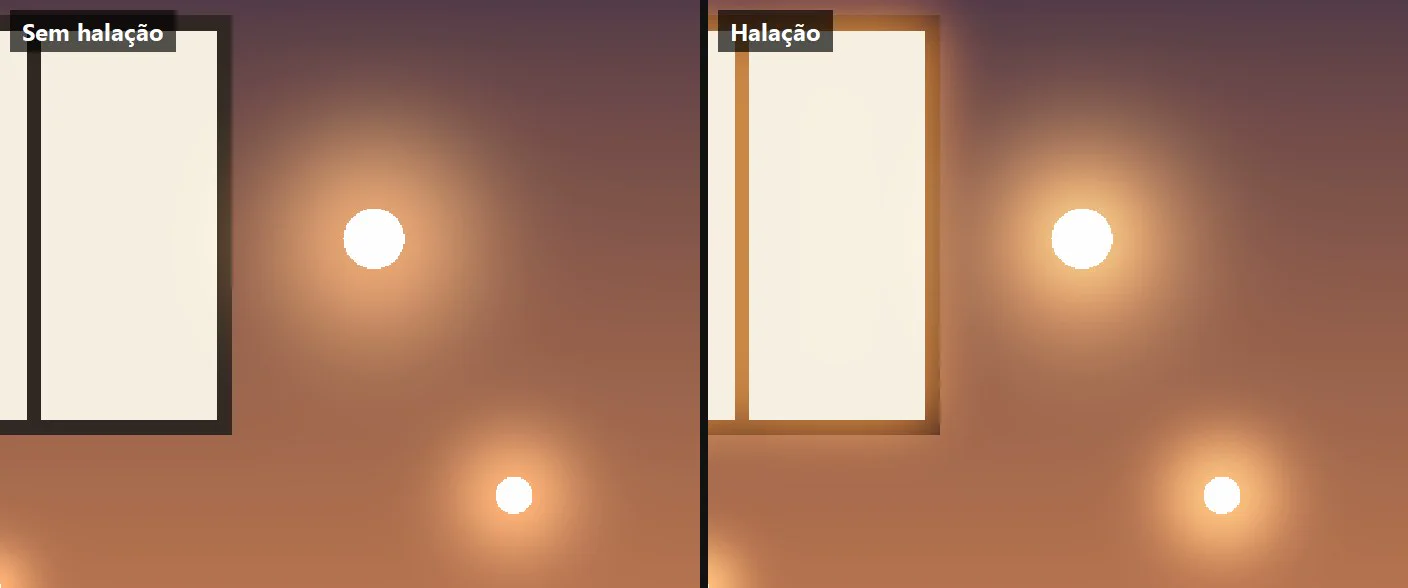
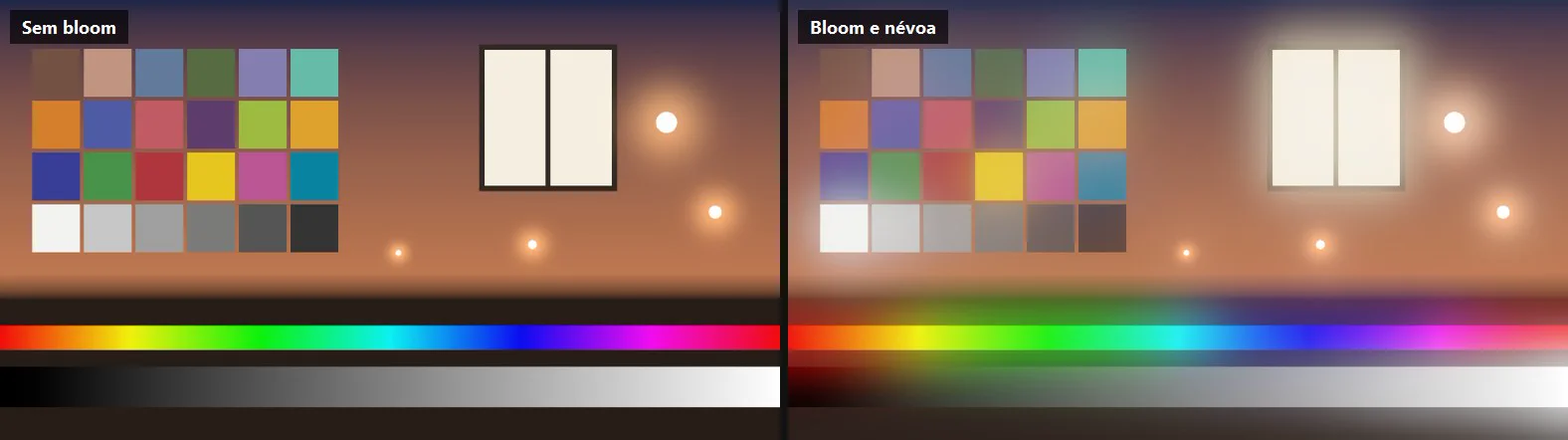
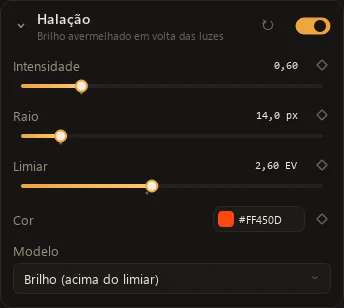
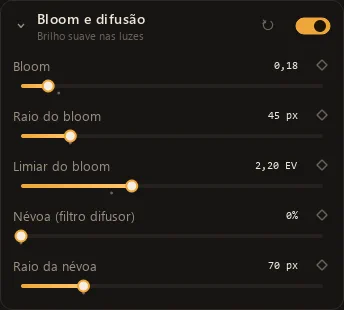
1.0 Lente e nitidez
Cartão Lente e nitidez (a maciez e a vinheta da bitola valem mesmo com ele desligado):
- Maciez (0 a 100%) com Raio da maciez (0,30 a 6 px; padrão 1,20): somada à da bitola. Recuperar detalhe (0 a 2): devolve parte do detalhe finoA maciez e o detalhe saem da mesma conta: o app desfoca a imagem e, se você pedir detalhe, soma de volta a diferença entre a imagem e a versão desfocada, vezes a quantidade (o princípio de uma máscara de nitidez). Assim dá para amaciar como uma lente ou um filme e recuperar só um pouco do contorno. (efeito de máscara de nitidez).
- Aberração cromática (0 a 10 px): separa o vermelho e o azul nas bordasUma lente simples não foca todas as cores no mesmo ponto: o vermelho e o azul chegam ligeiramente deslocados, e aparecem franjas coloridas nas bordas, principalmente em lentes antigas. O app lê o vermelho, o verde e o azul em escalas levemente diferentes (1 mais o valor, 1 e 1 menos o valor), e o deslocamento cresce para as bordas. do quadro, como em lentes antigas.
- Distorção da lente (−0,300 a +0,300): negativo é almofada, positivo é barril. A imagem é reenquadrada para não aparecer borda vazia, e o canto continua no canto.
- Vinheta (até −2 EV, somada à da bitola), com Raio, Suavidade e Redondeza: o escurecimento natural das bordasNuma lente de verdade chega menos luz às bordas do quadro do que ao centro, e nas bitolas pequenas esse escurecimento é maior. É um dos sinais de imagem de lente real. O app escurece as bordas em EV, com raio, suavidade e redondeza ajustáveis: 0% de redondeza acompanha o formato do quadro e 100% é um círculo perfeito..
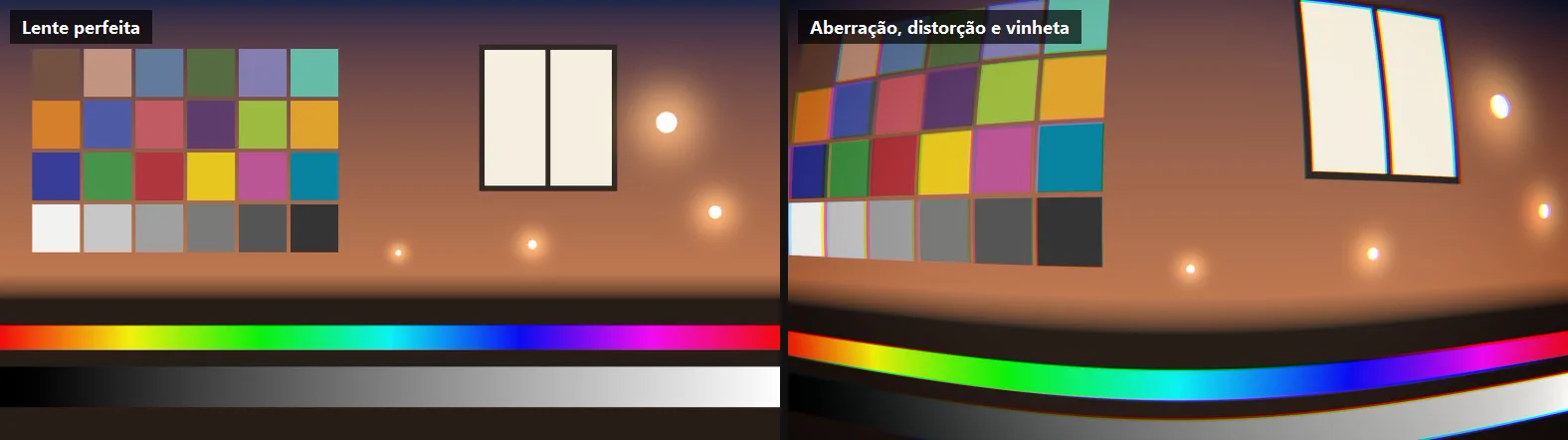
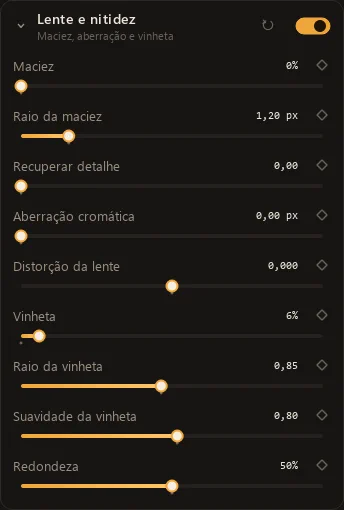
1.0 Projetor: tremor e cintilação
Cartão Projetor: Tremor horizontal (padrão 1,20 px), vertical (0,90 px) e de rotação (0,040°), com Velocidade do tremor (0,10 a 3×), mais a Cintilação (0 a 0,400 EV; padrão 0,050) e sua velocidade.
Na sala, o quadro nunca ficava perfeitamente paradoA película é puxada a cada fotograma pela garra do projetor e para na janela por uma fração de segundo; nunca para exatamente no mesmo lugar, e o quadro vibra de leve, mais no 8 mm e no 16 mm. O app mistura 70% de ruído suave (a deriva lenta) e 30% de variação quadro a quadro, multiplicada pela bitola, e dá ao quadro um zoom mínimo automático para as bordas não aparecerem. e o brilho oscilavaA luz que chega à tela passa pelo obturador, que a corta a cada quadro, e vem da lâmpada do projetor; pequenas diferenças entre um quadro e o outro viram uma leve variação de brilho. O app varia o brilho entre quadros dentro do valor escolhido (até 0,400 EV), sempre igual para o mesmo quadro. de leve. Com o Scan da película ligado, a tira inteira (furos, bordas e quadros) treme junto.
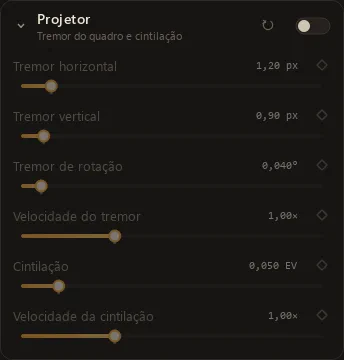
1.0 Defeitos da película
Cada defeito tem a sua chave e dá para combinar vários.
Todos são determinísticosA poeira e os riscos de um filme de verdade são acaso. Aqui o "acaso" vem só do número do quadro, do fps e da semente, para que um defeito apareça exatamente no mesmo lugar e no mesmo quadro na prévia e na exportação, e para que o mesmo projeto dê sempre o mesmo vídeo. O botão do dado (Sortear) troca a semente.: dependem só do número do quadro, do fps e da semente, então a prévia e a exportação mostram exatamente o mesmo. O botão do dado (Sortear) troca as sementes.
| Defeito | Chave | O que faz |
|---|---|---|
| Poeira | ligada | Quantidade, tamanho (algumas partículas são alongadas, como fiapos) e tipo: escura, clara ou mistaA sujeira que cai na cópia, o filme projetado, aparece escura: bloqueia a luz do projetor. A sujeira no negativo bloqueia a luz na hora de fazer a cópia: ali a cópia não é exposta e o ponto aparece claro na projeção. O app tem os dois tipos e a poeira mista, que combina os dois.. |
| Riscos | ligada | Riscos verticais de película arrastada no projetor: até 6 ao mesmo tempo, que mudam a cada ~14 quadros e oscilam de posição. |
| Fio de cabelo no quadro | desligada | Um fio preso na janela do projetor, tremendo na bordaUm fiapo que fica preso na janela do projetor ou na câmera aparece enorme e nítido, balançando conforme a película passa. O app o desenha como uma curva amostrada em 40 segmentos, que entra por uma borda sorteada; a frequência é a chance de aparecer um fio a cada janela de 3 s.. |
| Manchas químicas | desligada | Manchas da revelação que ficam por alguns quadros (a chance é sorteada a cada grupo de 3 quadros). |
| Clarões de fim de rolo | desligada | Quadros estourados de luz, como no começo e no fim do rolo (um clarão quente que decai em ~0,1 s, a cada janela de 6 s). |
| Marcas de troca de rolo | desligada | Os círculos no cantoPerto do fim de cada rolo de projeção aparecem pequenos círculos no canto superior direito do quadro, que avisam o projecionista para trocar para o outro projetor. No app a marca aparece por 4 quadros no canto superior direito, a cada intervalo que você escolhe (de 4 a 120 s; padrão 20 s). que avisam o projecionista. |
| Cor instável | desligada | A cor oscila de leve de um quadro para outro (até ±0,12 EV por canal). |
| Emendas | desligada | Linha de emenda e pulo do quadro onde a película foi colada (chance a cada janela de 2,5 s). |
| Vazamento de luz | ligada, em 0% | Luz entrando pela lateral da câmeraQuando a câmera tem uma fresta, ou o rolo é carregado ou descarregado com luz, o filme é exposto por aquele lado e aparecem manchas quentes e brilhantes nas bordas. O app desenha duas manchas gaussianas coloridas que passeiam pelas bordas, com a cor e a velocidade escolhidas (padrão laranja e 0,50×).; em 0% de intensidade nada aparece. |
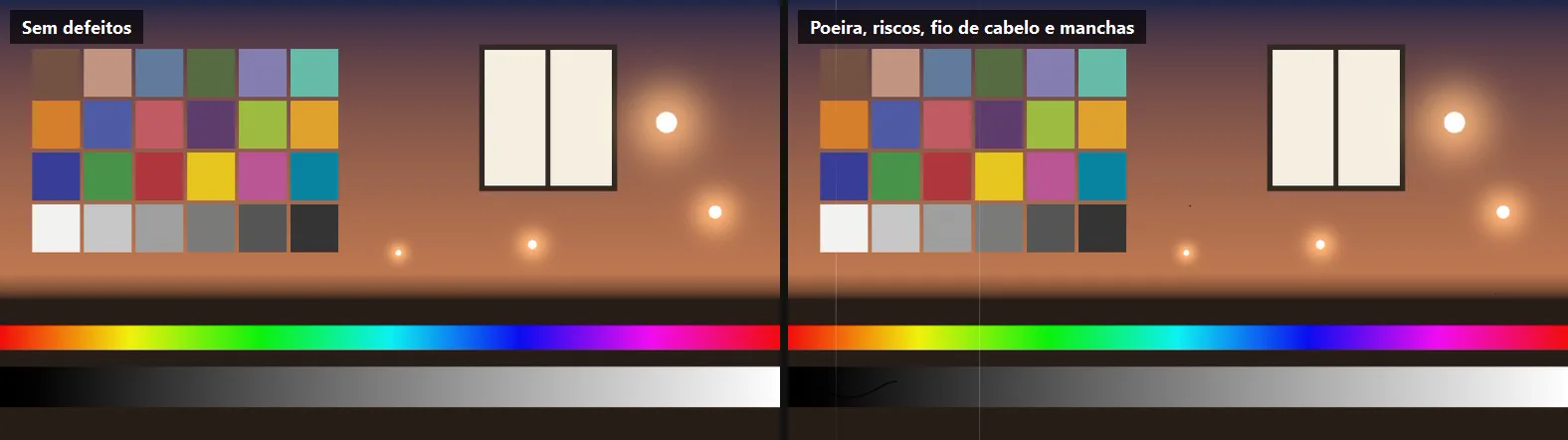
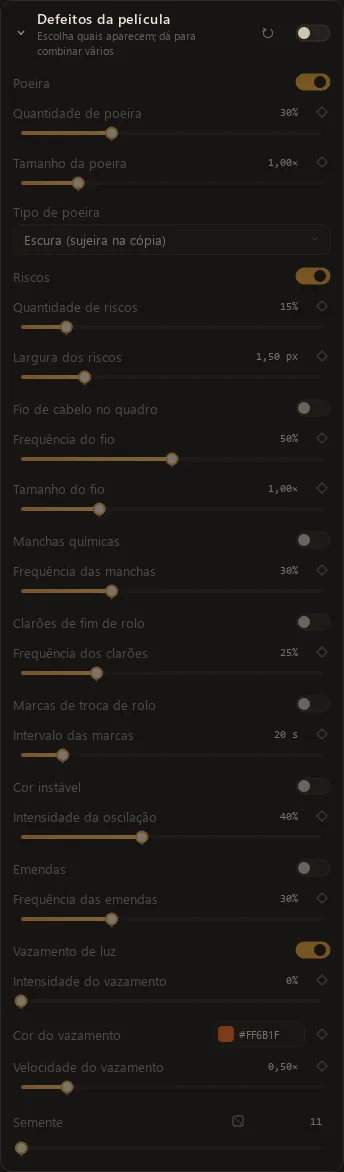
1.0 Moldura e proporção
Barras e janela do projetor, com chave própria. Proporção: original do vídeo, da bitola, 1,33, 1,37 (Academy), 1,43 (IMAX), 1,66, 1,78, 1,85, 1,90, 2,00 (Univisium), 2,20 (70 mm), 2,39 (Scope) e 2,76 (Ultra Panavision). Barras em cima/embaixo ou nas laterais; o tamanho do arquivo não muda. Mais: Cantos arredondados, Suavidade da borda, Borda irregular e Cor das barras. A moldura fica desligada sozinha enquanto o scan está ligado, porque o scan já desenha o quadro.
Os cantos arredondados e a borda irregularAs janelas de projetor antigas, principalmente as do 8 mm e do 16 mm, tinham cantos arredondados e bordas gastas e irregulares, e a imagem projetada fica com esse contorno. O app desenha a moldura como um retângulo arredondado com borda suave e rugosidade variável, e a cor das barras é a cor da área fora da janela. imitam a janela de um projetor gasto.
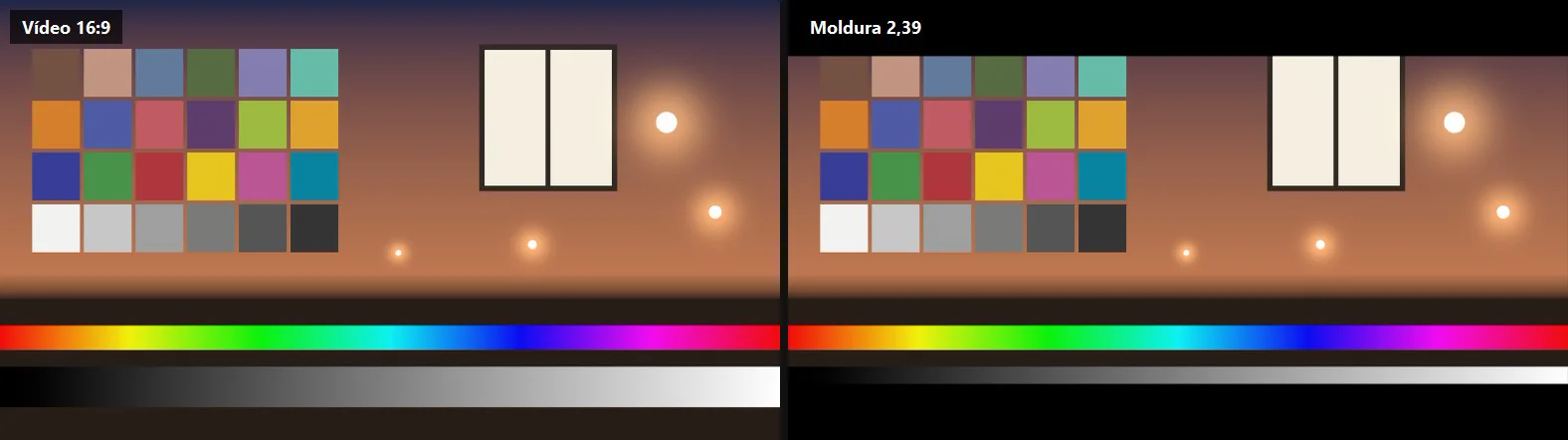
1.0 Scan da película
A tira de película inteira, como num scan de verdade.
Em vez de mostrar só a imagem, o app desenha a tira com as medidas reais em milímetrosCada bitola tem uma geometria padronizada: largura, passo entre quadros, tamanho do quadro e furos. O app usa as medidas reais, em milímetros: no 35 mm, por exemplo, o passo é de 19,0 mm, o quadro tem 24,9 × 18,66 mm e há quatro furos por quadro, dos dois lados. Com isso a tira não é um desenho, e os furos têm o tamanho e o ritmo certos. (furos, linhas entre quadros, borda com texto) e coloca o vídeo dentro do quadro. Quatro formatos: 35 mm (4 furos por quadro), 16 mm (1 furo), Super 16 e Super 8.
- Película: da bitola escolhida (8 mm e Super 8 viram Super 8; 16 mm vira 16 mm; 35 mm, 65 mm, IMAX e Nenhuma viram 35 mm) ou um formato à escolha.
- Tipo de scan: cópia projetada ou negativo invertidoNuma cópia escaneada com luz por trás, os furos aparecem brancos, porque a luz passa por eles. Num negativo invertido, eles aparecem escuros. O app tem os dois tipos, com o brilho dos furos ajustável (de 0,30 a 2×). (furos claros ou escuros).
- Enquadramento (mostrar o vídeo inteiro ou preencher o quadro), Aproximação (1 a 1,6×) e Mostrar quadros vizinhos.
- Texto da borda: automático (filme e ISO), nenhum, KODAK VISION3, EASTMAN KODAK SAFETY FILM, FUJIFILM ETERNA ou KODAK 2383. O automático monta algo como
KODAK 5207 VISION3 250D KJ 44 2731 0815 +12a partir do ISO (5203 para 50D, 5213 para 200T, 5207 para 250D e 5219 para 500T; 5222 Double-X no P&B; 72xx em 16 mm). Super 8 e Super 16 não têm texto automático. - Brilho dos furos e Cor da base (quase preto).
A borda da imagem tem uma leve irregularidade e a base varia de densidade, como num scan real. Com o scan ligado a halação só nasce dentro da imagem.
O texto da bordaOs fabricantes imprimem na lateral do filme o nome, o código da emulsão e marcas de data e de rolo, e é isso que se vê na borda de um scan. O app monta um texto no mesmo estilo a partir do ISO, como enfeite coerente: os códigos de sequência são fictícios. é de enfeite coerente: o filme é o do ISO escolhido, mas os números de sequência são só ilustrativos.
| Formato | Passo | Quadro (largura × altura) | Furos |
|---|---|---|---|
| 35 mm | 19,0 mm | 24,9 × 18,66 mm | 2,794 × 1,981 mm, dos dois lados |
| 16 mm | 7,62 mm | 10,26 × 7,49 mm | 1,829 × 1,27 mm, um lado |
| Super 16 | 7,62 mm | 12,45 × 7,41 mm | 1,829 × 1,27 mm, um lado |
| Super 8 | 4,234 mm | 5,79 × 4,01 mm | 0,914 × 1,143 mm, um lado |
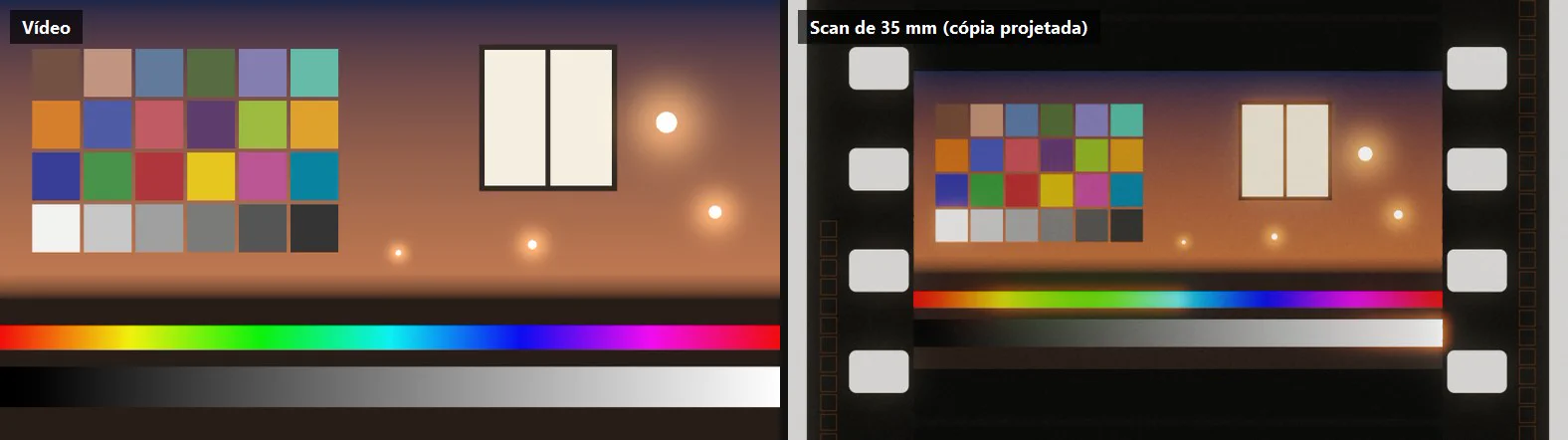
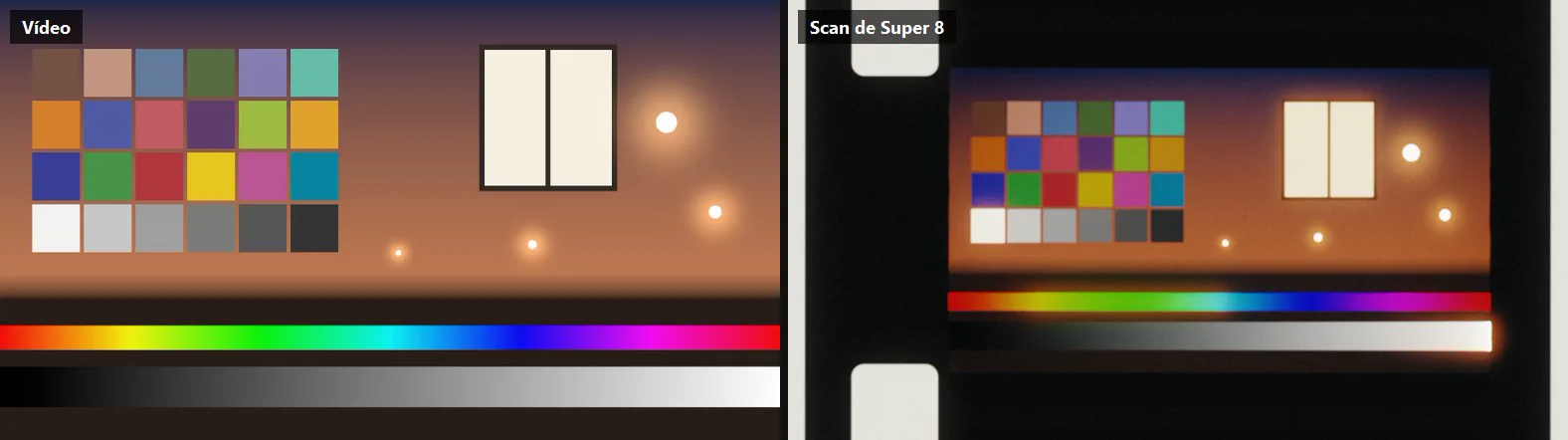
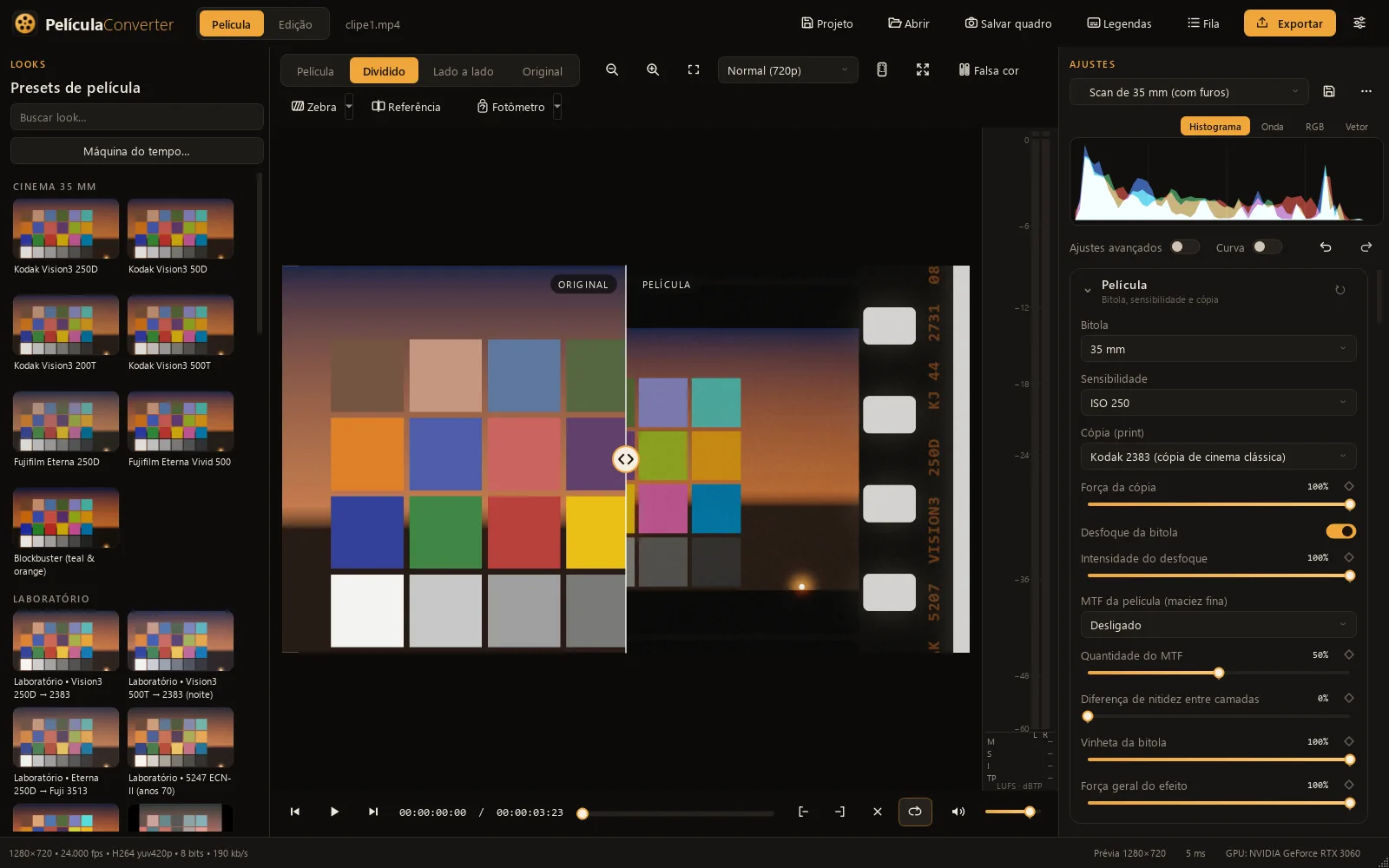
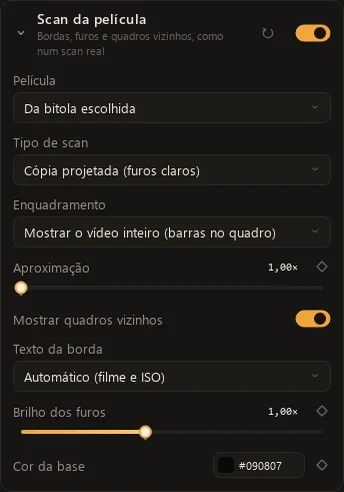
1.0 33 presets e seus próprios looks
Painel Looks, à esquerda, com miniaturas ao vivo do quadro atual.
Seis grupos, com busca sem acentos e descrições:
- Cinema 35 mm: Kodak Vision3 250D, 50D, 200T e 500T, Fujifilm Eterna 250D e Eterna Vivid 500, Blockbuster (teal & orange).
- Bitolas e formatos: Super 8 Kodachrome 40 e Ektachrome 100D, 8 mm caseiro (anos 60), scan de 35 mm e de Super 8 com furos, 16 mm Vision3 500T (documentário), Super 16 Vision3 250D, 35 mm Scope, 65 mm épico e IMAX 70 mm.
- Preto e branco: Double-X 5222, Tri-X 400, HP5 Plus, Noir anos 40 e Sépia antigo.
- Fotografia: Portra 400, Ektar 100, Velvia 50, Superia 400 e CineStill 800T.
- Processos e estilos: bleach bypass, Technicolor 3 cores, revelação cruzada e cópia desbotada (anos 70).
- Básicos: Só textura (cor original) e Original (sem efeito).
Seus próprios presets: salvar como, atualizar, excluir, voltar ao preset, importar e exportar, em arquivos JSON com valores conferidos e limitados ao carregar. Os nomes de filmes são aproximações artísticasOs presets não são cópias oficiais de nenhum filme: combinam bitola, cópia, curva, grão e cor para lembrar o caráter de cada um. O app é independente e as marcas são dos donos. Os LUTs de fabricantes ou do Adobe e do Blackmagic nunca são incluídos: só lidos onde já estão instalados.: o app é independente e as marcas são dos donos.
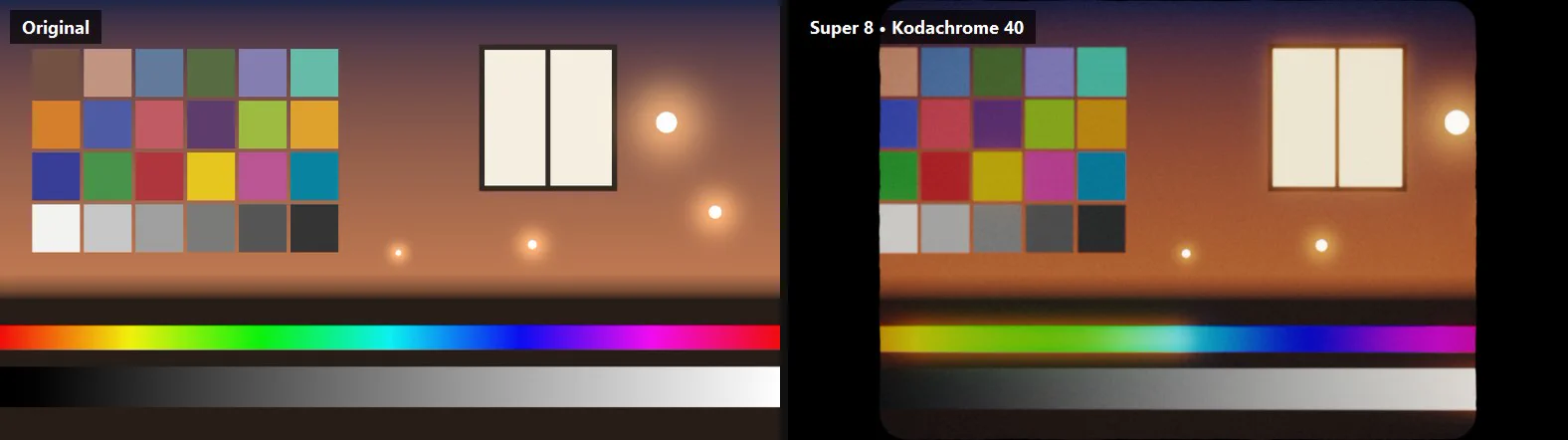
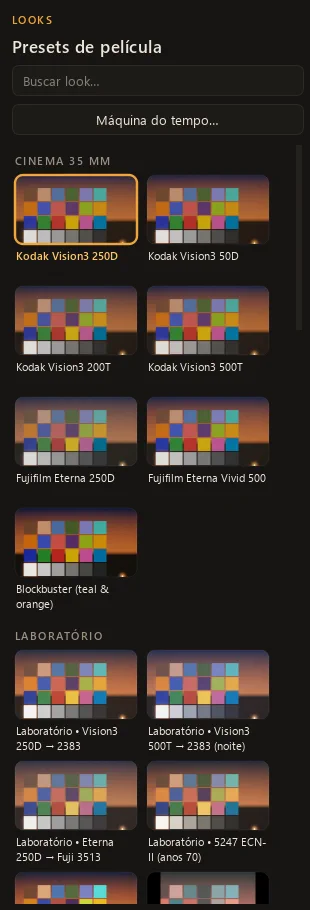
1.0 A janela e o visualizador
- Visualizador com os modos Película, Dividido, Lado a lado e Original; espiar o original com o botão direito; zoom de 100% e 200% e roda do mouse até 1600%; arrastar a imagem.
- Linha do tempo com reprodução em tempo real, quadro a quadro, entrada e saída e repetição.
- Qualidade da prévia (540p, 720p, 1080p e original), histograma RGB e desfazer e refazer (300 passos).
- Arrastar e soltar de vídeos, imagens,
.cubee.json; arquivos pela linha de comando. - Cena de teste embutida (cartela de cores, rampa de cinza, faixa de matiz e luzes fortes), a que usamos nos antes/depois desta página.
- Salvar o quadro atual em PNG de 16 bits, TIFF de 16 bits ou JPEG, na resolução original.
- A sessão é lembrada: look, geometria, comparação, qualidade da prévia e exportação.
- Interface em português do Brasil, tema escuro com acento âmbar, gerada a partir do esquema de parâmetrosCada ajuste é descrito uma vez, num esquema com tipo, faixa, padrão, rótulo e dica. A janela, os presets, o terminal e os limites de cada controle saem dele, então um parâmetro novo aparece em todo lugar de uma só vez. Dica de uso: clique no número para digitar (aceita vírgula e %), duplo clique no controle volta ao padrão, Shift com arrastar faz ajuste fino.. Clique no número para digitar, duplo clique volta ao padrão, Shift + arrastar faz ajuste fino e o botão ↺ do título restaura a seção.
1.0 Exportação
Codecs e qualidades prontas
- Codecs: H.264/H.265 (x264/x265), NVENC, Quick Sync e AMF (listados só se funcionarem de verdade), AV1 (SVT-AV1), VP9/WebM, Xvid AVI, GIF, ProRes (Proxy a 4444 XQ), DNxHR (LB a 444), FFV1 de 16 bits, sequências PNG/TIFF e imagens PNG/TIFF/JPEG/WebP.
- Qualidades prontas: Original — mesmo formato, MP4, MOV, MKV, YouTube 4K (H.265 de 10 bits e H.264), Full HD, redes sociais, leve 720p, WebM, AVI, GIF, masters ProRes 422 HQ, ProRes 4444 XQ e DNxHR HQX, FFV1 sem perdas, GPU (NVIDIA, Intel e AMD) e sequência PNG de 16 bits.
- Áudio: copiar, AAC 320/192, MP3 320, Opus 192, PCM de 24 bits ou sem áudio, com correção automática para o recipiente.
- Resolução (até 8K) e quadros por segundo de saída; trecho marcado ou vídeo inteiro.
Para masters e arquivos intermediáriosProRes, DNxHR e FFV1 são formatos de masterização: guardam muito mais informação do que um arquivo de publicação e aguentam várias gerações de edição sem se estragar. Servem para continuar editando ou arquivar. O YouTube e as redes sociais usam H.264/H.265, que são bem menores. Quando o formato tem 10 bits ou mais, o app processa e grava em 16 bits. use ProRes, DNxHR ou FFV1; para publicar, H.264 ou H.265.
Desempenho, estimativa e fila
- Opções de desempenho: núcleos, prioridade do processo, decodificação por hardware, placa NVENC e buffer de quadros, com cálculo da memória.
- Tempo estimado medido exportando um trecho real com as opções escolhidas, ignorando o aquecimento do codificador.
- Fila de exportação em segundo plano, com contexto de GPU próprio, leitura, GPU e gravação em paraleloLer o quadro, processá-lo na placa e gravá-lo no arquivo são três trabalhos independentes, então o app os faz ao mesmo tempo, em fila, como uma linha de montagem. No Windows a leitura e a gravação passam por canais nomeados (named pipes), que são mais rápidos que a entrada e a saída comuns para quadros 4K., progresso, velocidade, tempo restante e cancelamento.
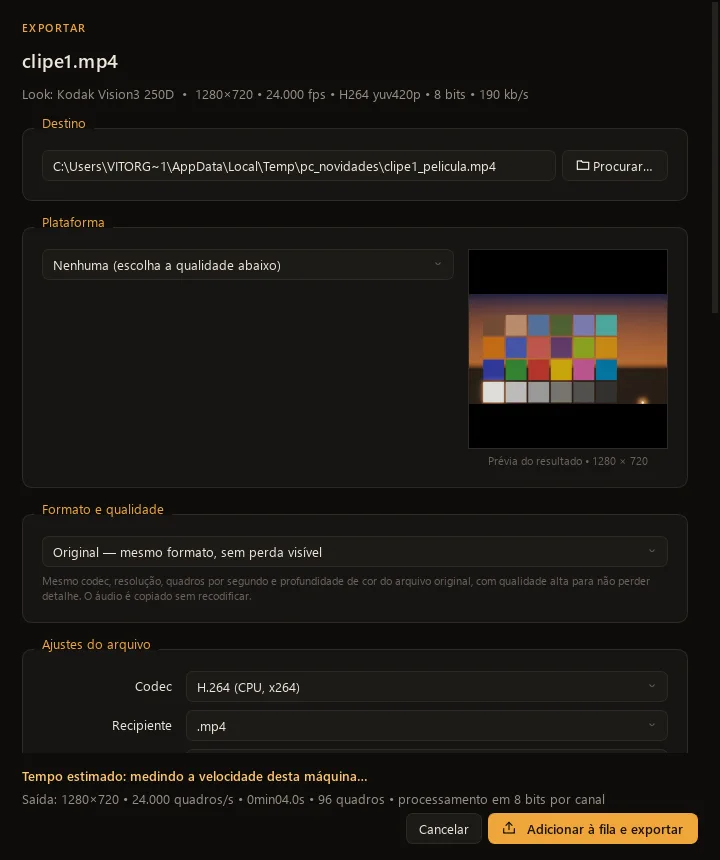
1.0 Dependências, plataformas e projeto
- Gerenciador de dependências (Configurações › Dependências e atualizações): mostra ffmpeg, GPU/OpenGL, processador, memória e bibliotecas.
- Download automático do ffmpeg quando falta, de fontes confiáveis e conferido por SHA-256O SHA-256 é uma impressão digital do arquivo: se um único byte do download mudar, a impressão muda. O app baixa o pacote, calcula a impressão enquanto baixa e a compara com a que a fonte publica; se não bater, não instala nada. Assim um arquivo adulterado ou corrompido nunca vira o ffmpeg do app. (gyan.dev no Windows, BtbN no Linux), instalado só para o usuário, sem administrador.
- Aviso quando o ffmpeg é mais antigo que a versão 7.0.
- Rodando pelo código-fonte, oferta de instalar
modernglenumpycom opipse faltarem. - Windows 10/11 e Linux; o macOS está preparado e desativado.
- Scripts
instalar,executarebuild, receita do PyInstaller, CI no GitHub Actions (testes e pacotes em Windows e Linux), testes com pytest e documentação (README, AGENTS.md, ARQUITETURA e EFEITOS), sob a licença MIT.